
隨著電腦使用時間拉長,系統裡往往會累積不少體積龐大、實際上已經用不到的資料夾。即使硬碟容量再大,也總覺得空間消耗得比預期還快。系統更新、軟體安裝、遊戲檔案,以及日常下載的資料,往往在不知不覺中佔滿磁碟空間。
但實際動手清理時,很多人都遇過這個問題:在檔案總管中刪除一個包含大量檔案的資料夾時,速度非常慢,甚至看起來像是當機。為了提升效率、避免無謂的等待,改用指令列工具會是更實際的做法。本文將介紹幾種在 Windows 上快速刪除大型資料夾的實用方法。
方法一:使用命令提示字元刪除大型資料夾
- 按下 Win + X 開啟系統管理選單,找到並選擇以系統管理員身分開啟命令提示字元。
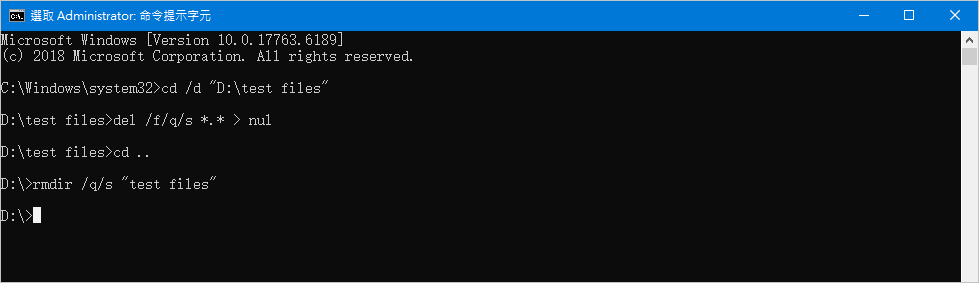
- 依序輸入以下指令,然後按 Enter 鍵執行:
cd /d “path” (path 替換成要刪除的資料夾的完整路徑)
del /f/q/s *.* > nul
cd ..
rmdir /q/s “FOLDER-NAME” (將 FOLDER-NAME 替換為實際要刪除的資料夾名稱)
- 完成以上指令後,大型資料夾應該就已經被刪除了。之後就可以退出字元視窗了。
方法二:透過右鍵選單刪除大型資料夾
如果你希望日後操作更直覺,也可以建立一個批次檔,並修改登錄檔,將「快速刪除」功能加入右鍵選單中。
- 點擊 Windows 開始功能表,在搜尋框中輸入「記事本」,找到後選擇「以系統管理員身分執行」。
- 將以下內容完整複製並貼上到記事本中:
@ECHO OFF
ECHO Delete Folder: %CD%?
PAUSE
SET FOLDER=%CD%
CD /
DEL /F/Q/S “%FOLDER%” > NUL
RMDIR /Q/S “%FOLDER%”
EXIT - 接著點擊「檔案」>「另存新檔」。選擇檔案儲存到路徑 C:\Windows\,並將檔名命名為 quick_delete.bat,確保副檔名為 .bat,然後儲存。
- 按下 Win + R ,輸入:regedit,並按回車鍵開啟登錄編輯程式。
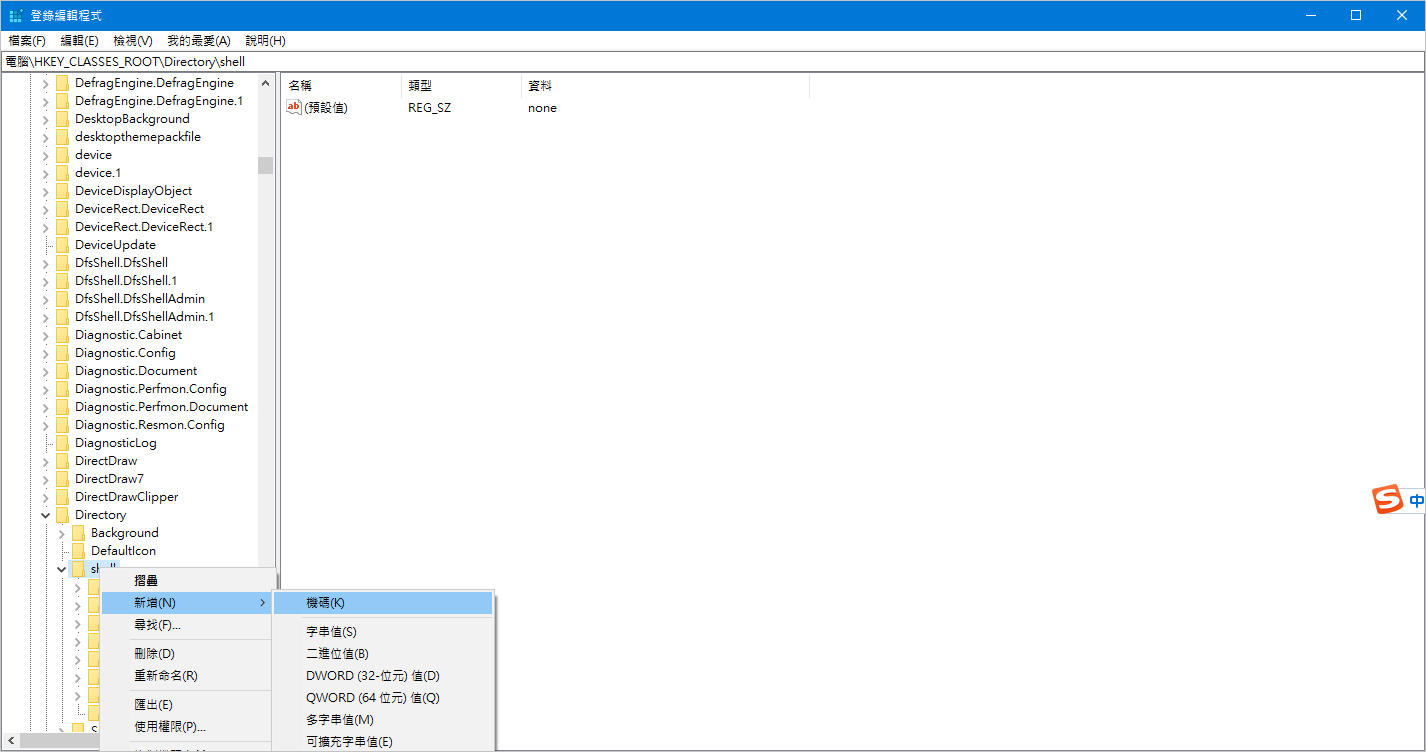
- 依序展開路徑:HKEY_CLASSES_ROOT\Directory\shell\
- 在左側窗格中,對 shell 按右鍵,按右鍵選擇「新增」 > 「機碼」並命名為 Fast Delete。
- 接著對 Fast Delete 鍵按右鍵,選擇「新增」 > 「機碼」並命名為 command。
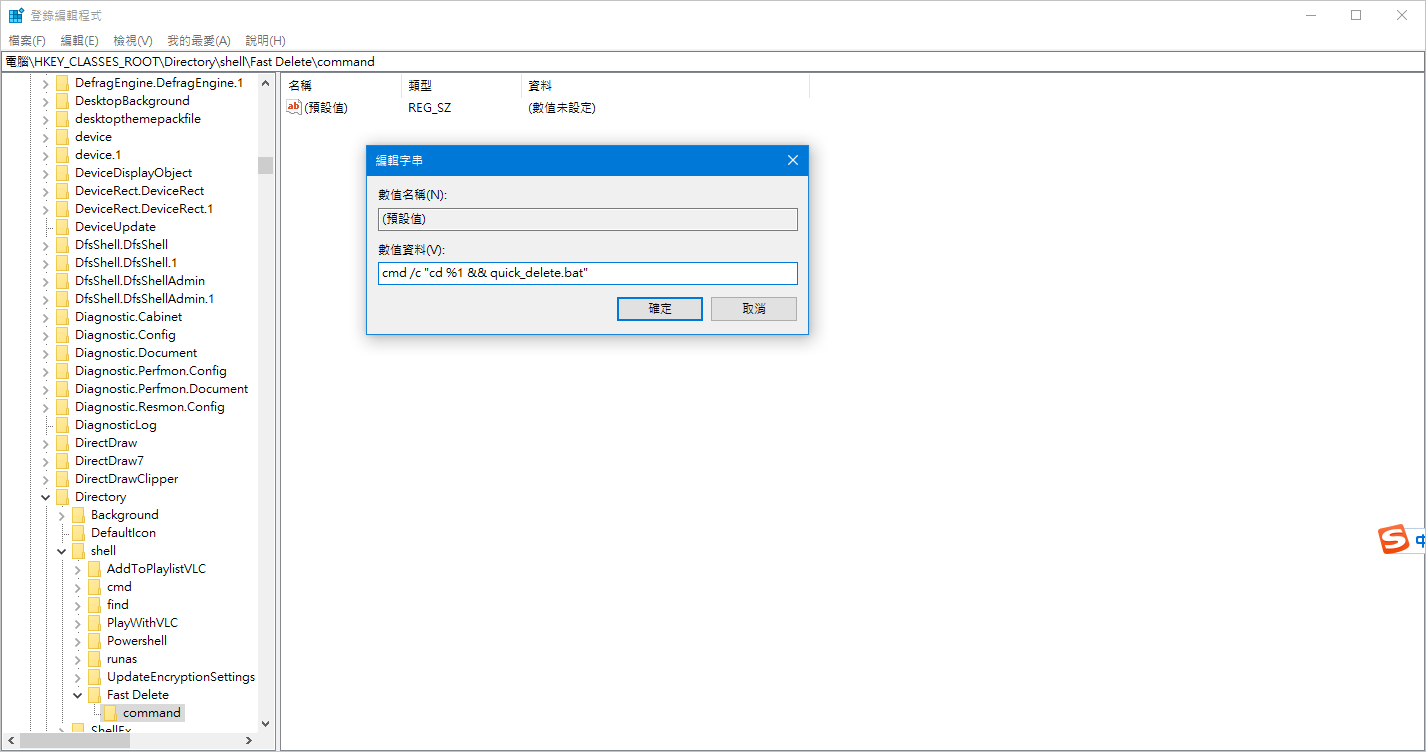
- 選取 command 後,在右側欄位中雙擊「預設值」字串,在「數值內容」填入以下內容:cmd /c “cd %1 && quick_delete.bat”。
- 完成後,點擊「確定」關閉視窗。
- 設定完成後,你只需要對大型資料夾按住 Shift + 右鍵,即可在右鍵選單中看到「Fast Delete」選項,點擊後按照提示按下任意鍵即可快速移除該資料夾。
結論
定期清理不必要的大型檔案與資料夾,是保持電腦順暢運作的重要方式。這不僅能釋放硬碟空間,讓系統運行更加流暢,也能為新的檔案或應用程式騰出更多儲存空間。操作前一定要先確認資料夾裡的內容真的不再需要,以免誤刪重要檔案。如果不確定,可以先備份重要資料,再進行清理,這樣既安全又有效。養成定期整理的習慣後,你會發現電腦空間更充足,使用體驗也更加順暢。希望這篇指南能幫助你更有效率地清理大型資料夾。