
我們在上網時,由於使用各個瀏覽器瀏覽各種頁面,有時需要輸入登入憑證。此時瀏覽器會提示我們儲存這些登錄賬戶及密碼,以簡化下次登錄的時間。然而,保存密碼並不是安全的行為。尤其是在共享或易受攻擊的系統中,其會造成很大的安全隱患和隱私風險。因此。我們希望您可以掌握定期刪除已儲存的密碼的方法以便防止未經授權的用戶或程式的窺伺。
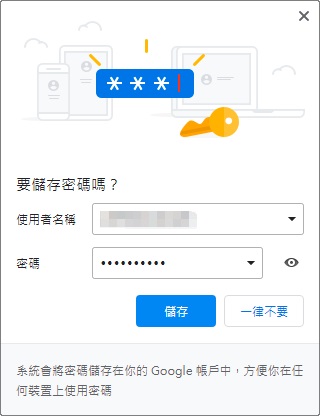
下面,我們將指導您如何在 Google Chrome、Mozilla Firefox 和 Microsoft Edge 瀏覽器中刪除已儲存的密碼。
從Google瀏覽器中刪除已儲存的密碼
1. 開啟Chrome瀏覽器,點選右上角的三點選單 (⋮) 。
2. 選擇「設定」 >「自動填入和密碼」 > 「Google 密碼管理工具」。
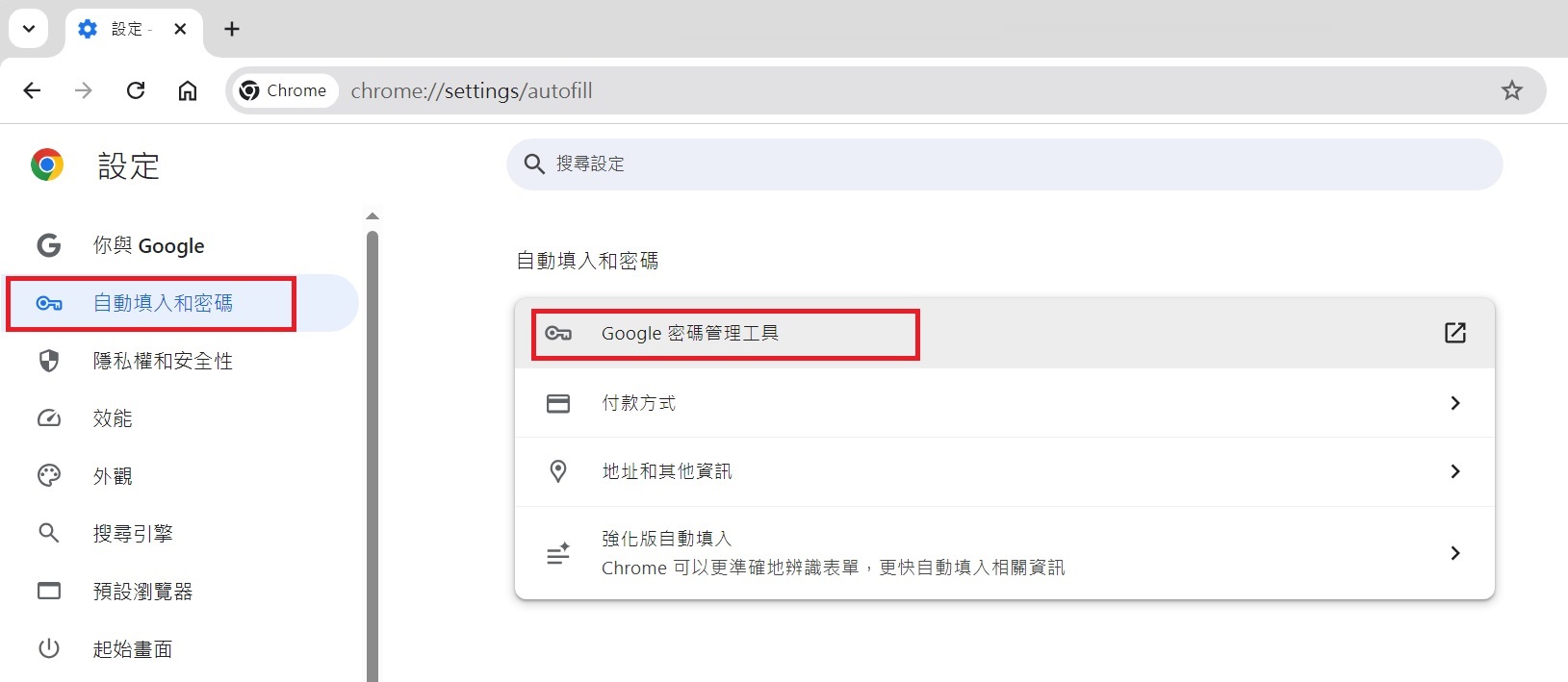
3. 點選要刪除的密碼旁邊的箭頭。

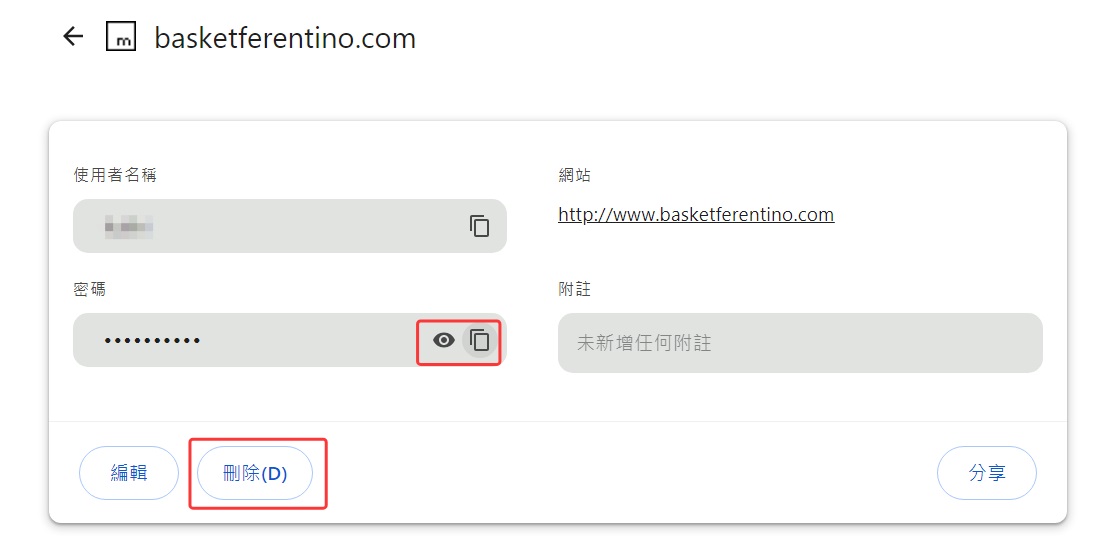
4. 輸入電腦的開機密碼後,您可以看到關於這個網站保存的賬戶與密碼。如果不要刪除而是要找到密碼,可以在這裡點擊小眼睛圖示可以看到隱藏的密碼。點擊小眼睛旁邊的複製圖示可以複製。如果確定要刪除該Miami,則可以直接點擊「刪除」按鈕。
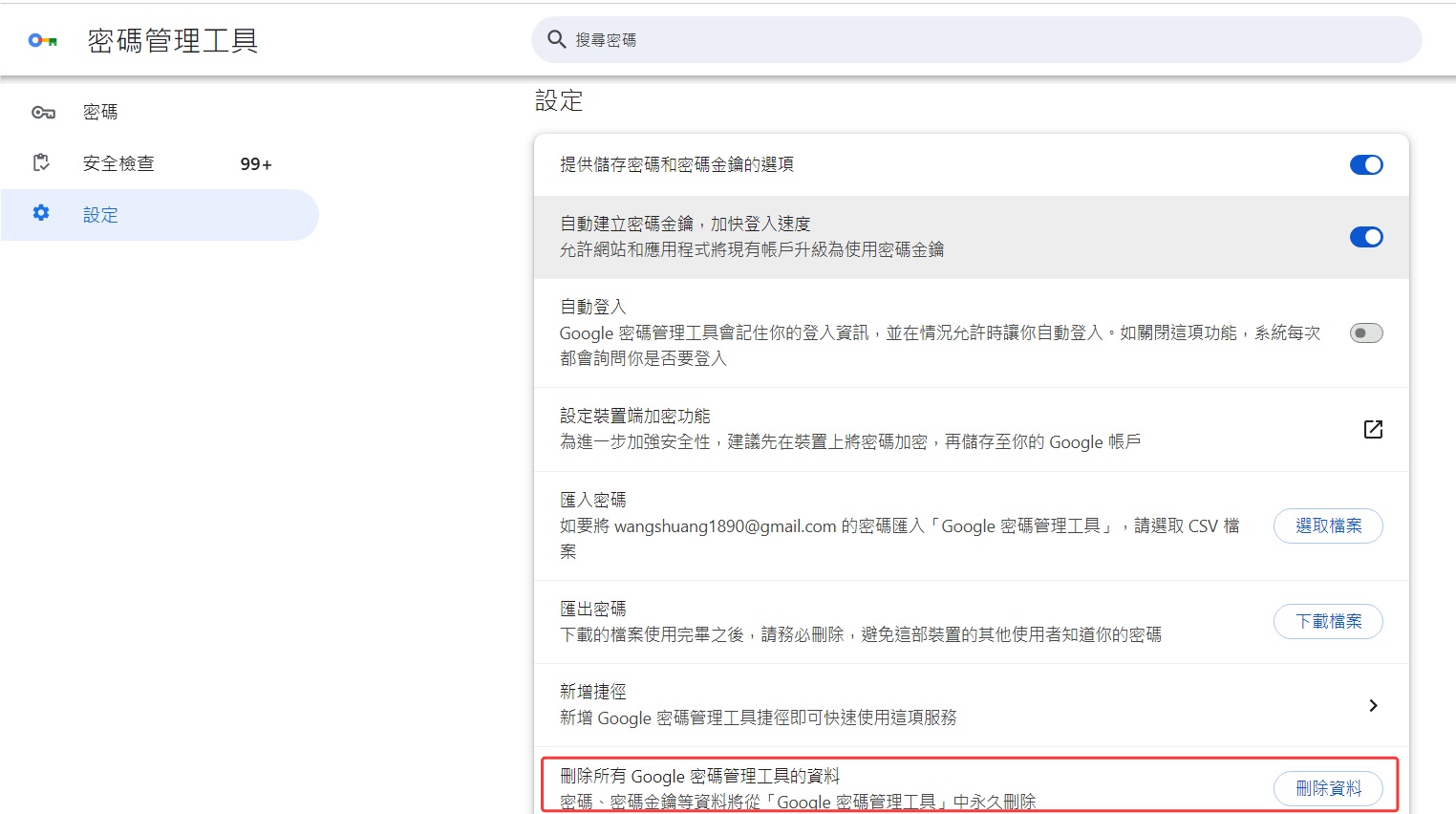
如果您要一次刪除所有已儲存的密碼,請從 Google 密碼管理工具的左側選單中選擇「設定」,然後點選「刪除所有 Google 密碼管理工具的資料」的「刪除資料」按鈕執行刪除。
從 Mozilla Firefox 中刪除已儲存的密碼
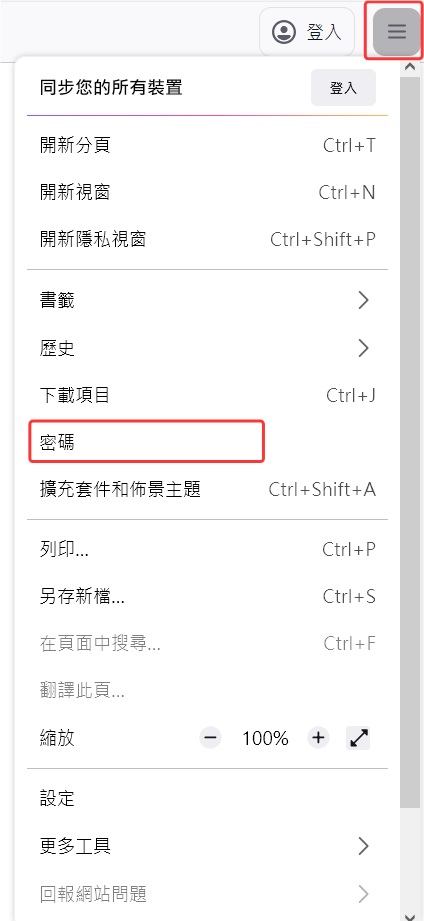
1. 開啟 Firefox,點選右上角的三條橫線選單 (☰) 。
2.從下拉式選單中選擇“密碼” 。
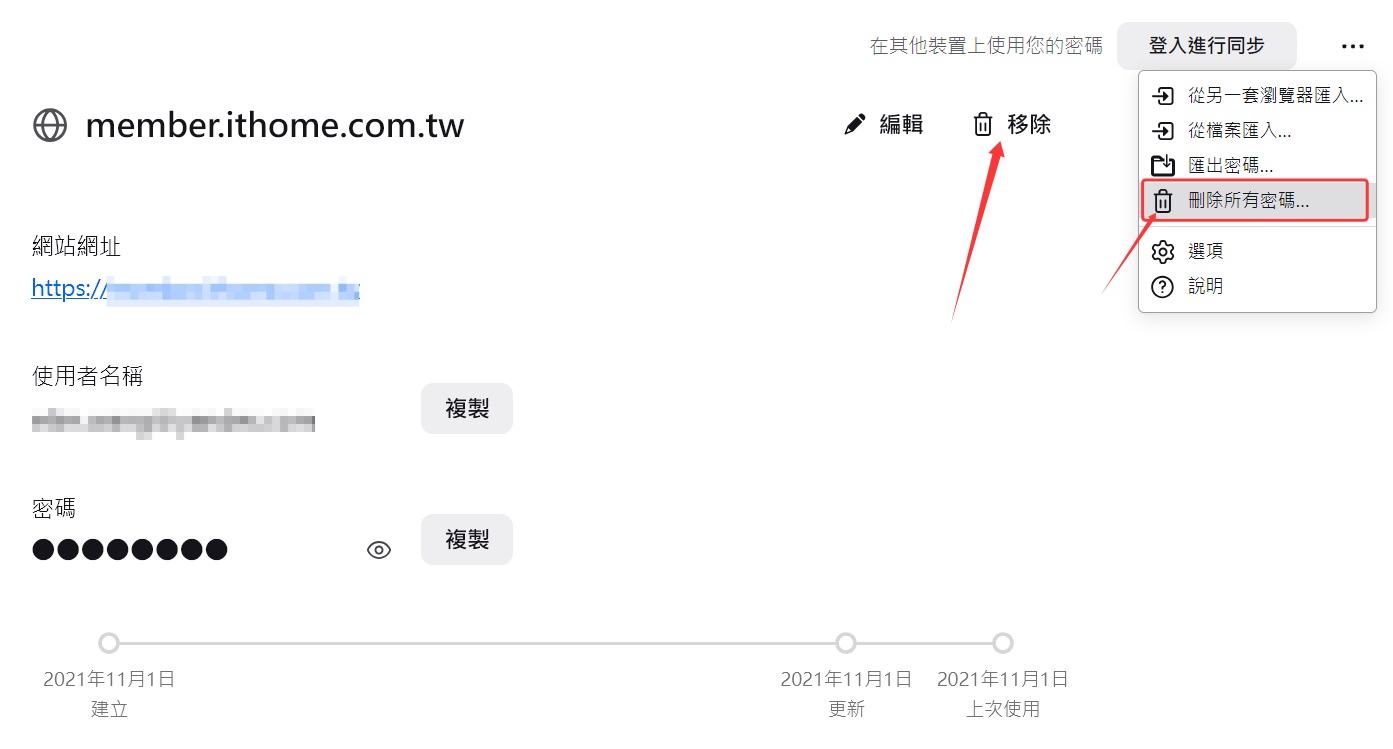
3. 找到要刪除的密碼,然後按一下「移除」將其刪除,或按一下右上角的三條橫線,然後按一下「刪除所有密碼」。
從 Microsoft Edge 中刪除已儲存的密碼
1. 開啟 Edge 瀏覽器,點選右上角的三點選單(…) 。
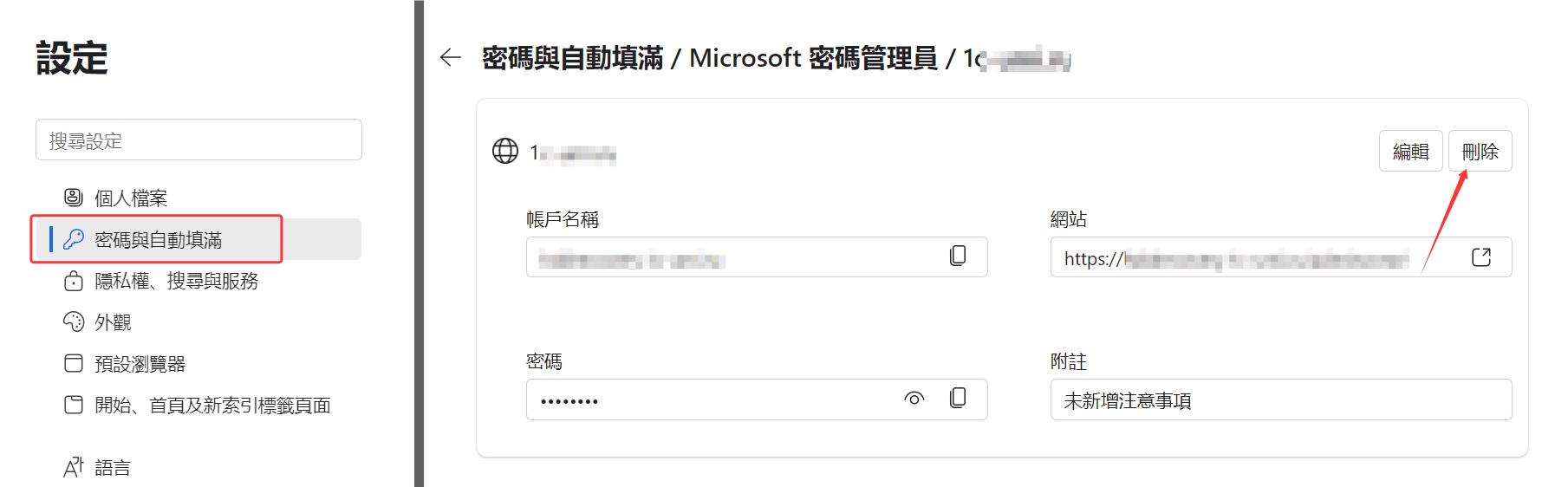
2. 前往「密碼」 。
3. 點擊「密碼與自動填滿」,找到要刪除密碼的網站,點擊「>」,查看保存的密碼並點擊「刪除」按鈕。
結論
清除瀏覽器已儲存的密碼有助於提升隱私保護並降低風險。您學會了嗎?