
在日常使用電腦的過程中,你可能會遇到這樣的情況:某個檔案明明已經不需要了,卻怎麼刪都刪不掉,系統還反覆提示「使用中」或「被其他程式佔用」。這類問題在電腦上都很常見,尤其是處理檔案、影片、安裝包或剛用過的程式檔案時。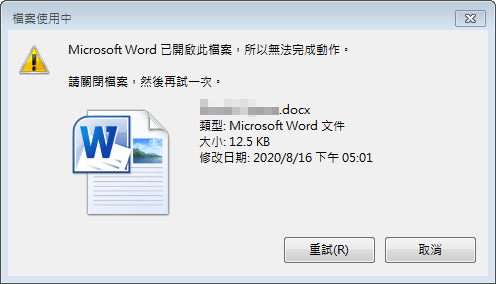
其實,這並不代表檔案「壞掉了」,而是系統為了防止資料錯誤,暫時鎖定了正在被使用的檔案。只要找對方法,就可以在不影響系統穩定性的前提下,手動將這些檔案安全刪除。下面就以如何手動刪除正在使用的檔案為核心,一步步說清楚常見原因與實際可行的解決方式。
方法一:重新啟動系統
在多數情況下,系統重新啟動後,原本被佔用的檔案狀態都會自動解除。因此,可以先嘗試重新啟動電腦,接著再次手動刪除之前無法刪除的檔案。
實務上,大部分需要手動清理的檔案,在重新開機後都能順利刪除,這也是最簡單、風險最低的處理方式,建議優先嘗試。
方法二:透過工作管理員與暫存目錄
許多應用程式在執行時,會在 %temp% 資料夾中產生暫存檔,用來存放快取或處理中的資料。即使程式已經關閉,部分背景程序仍可能持續佔用這些檔案,導致系統顯示「正在使用中」。
將暫存檔刪除後,可以清除這些殘留佔用,讓系統重新釋放檔案使用權。如果你不想重新啟動系統,也可以依照以下步驟,嘗試手動清除這些暫存檔案。
- 檔案無法刪除的主要原因,多半是正在被某個程式佔用。因此,第一步建議先關閉所有正在執行的應用程式。此外,也可以透過「工作管理員」關閉仍在背景執行的第三方程式處理程序,降低檔案被鎖定的機率。
- 同時按住 Win + R,開啟「執行」視窗。
- 在輸入欄位中輸入:%temp%,接著按下 Enter 鍵開啟系統的暫存目錄。

- 在暫存資料夾中,按下 CTRL + A 以全選所有檔案,接著同時按住 SHIFT + Delete,直接刪除所有暫存檔案。
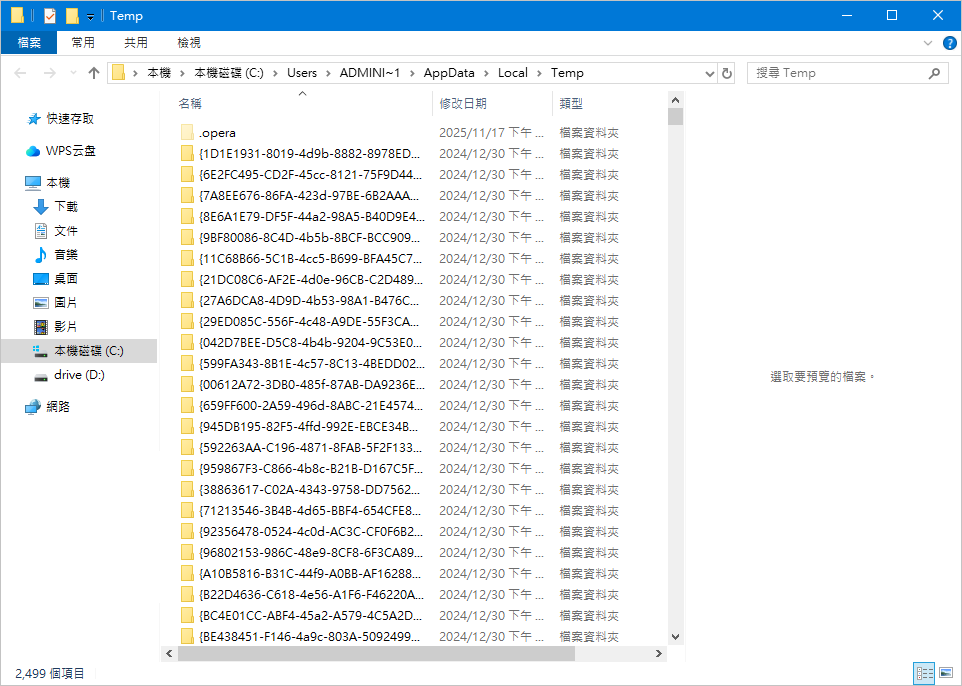
完成以上步驟後,你就可以毫不費力手動刪除需要刪除的檔案了。
注意:這種方式會略過資源回收筒,刪除前請確認這些檔案皆為暫存內容,避免誤刪重要資料。
方法三:透過「資源監視器」
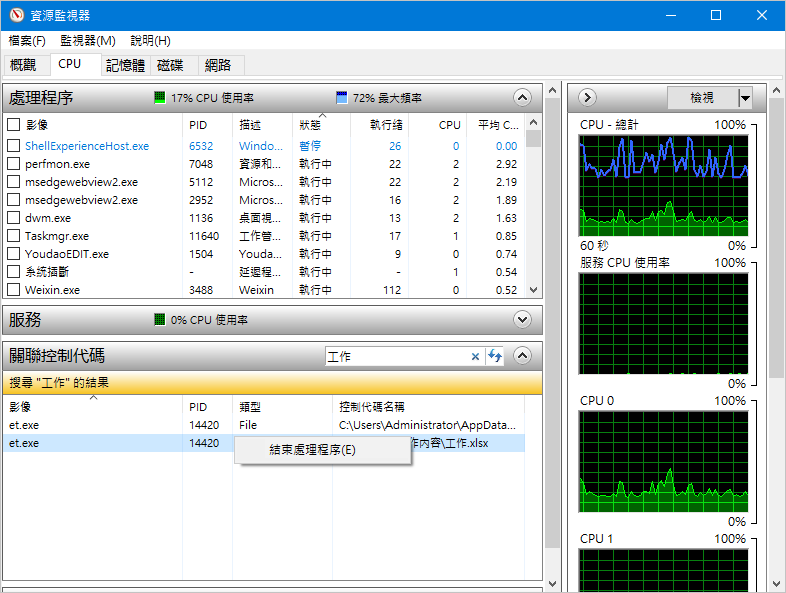
- 按下 Win + R,輸入:resmon,然後按回車鍵開啟「資源監視器」。
- 切換到「CPU」選項卡,在「關聯控制代碼」旁搜尋框中輸入要刪除的檔案名稱。
- 找到結果,右鍵點擊該進程,選擇「結束處理程序」。
- 最後,返回資源管理器刪除該檔案。
結論
檔案無法刪除通常不是系統故障,而是被程式或背景處理程序暫時鎖定所導致。大多數情況下,只要重新啟動電腦,或清理暫存檔與關閉相關進程,就能順利解決。如果遇到特定檔案被長時間佔用,透過資源監視器定位並結束佔用程序,是相對精準且有效的方法。
建議操作前先確認檔案不再需要,避免誤刪重要資料。養成定期清理暫存檔與關閉不必要背景程式的習慣,也能降低未來遇到「檔案被佔用」問題的機率,讓系統運作更穩定、順暢。