
通常情況下,Windows 系統中會出現兩種類型的電腦黑屏:一種是電腦無法啟動螢幕沒有點亮但可以聽到嗶嗶聲、另一種按下power電源鍵則電腦完全沒有反應。如何修復Windows電腦在啟動時黑屏?
Windows黑屏無法啟動的原因
Windows黑屏無法啟動的原因多種多樣,因此請檢查以下項目:
- 電腦中的某個組件過熱
- 顯示器已關閉或連接線已斷開
- 二進位作業系統或啟動軟體可能已損壞
- 作業系統已損壞
- 硬碟崩潰
修復Windows黑屏無法啟動
方法 1. 確保電源正常
確認電源線是否穩固連接,檢查電源指示燈是否亮起。按住電源鍵 5-10 秒以強制關閉電腦,然後再開啟看是否可以正常啟動。如果重啟可以正常啟動的話請及時備份電腦上的重要檔案,然後再使用以下方法檢查電腦故障。
如果不能啟動,請進入安全模式,開機時不斷按 F8、Shift + F8 或 F11 鍵(依電腦而異),選擇「安全模式」。安全模式下可排除外部設備和驅動的影響。
方法 2. 使用 Windows 安裝媒體修復
- 使用另一台電腦創建 Windows 安裝媒介(USB 或 DVD)。將安裝媒介插入電腦,重新啟動,選擇從 USB 或 DVD 啟動。
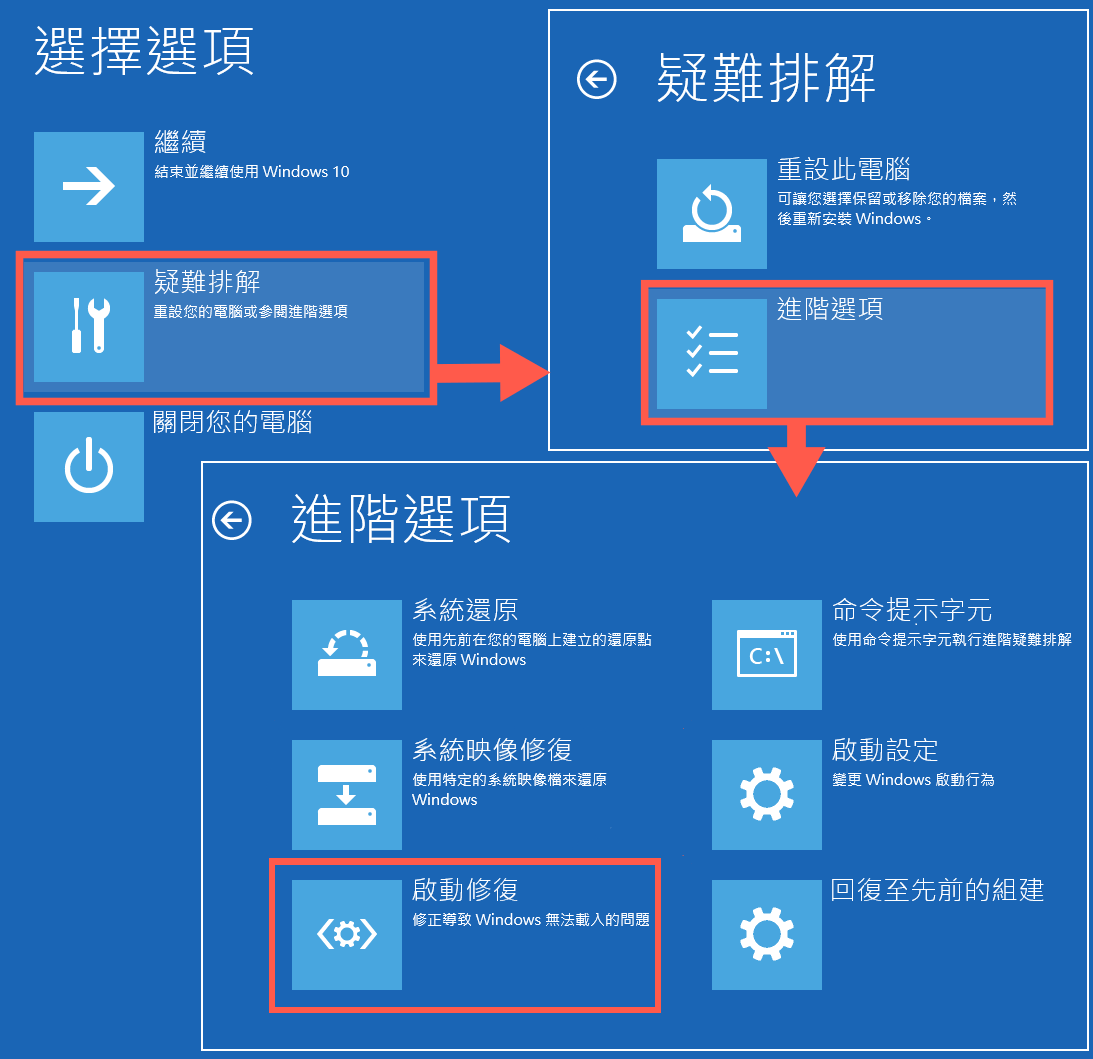
- 在安裝界面,選擇「修復你的電腦」。
- 選擇「疑難排解」,然後點擊「進階選項」。
- 選擇「啟動修復」,按提示修復電腦出現的黑屏問題。
方法 3. 檢查顯示驅動程式
如果是由於連接電腦的裝置驅動出現問題,可能導致電腦發生黑屏的情況。
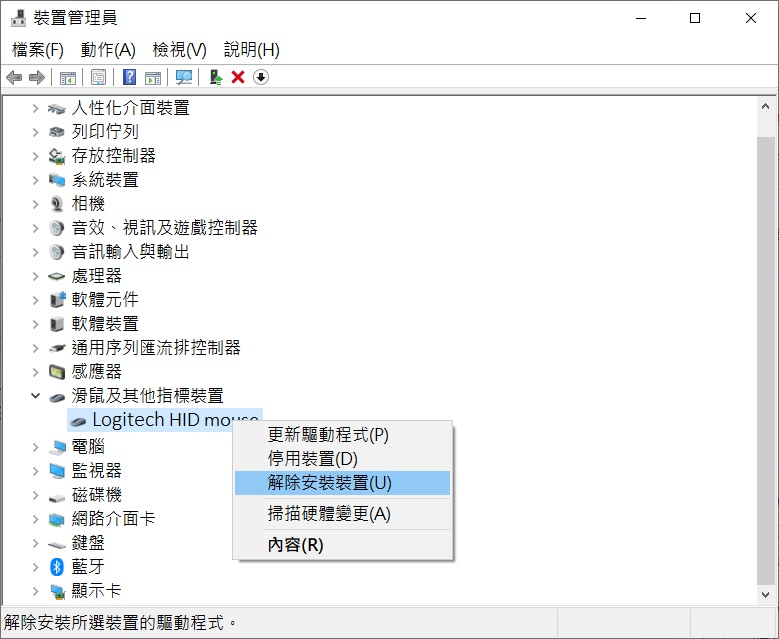
- 在安全模式下,打開「裝置管理員」,找到顯示導致故障的裝置和顯示卡,進行更新或解除安裝。
- 點擊“自動搜尋”以在線查找新驅動程式。
- 然後重啟電腦,重啟後系統會自動重新安裝驅動程式。
方法 4. 檢查硬體問題
檢查內存、硬碟和顯示卡,確認接頭沒有鬆動。如果使用外接顯示器,檢查顯示線是否正常。 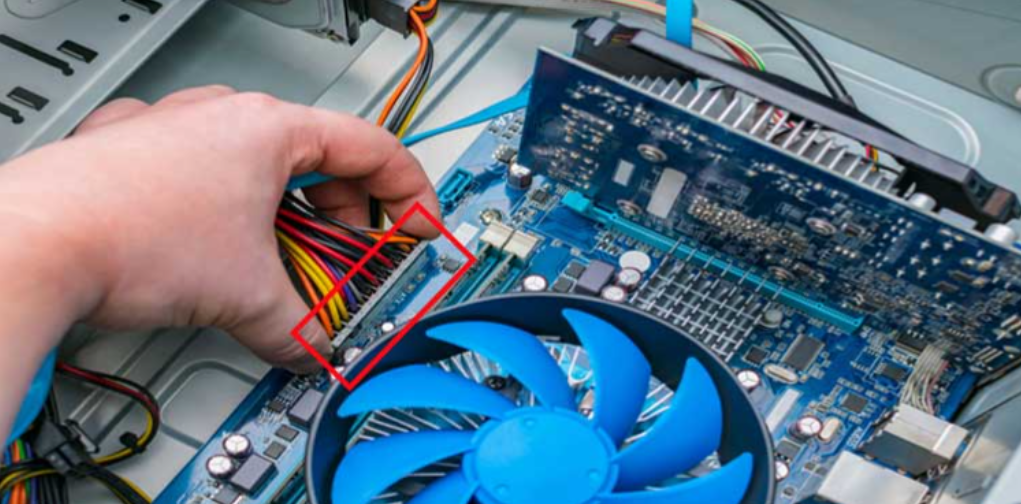
方法 5. 在 Windows 安全模式下解除安裝 Windows 安全性更新
- 開機時按“ F8 ”鍵,點選「安全模式」選項,等待登入畫面出現。
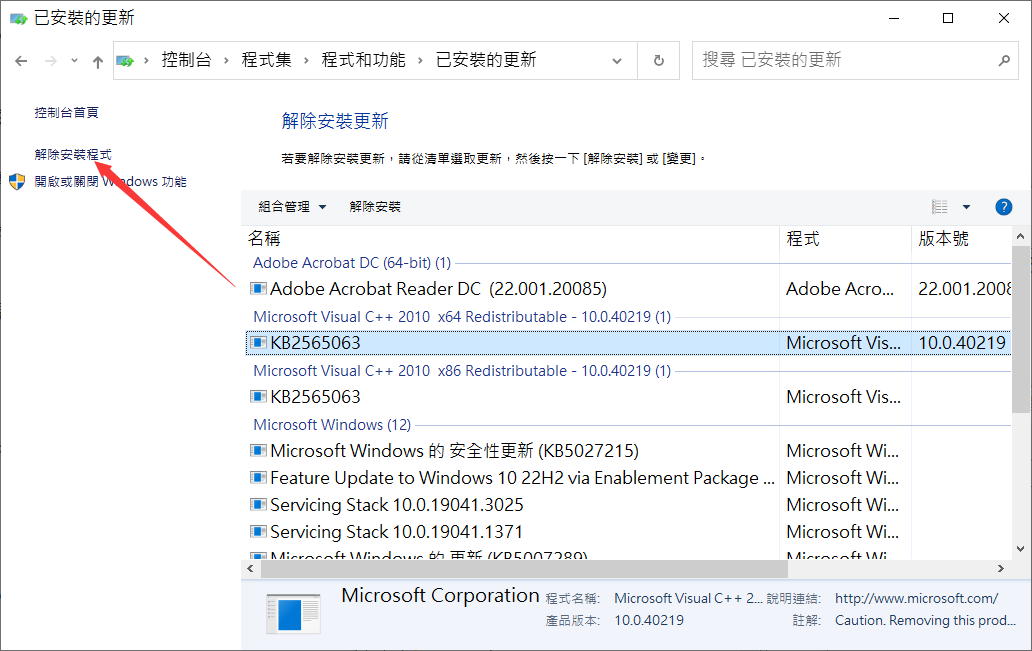
- 點選“開始”,在 Windows 搜尋框中輸入“程式和功能”。
- 選擇「檢視已安裝的更新」選項,然後選擇「Windows」類別。
- 如果您發現名為 KB2307712、KB 976098 和 KB915597 的程式碼,並且它們是在「黑屏死機」發生之前立即安裝的,請立即對它們解除安裝。

- 嘗試以正常模式重新啟動電腦。
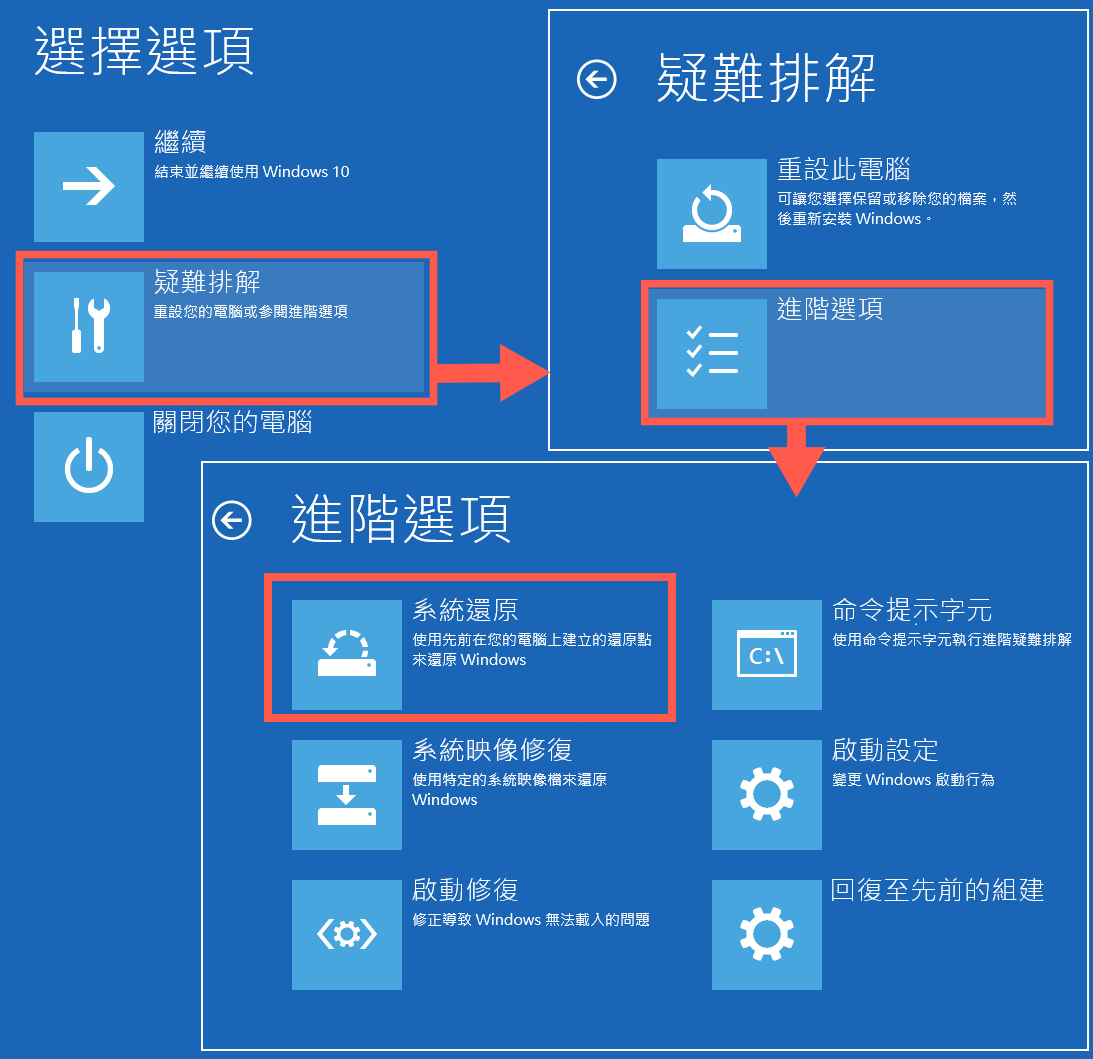
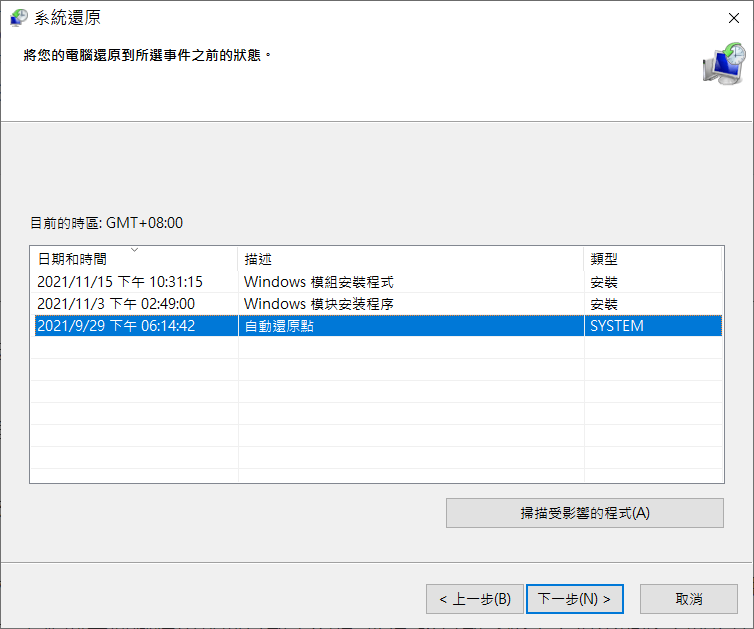
方法 6. 執行系統還原
- 使用 Windows 安裝媒介進入疑難解答選單,選擇「系統還原」。
- 按提示選擇一個可用的還原點來恢復系統到早期狀態。
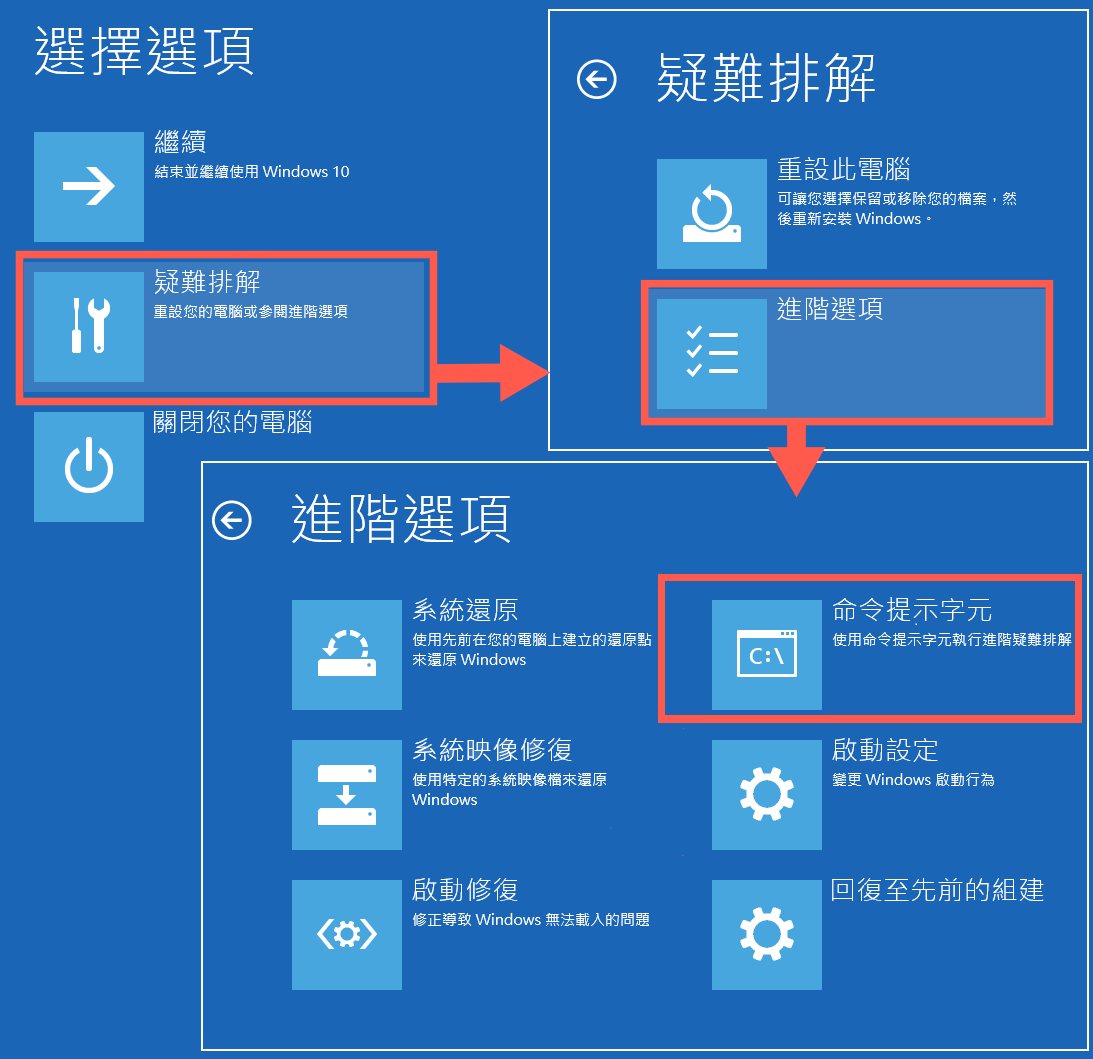
方法 7. 在命令提示字元修復Windows
- 使用另一台電腦創建 Windows 安裝媒介(USB 或 DVD)。將安裝媒介插入電腦,重新啟動,選擇從 USB 或 DVD 啟動。
- 在安裝界面,選擇「修復你的電腦」。
- 選擇「疑難排解」,然後點擊「進階選項」>「命令提示字元」。
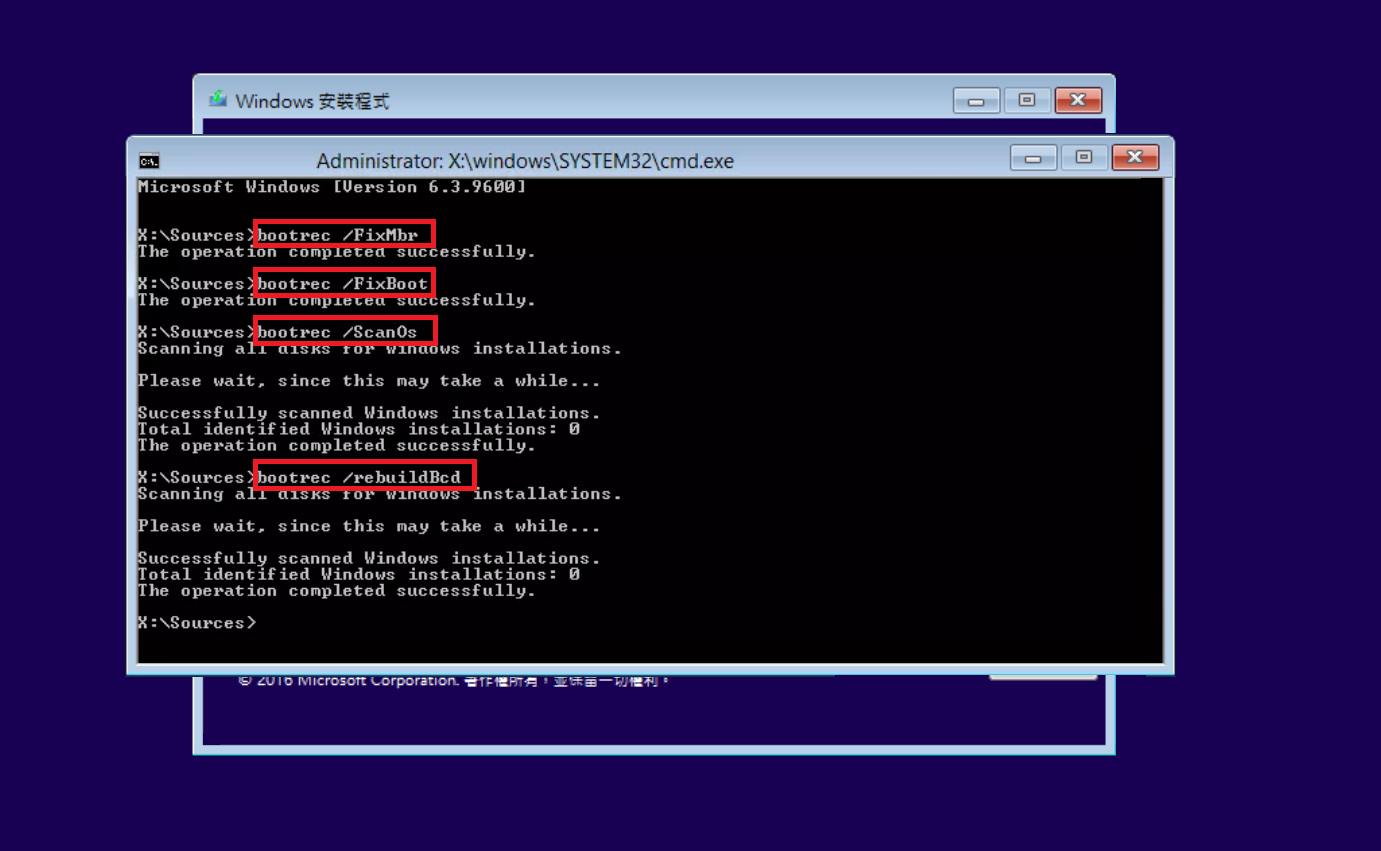
- 輸入以下命令並按 Enter 鍵:
bootrec /fixmbr
bootrec /fixboot
bootrec /scanos
bootrec /rebuildbcd - 重啟電腦檢查是否仍舊會繼續黑屏。
遵循這些步驟應能幫助您修復 Windows 黑屏無法啟動的問題。
如何避免電腦出現黑屏?
為了避免電腦出現黑屏,您可以採取以下預防措施:
- 定期執行Windows 更新和驅動程式更新。
- 檢查電源供應器、顯示器和連接線是否牢固連接無故障並且能提供足夠的功率。
- 定期清理電腦內部灰塵,特別是風扇和通風口,以避免過熱。
- 禁用不必要的啟動項,並定期檢查和管理背景應用程序,以減少資源佔用。
- 使用 UPS(不斷電系統)保護您的電腦免受電壓波動和停電的影響。
- 定期將重要檔案備份,以防在遇到問題時資料損失。
- 檢查開機時自動執行的程式,以確保不會因爲不必要的任務造成系統崩潰。
總結
本文介紹了Windows 系統黑屏的原因和解決辦法。解決方法包括檢查電源、進入安全模式修復、使用 Windows 安裝媒介進行修復、更新驅動程式、檢查硬體等。為避免電腦黑屏,定期執行系統更新、保持硬體良好狀態及備份重要檔案能有效降低風險。