
在 Windows 11 上,記憶體(RAM)是影響系統流暢度的關鍵資源之一。電腦在執行程式、開啟瀏覽器分頁、處理背景服務時,都會持續占用記憶體。當記憶體使用率過高,系統就容易出現卡頓、程式延遲甚至無法開啟的情況。
如果你發現電腦越用越慢、風扇轉速變高,或是開幾個應用程式就開始卡頓,建議從記憶體使用率這個指標著手排查。接下來,本文將帶你快速查看 Windows 11 的記憶體使用狀況,並分享幾個實用的方法,幫助你降低記憶體負載,恢復系統順暢度。
檢查電腦記憶體使用情況的方法
方法一:透過工作管理員檢查電腦記憶體使用情況
- 按下 Ctrl + Shift + Esc 快捷鍵開啟工作管理員,然後切換到「效能」分頁。
- 點選「記憶體」選項即可查看你電腦目前的記憶體使用情況。

方法二:透過資源監視器檢查電腦記憶體使用情況
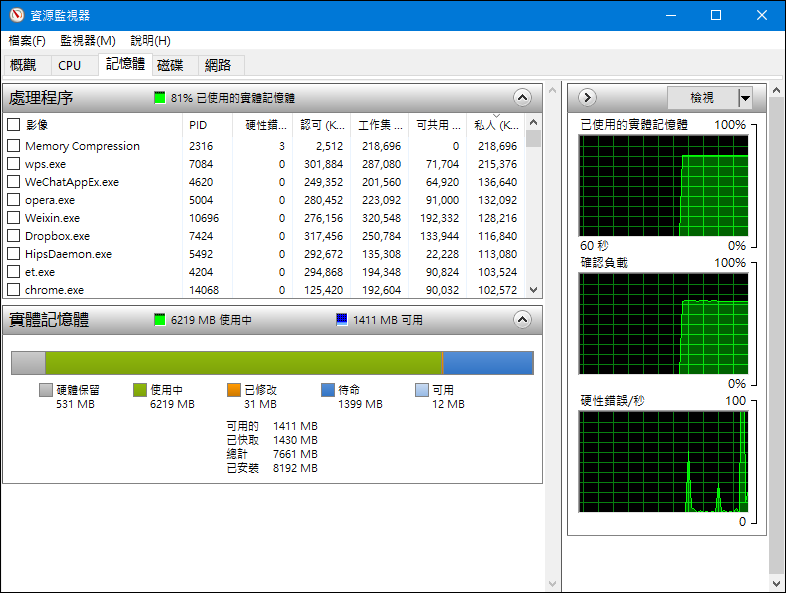
資源監視器比工作管理員提供的資訊更細、更專業,也能顯示系統快取、待命和可用記憶體的狀態。想要獲取更多關於記憶體的使用情況,可以參考以下步驟:
- 按下 Win + R 開啟執行視窗,輸入:resmon,接著按下回車鍵開啟資源監視器。
- 在資源監視器頁面,選擇「記憶體」分頁。在此處,用戶可以查看每個應用程式目前佔用的 RAM,包括工作集、私人和共用記憶體。
降低電腦記憶體使用率的方法
方法一: 結束記憶體佔用量高的程式
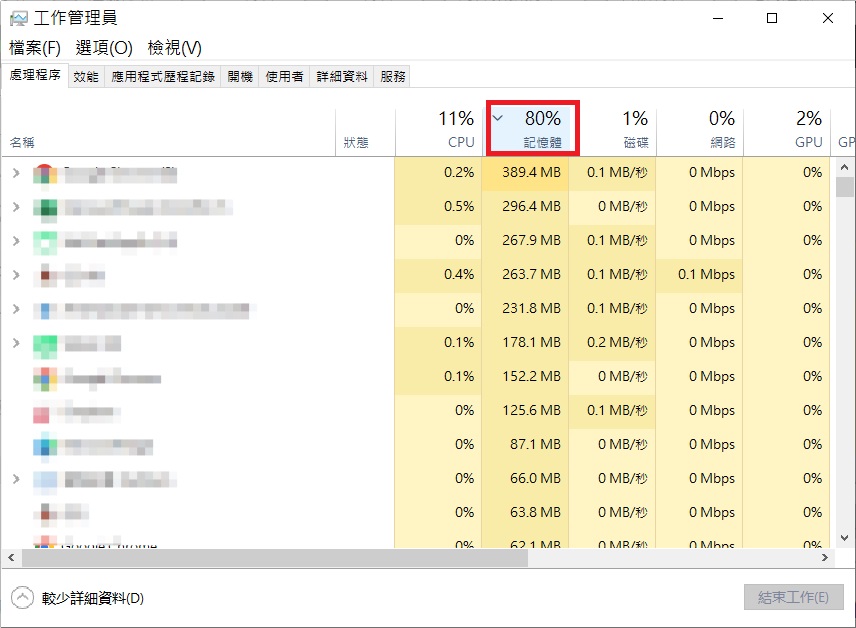
- 啟動「工作管理員」,按一下「處理程序」選項卡。
- 透過排序「記憶體」標籤查看更多分配 RAM的程式等資訊以及記憶體佔用量高的進程。

- 選擇要結束的記憶體佔用量高的進程,右鍵或點選視窗底部的「結束工作」按鈕,即可停止該進程並釋放其佔用的記憶體。
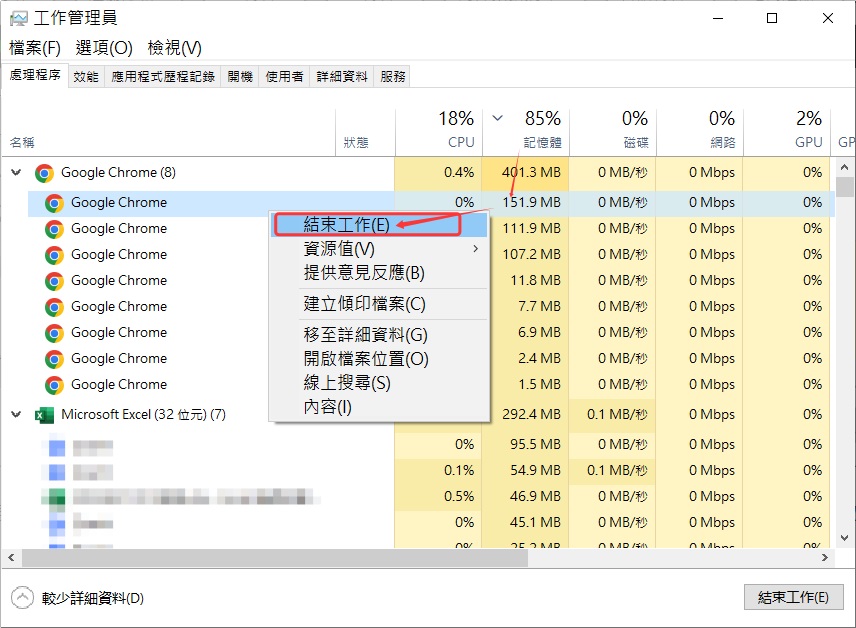
提示:停止某些系統進程可能會導致系統停止運作或重新啟動。建議您僅停止您了解的進程。
方法二:停用開機啟動程式
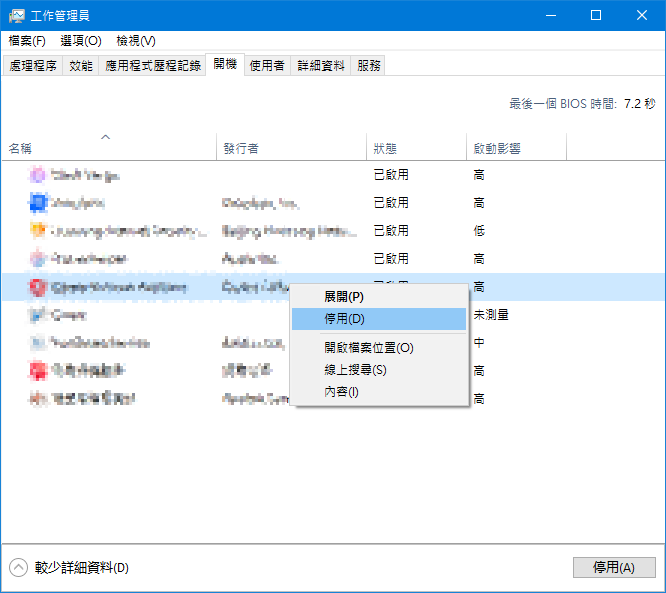
許多應用程式在安裝時,會預設加入開機啟動清單。這些程式會在系統啟動時自動執行,持續佔用記憶體資源。將不必要的啟動項目停用,是降低記憶體使用率有效的方法之一。操作方式如下:
- 按下 Ctrl + Shift + Esc 開啟工作管理員。
- 切換到「開機」分頁,檢視清單中的應用程式。
- 對不需要開機自動執行的項目按右鍵並選擇「停用」。
結論
記憶體使用率過高,是造成 Windows 11 卡頓、程式延遲甚至當機的常見原因之一。透過工作管理員與資源監視器,可以快速找出哪些程式在吃記憶體,再決定是否關閉或調整。一般結束高佔用程式、停用不必要的開機啟動項目,就能明顯改善卡頓情況。若記憶體持續不足,建議您檢查是否有異常程式在背景佔用資源或者直接考慮升級記憶體。