
Windows 11 推出後,對不少玩家來說確實多了些值得期待的新功能,像是 DirectStorage、Auto HDR,規格看起來很漂亮,但實際玩起來卻未必每台電腦都能感受到明顯提升。特別是剛升級系統,或是重新安裝 Windows 11 的玩家,常會發現遊戲幀數忽高忽低、背景程式默默吃效能,甚至打到一半突然卡一下。這種情況多半不是電腦不夠好,而是系統還維持在「日常使用」的設定,根本沒有替遊戲環境做過調整。
這篇就從實際在 Windows 11 上玩遊戲的經驗出發,整理幾個很多人會忽略、但調完馬上有感的優化方式。不需要動登錄檔、不用裝來路不明的所謂加速工具,只要把該關的功能關掉、該調的設定調好,就能讓系統資源更專心服務遊戲本身。下面就一步步跟著小編,把 Windows 11 調到一個比較適合打遊戲的狀態吧!
方法一: 開啟 Windows 11「遊戲模式」
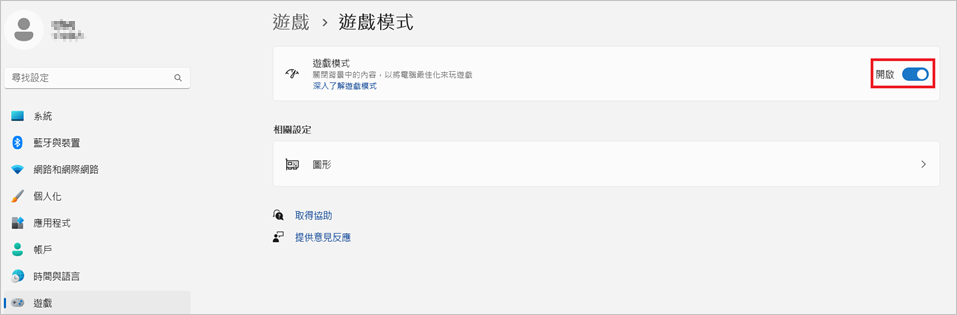
Windows 11 內建的「遊戲模式」可以在遊戲執行時,協助系統優先分配資源給遊戲,對於提升穩定度與減少背景干擾相當有幫助。具體操作如下:
-
- 按下 Win + I 開啟設定。
- 於左側選單點選「遊戲」,接著在右側畫面中點擊「遊戲模式」。
- 在遊戲模式頁面中,將遊戲模式的開關切換至「開啟」狀態即可。
方法二: 關閉不必要的啟動程式與背景程式
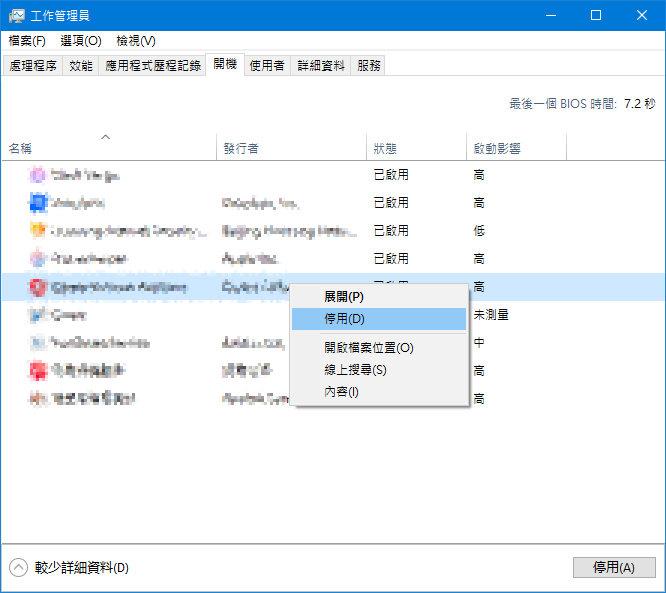
許多程式會在電腦開機時自動啟動,長期佔用記憶體與系統資源。遊戲前整理這些背景啟動項目,有助於提升效能表現。操作步驟如下:
- 按 Ctrl + Shift + Esc 開啟「工作管理員」。
- 切換到「開機」分頁,此時你可以看到哪些程式會隨 Windows 開機啟動。
- 對於平常根本不需要一開機就跑的軟體,直接右鍵選擇「停用」 即可。

- 最後,重新開機讓設定生效即可。
方法三: 使用磁碟清理工具移除不必要檔案
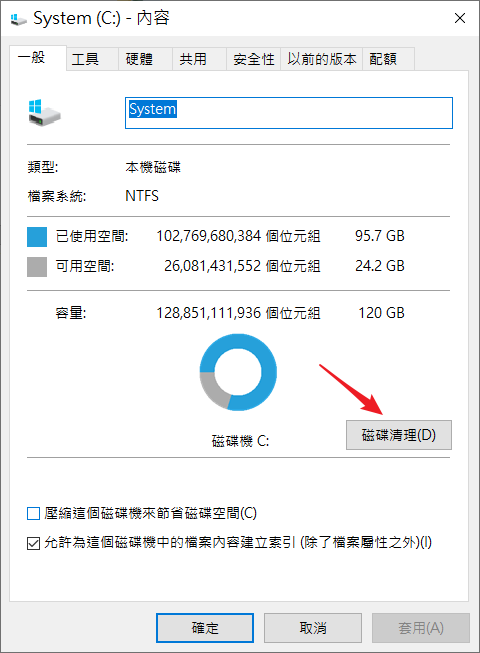
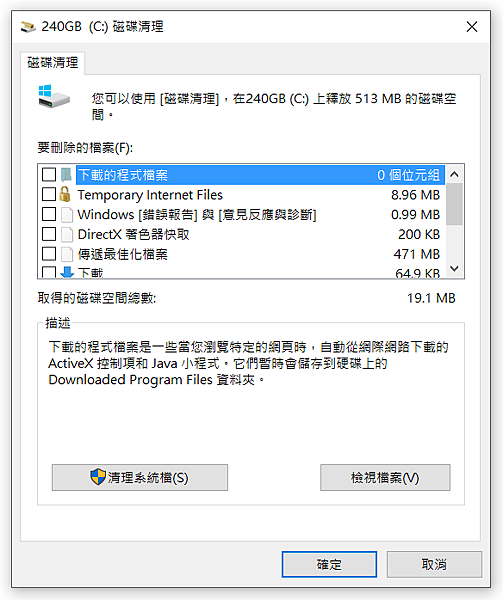
透過 Windows 內建的磁碟清理功能,可以刪除暫存檔案、釋放磁碟空間,有助於改善遊戲載入與整體效能。
- 按下 Win+E 開啟檔案總管,右鍵點擊想要清理的分割區,選擇「內容」。
- 然後,點擊「一般」>「磁碟清理」。
- 勾選想要刪除的項目後,點擊「確定」就可以開始清理了。此外,您還可以點擊「清理系統檔」按鈕,將會進入一個新的視窗,可以選擇更多的項目進行清理。
方法四: 將電源模式調整為「最佳效能」
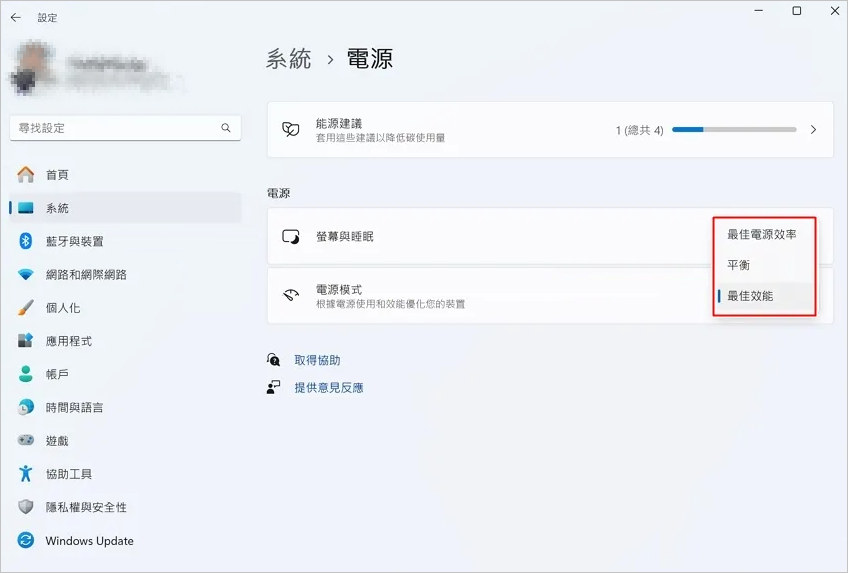
當系統為了省電而限制 CPU 或 GPU 的運作頻率時,常見的結果就是幀數不穩、效能忽高忽低,甚至在場景切換時出現明顯卡頓。將電源模式調整為「最佳效能」,可以讓系統在遊戲執行期間減少降頻行為,讓處理器與顯示卡更積極地維持高效能狀態。不過建議電玩家在插上電源的情況下使用,避免電池快速消耗或過度發熱。
- 按下 Win + I 開啟「設定」。
- 在左側選單中點擊「系統」,接著在右側選擇「電源」。
- 在「電源」區塊中,找到「電源模式」選項。
- 點擊右側的下拉選單,將模式由原本的「平衡」或其他選項,改為「最佳效能」。
- 完成以上設定後,建議重新啟動遊戲,讓電源模式確實套用在遊戲執行過程中。
注意:若使用的是筆記型電腦,請確認目前為插電狀態。在未插上電源的情況下,即使已選擇「最佳效能」,系統仍可能啟用省電限制,無法完全發揮效能。
方法五: 關閉 Virtual Machine Platform(虛擬機器平台)
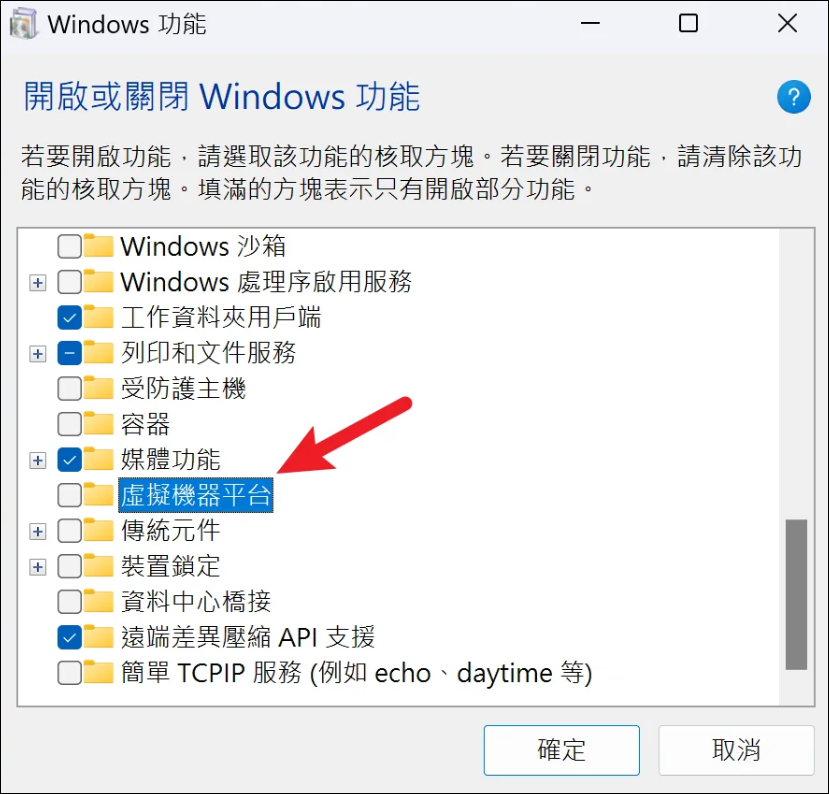
有些 Windows 11 背景功能會悄悄佔用系統資源,影響遊戲穩定度。Virtual Machine Platform(虛擬機器平台)就是其中之一,如果平常不使用虛擬機,關掉它可以釋放 CPU 與記憶體資源,讓遊戲更順暢。具體操作步驟如下:
- 按 Win + I 開啟「設定」。
- 左側選單點擊「應用程式」,右側選擇「選用功能」。
- 滾動到畫面底部,在「相關設定」下方點擊「更多 Windows 功能」。
- 在彈出「Windows 功能」視窗中,找到並取消勾選「虛擬機器平台」。
- 接著點擊「確定」保存設定。為讓變更生效,請重新啟動電腦。
結論
調整完這幾個設定後,基本上就能讓 Windows 11 將更多系統資源留給遊戲使用,減少背景干擾,也降低掉幀和卡頓的情況。不管是開啟遊戲模式、關閉不必要的背景程式、清理暫存、提高電源效能,或是暫時關閉虛擬機器平台,目的都是一致的——讓遊戲運行得更順、更穩、更專注在畫面與操作上。這五個方法雖然簡單,但對日常遊戲體驗的提升其實很直接,也適合大多數玩家自己動手調整。