
在實際開發工作裡,最耗時間的,往往不是把程式碼寫出來,而是把整件事情做完。從看懂專案結構、釐清程式邏輯、找出 bug 發生點,到修改檔案、跑測試、確認功能有沒有被影響,這些看起來零散的小事,累積起來通常才是整個開發流程裡最花時間的部分。尤其是在維護舊專案、接手陌生程式碼,或趕著把新功能快速落地的時候,真正拖慢效率的,通常不是技術本身,而是那些反覆切換、反覆確認的工作流程。而這也是龍蝦 OpenClaw 裡 Coding Agent 最有價值的地方。
Coding Agent 不是單純幫你生成程式碼,而是把原本需要工程師自己一步一步處理的開發流程,交給龍蝦協助執行。本篇文章會完整拆解 Coding Agent 的運作方式、實際工作流,以及使用前應該了解的權限與安全邊界,幫你更快建立一套真正能落地的 AI 開發流程。
什麼是 Coding Agent?
一般人在用 AI 寫程式時,通常是自己先動手,卡住了再問 AI。像是貼一段程式碼問哪裡有問題,或請 AI 幫忙補一段功能。這種模式下,AI 比較像助手,主要負責回答問題或提供建議。
但 Coding Agent 不太一樣。它不是等你一步一步指揮,而是你直接告訴它目標,例如修 bug、加功能或重構程式,接下來它會自己拆解任務並開始執行。
在龍蝦 OpenClaw Ultra 裡,Coding Agent 是一個可以安裝的技能。裝好之後,龍蝦就真的可以進入你的專案工作:讀取程式碼、修改檔案、執行測試,甚至處理整個開發流程。簡單來說,它讓龍蝦 從「回答問題的助手」,變成「能實際動手做事的開發代理」。
更實際一點,你可以直接用自然語言交代工作,像是:
- 幫我修掉登入流程的 bug
- 幫我新增一個 API endpoint
- 幫我整理這段重複的程式邏輯
- 幫我跑測試確認這次修改有沒有問題
當你把任務交給 Coding Agent 之後,它會先自己讀取專案內容,找出相關檔案與邏輯位置,再開始動手修改。必要時,也會主動執行測試來確認修改結果。如果過程中遇到錯誤,像是測試失敗、編譯出錯,Coding Agent 也會根據錯誤訊息重新調整做法,繼續往下處理,而不是卡在原地等你下下一個指令。
說白一點,Coding Agent 最大的差別,不是單純幫你把程式碼寫得更快,而是把原本需要工程師自己一步一步完成的開發流程,變成可以直接交辦給龍蝦處理。從理解需求、修改程式,到驗證結果,整個流程都能串起來。
Coding Agent 的安裝與啟用
安裝 Coding Agent
實際操作需要在你電腦的「終端機(Terminal / CMD)」裡完成:
- 打開終端機後,輸入下面這行指令後按下 Enter 執行:
npx clawhub install coding-agent - 接著,系統會自動從網路上下載並安裝 Coding Agent 這個技能。
安裝完成後,它會被放到本機的技能資料夾:~/.openclaw/skills/coding-agent/。裡面會看到一個 skill.md,這就是這個 Agent 的定義與行為設定。
檢查是否安裝成功
安裝完之後,你可以在終端機輸入以下指令來檢查整個 OpenClaw 環境是否正常:
openclaw doctor
執行後,列表裡如果出現 coding-agent,則表示系統已經將該技能正常載入;如果沒有看到 Coding Agent,請使用以下指令檢查是否真的有 coding-agent 這個資料夾,有時候就是下載沒完成或權限問題造成沒安裝成功:
~/.openclaw/skills/
常見實際開發情境與龍蝦操作指令
安裝龍蝦的 Coding Agent 之後,你就不用再一行一行指揮龍蝦寫程式,而是可以直接用語言化的表達方式將需求給它。不管你是在 CLI、Telegram 或 WhatsApp,只要這個頻道已經接到你的 龍蝦中,就可以直接這樣用。
修 Bug(最常見)
例如你在維護一個登入系統,使用者回報:登入頁面輸入錯誤密碼後,畫面沒有任何提示。此時,你可以使用以下指令:
「登入頁面在輸入錯誤密碼後沒有顯示錯誤訊息,幫我找出問題並修復」
實務上龍蝦為了完成你交給它的任務,可能需要做的事情通常是:
- 先去找登入相關的前端與 API
- 檢查錯誤處理有沒有被忽略或吞掉
- 確認回應(response)有沒有正確回傳
- 修完之後再幫你跑一次基本測試
新增功能(偏產品需求)
例如用戶使用以下龍蝦指令來增加功能:
「在用戶設定頁面新增深色模式切換,用 CSS variables 做主題切換」
龍蝦通常會:
- 找到設定頁面的結構
- 判斷目前的樣式架構(是 Tailwind、純 CSS 還是 SCSS)
- 加入主題狀態(例如深色 / 淺色模式)
- 串接介面切換按鈕(toggle)以及本地儲存(local storage)
程式重構(工程師最省時間的地方)
例如:
「把 utils/helpers.js 裡所有 callback 改成 async/await」
實際會發生:
- 掃描整個工具函式的依賴關係
- 找出 callback 串接(callback chain)
- 判斷哪些函式是非同步 I/O 操作
- 逐段改寫成 async / await 寫法
- 避免破壞既有邏輯與功能(避免影響原本流程)
這類工作通常人工做很煩,但龍蝦可以一次掃完。
執行指令(測試 / 建置)
實際指令:
「幫我跑一下測試,看這次登入修正有沒有影響其他功能」
實際龍蝦操作行為:
- 進入命令列環境(Shell)
- 執行測試流程(例如 npm test 或 pytest)
- 檢查錯誤輸出(log)
- 回報失敗原因與位置
Git 操作(版本管理)
實際指令:
「幫我開一個 feature/login-fix 分支,把剛剛修的 bug 提交並推送到遠端」
龍蝦會做:
- 建立新分支(git checkout -b)
- 加入變更檔案(git add .)
- 提交版本(git commit)
- 推送到遠端儲存庫(git push origin 分支名稱)
安全注意事項
Coding Agent 本質上比較特別的一點是,它不只是「幫你寫程式的工具」,而是可以直接進到你的專案裡動手改東西的人(而且還能跑指令、改檔案那種)。
所以它的優點很明顯:很省時間。但反過來說,如果沒有控制好,也會有風險。
最好在隔離環境使用
實務上比較不建議直接在主要開發環境或正式機器上跑。
比較常見的做法是:
- 用 Docker 開一個乾淨環境
- 或用虛擬機(VM)隔開
- 讓它只在單一專案裡活動
這樣就算它改錯東西,也不會影響整個系統。
一定要有版本控制(Git)
這點基本上是必備。
因為 Coding Agent 很可能一次改很多檔案,所以:
- 每次變更都可以 commit 留紀錄
- 出問題可以直接 rollback
- 不會變成「改壞了找不到回去的版本」
簡單說,Git 就是你的保險機制。
把它當成「能力不錯的初級工程師」
比較實際的心態是:
- 它可以幫你完成大部分修改
- 但最後結果還是要你看一下
尤其是像命名、架構、邏輯一致性這種東西,通常還是需要人工確認一下比較穩。
Shell 權限要控制一下
使用龍蝦,建議不要直接放開所有系統權限。比較合理的做法是:
- 只允許必要的測試 / build 指令
- 不要讓它可以亂跑系統級命令
- 權限能收就收一點
機密資料要分開放
這個很容易被忽略,但很重要:
- API Key
- .env 設定檔
- Token 或其他敏感資訊
建議不要放在它可以直接掃描或修改的資料夾裡,避免被誤動到。
龍蝦 OpenClaw 一鍵部署
OpenClaw Ultra 支援一鍵部署龍蝦的功能,不需要手動安裝依賴或額外配置執行環境,透過簡單的一次性部署流程,就可以完成系統初始化並快速啟動。
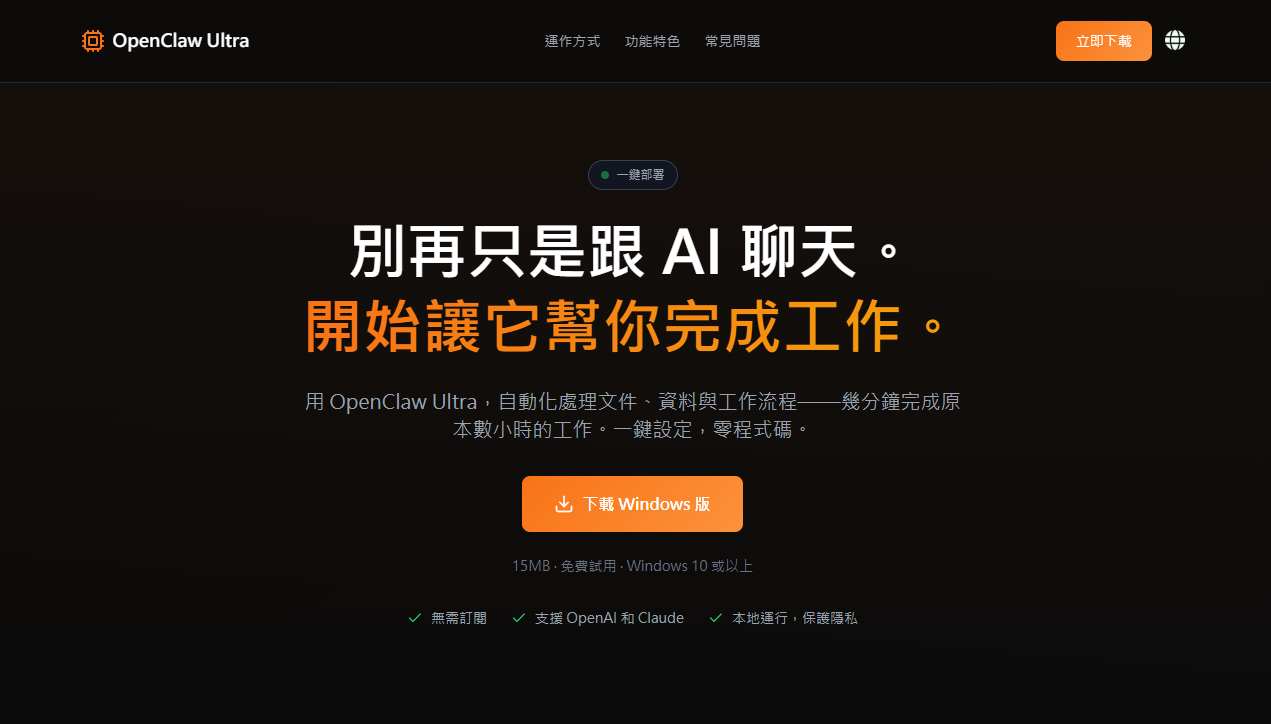
如果要開始使用,可以直接前往下載頁面:
https://openclaw.aiondesktop.com/?lang=zh-cht
完整的操作方式與使用教學也有整理成文件,可以參考官方教學說明:
https://openclaw.aiondesktop.com/tutorials/zh-cht/
結論
整體來說,龍蝦 OpenClaw Ultra 的 Coding Agent,比較像是把「寫程式」這件事往前延伸了一步,直接幫你處理整個開發流程。 你不用再一行一行知道龍蝦做事,只要把需求講清楚,它就會自己去讀專案、找相關檔案、動手修改,必要時還會幫你跑測試、整理 Git 提交。對開發者來說,最有感的就是省掉很多反覆切換和整理上下文的時間。 不過也要注意,需要在有版本控制、開發環境有隔離的情況下使用,畢竟龍蝦是可以直接動到你專案的工具。 簡單講,龍蝦的 Coding Agent的價值不是取代開發,而是讓整個開發流程變得更直接、更省時間。