
平常工作中很多時間其實是花在一些重複又零碎的事情上,例如瀏覽器裡的操作。像是查資料、整理資訊、登入後台、填表單,或是從網頁擷取內容再整理進文件,這些事情單看都不難,但做多了真的很花時間,還容易漏掉細節。
現在很多工作流程幾乎都離不開瀏覽器,所以如果能把這些重複操作自動化,效率會提高很多。龍蝦 OpenClaw 的 Browser Agent,就是把這件事變得更簡單。透過自然語言,就能讓龍蝦幫你操作網頁、整理資料,甚至完成整套流程。本篇文章將整理 OpenClaw Browser Agent 的實際用法,從基本操作到資料擷取,帶你快速上手瀏覽器自動化。
Browser Agent 是什麼?
OpenClaw Ultra 的 Browser Agent,可以理解成是一個會幫你操作瀏覽器的 AI 助手。
平常很多網頁上的工作,像是查資料、登入網站、填表單、找資訊、整理內容,本來都要自己一步一步操作。現在只要直接告訴龍蝦你要做什麼,它就可以自己打開網站、操作頁面,最後把結果整理給你。
龍蝦能做的事情其實很直接,像是開啟網址、點擊按鈕、切換頁面、填寫表單,或是把網頁上的資料擷取下來,這些都算是 Browser Agent 的基本能力。跟傳統爬蟲不太一樣的是,它不是單純抓資料,而是真的像人在操作瀏覽器。遇到動態載入的頁面,或網站結構有變動時,也比較有機會自己調整流程繼續完成任務。
簡單來說,如果你的工作裡常常需要跟網頁互動,Browser Agent 最大的價值,就是把原本重複又花時間的瀏覽器操作,自動化處理掉。
Browser Agent 安裝與設定
在使用 OpenClaw 的 Browser Agent 之前,需要先把基本環境裝好。主要就是安裝技能、確認環境正常,必要時把瀏覽器核心補裝完整。
1、安裝 Browser Agent
- 先打開電腦的終端機,如果是 Windows,直接打開「命令提示字元(CMD)」或「PowerShell」。如果是 Mac,打開系統內建的「終端機(Terminal)」。
- 接著輸入下面這個指令把 Browser Agent 安裝到龍蝦 OpenClaw 裡:
npx clawhub install agent-browser
安裝的時候,系統也會一起下載它需要的瀏覽器自動化環境(Playwright)以及瀏覽器核心(預設是 Chromium)。因為要下載完整環境,所以安裝過程通常會花比較久的時間,用戶只要耐心只要等待跑完就可以,不用另外操作。
2、確認 Browser Agent 是否安裝成功
裝好之後,建議先做一次環境檢查。在終端機中輸入以下命令進行龍蝦的自我檢查:
openclaw doctor
如果檢查結果裡看到:agent-browser,就代表安裝成功了。
3、出現錯誤的處理方法
有時候會遇到一種情況:技能已經裝好了,但瀏覽器核心沒有完整下載。這種狀況通常在執行 openclaw doctor 的時候會看到 Playwright 相關錯誤。遇到這種情況,不用重裝整套,直接補裝瀏覽器核心就可以:
在終端機輸入以下指令就可以手動把 Browser Agent 需要的瀏覽器核心補裝回來:
npx playwright install chromium
執行完後建議再次進行環境檢查確認 Browser Agent 是否安裝成功。
4、設定網頁搜尋功能
通常,我們希望在龍蝦中輸入指令就可以主動搜尋網頁,例如:「幫我找最新的 AI 工具網站」。那麼你就需要按照以下步驟把搜尋功能設定好:
在終端機或命令提示字元(CMD)中輸入:
openclaw configure –section web
執行後,系統會開始設定流程,依照畫面提示填入搜尋 API 金鑰就可以。設定完成後,Browser Agent 就不只是操作網址,而是可以自己找資料、找網站,再接著完成後面的工作。這樣整體使用起來會更靈活,也更接近真正的 AI 代理工作流程。
龍蝦實戰指令範例
龍蝦 OpenClaw Ultra 的 Browser Agent,核心就是用自然語言讓它代替你操作網頁。下面舉例幾個常見的實戰指令範例。
1、網頁資料擷取
Browser Agent 最基本的功能是讓龍蝦像人一樣打開網頁、瀏覽內容,並從網頁上提取特定資訊,同時幫你完成網頁資料擷取與結構化整理。
龍蝦指令範例:
「請打開 techcrunch.com 最新文章列表,整理前三篇 AI 相關新聞的標題與重點」
2、表單操作與截圖確認
OpenClaw 在處理表單操作時,通常會先把需要填寫的內容自動填好,然後停在送出前一步,順便截圖讓你先確認一下資料是否正確。確認沒問題之後,再由你決定要不要真的按下提交。這種「先讓你看過、再進行下一步」的方式,在處理比較重要或需要謹慎的表單時會比較安全,也比較不容易出錯。
龍蝦指令範例:
「請進入會員註冊頁面,填入測試資料(姓名:Test User、Email:[email protected]),完成後停在確認頁並截圖給我」
3、跨網站資訊整理
「請打開三家數據恢復軟件的定價頁面,整理月度套餐的費用並做對照」
4、跨多個網站搜尋與分析整理
常見用法主要是在做工具研究、市場調查或選型分析的時候使用,通常會跨多個網站去搜尋資料,把不同來源的資訊整理起來做比較。最後再把這些內容整理成一份有結構的對照或排名,讓人可以更快做判斷。
龍蝦指令範例:
「請搜尋目前市面上評價較高的 AI 文字轉語音工具,整理前五名並附上特色差異」
Browser Agent 與傳統爬蟲的差異
簡單來說,龍蝦的 Browser Agent 和傳統爬蟲(例如 Scrapy)最大的差別,在於「怎麼抓」以及「適合什麼使用場景」。
- 動態網頁支援:Browser Agent 是透過真實瀏覽器在跑的,所以對 JavaScript 動態內容基本上是完整支援的;傳統爬蟲則通常需要額外搭配 Selenium 之類的工具才比較好處理。
- 頁面變動適應能力:Browser Agent 比較特別的地方在於,它可以用 AI 去理解頁面內容,所以就算網站版型有變動,通常也比較有機會自己調整;但傳統爬蟲一旦 CSS Selector 壞掉,整個流程就很容易直接失效。
- 操作方式:Browser Agent 是用自然語言下指令,不需要寫程式;傳統爬蟲則必須自己寫邏輯、維護程式碼,門檻相對高一些。
- 擴展方式:Browser Agent 比較偏向單一任務、逐頁處理;傳統爬蟲則更適合做大規模、並行式的資料抓取。
- 執行速度:Browser Agent 因為多了瀏覽器操作加上 AI 推理,整體速度會比較慢;傳統爬蟲則是純抓取邏輯,速度通常快很多。
- 使用成本:Browser Agent 會消耗 LLM Token,所以會有一定成本;傳統爬蟲本身幾乎沒有額外的運算成本(主要是開發與維護成本)。
龍蝦 OpenClaw 一鍵部署
OpenClaw Ultra 支援一鍵部署龍蝦的功能,不需要手動安裝依賴或額外配置執行環境,透過簡單的一次性部署流程,就可以完成系統初始化並快速啟動。
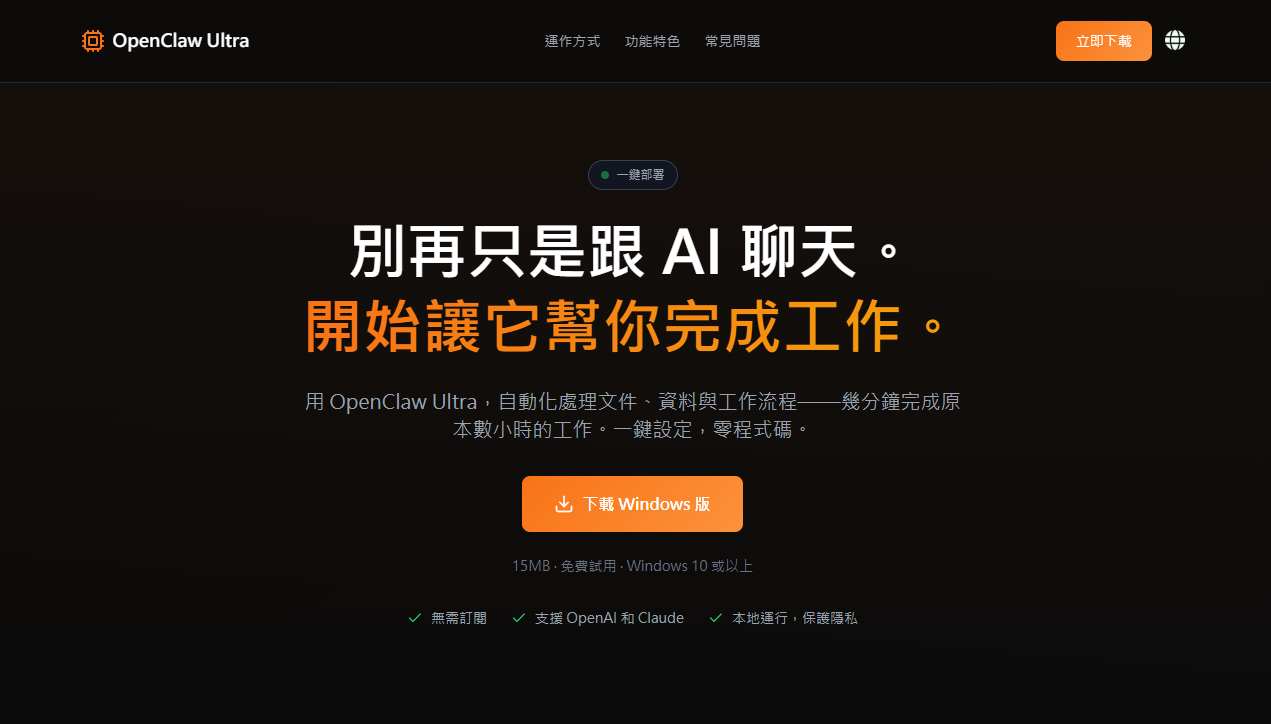
如果要開始使用,可以直接前往下載頁面:
https://openclaw.aiondesktop.com/?lang=zh-cht
完整的操作方式與使用教學也有整理成文件,可以參考官方教學說明:
https://openclaw.aiondesktop.com/tutorials/zh-cht/
結論
整體來看,龍蝦的 Browser Agent,其實就是把原本你要在瀏覽器裡一步一步點、一步一步做的事情,改成可以直接用一句話交給龍蝦去完成。它跟傳統爬蟲的定位不太一樣,不是單純去「抓資料」,而是補上那種更貼近實際使用情境的能力——也就是真的去打開網頁、操作頁面,把整個流程跑完。
如果你的工作本來就經常在瀏覽器裡進行,例如查資料、整理內容、跨網站比對,或是登入後台、填表單、處理各種重複操作,那 OpenClaw 的 Browser Agent 會很實用;可以直接讓它跑一次完整流程,通常就能很直觀感受到效率上的差異。