
Microsoft OneDrive 是 Windows 11 預先安裝並深度整合的雲端儲存服務,它主要用來自動同步檔案、備份常用資料夾(例如 Desktop、Documents),並讓使用者能在不同裝置間存取資料。對多數一般使用者來說相當方便,不需要額外設置就能上手。
不過,OneDrive 並非每個人都需要。如果你已經使用其他雲端服務、習慣只管理本機檔案,或者單純不希望系統中長期有背景同步程式在運作,OneDrive 就可能顯得多餘。有時候,它還可能帶來一些困擾,例如資料夾在不明顯提示下被同步到雲端,或者偶爾跳出同步錯誤訊息。
實際上,OneDrive 並不屬於 Windows 11 的核心系統組件,即使將它完整移除,系統本身也不會受到影響。如果你覺得它不符合日常工作流程,將其徹底移除反而能讓系統更單純、更好控制。本文將會按照實際操作順序說明如何完全解除安裝 OneDrive,並補充清理殘留項目以及防止後續再次安裝的具體方法。
透過「設定」完整移除 OneDrive 的步驟
1. 解除 OneDrive 帳戶連結
在正式解除安裝之前,建議先將 OneDrive 帳戶與這台電腦解除連結,避免同步中的檔案卡住或留下未完成的狀態。
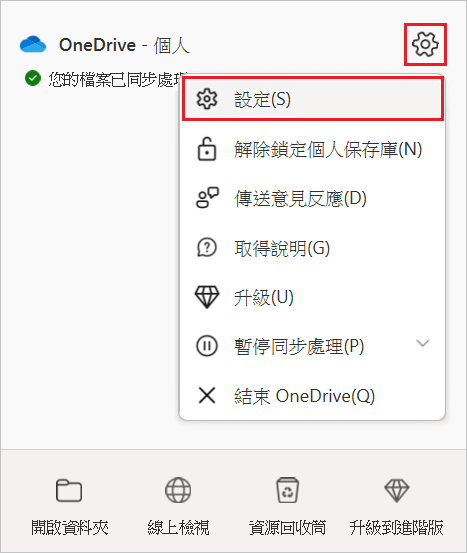
- 點擊電腦工具欄右下角通知區中的 OneDrive 雲朵圖示,彈出選單後點擊右上方「齒輪狀」圖示。
- 從彈出的下滑選單,找到並點擊「設定」。

- 切換到「賬戶」分頁,點擊「取消連結此電腦」。
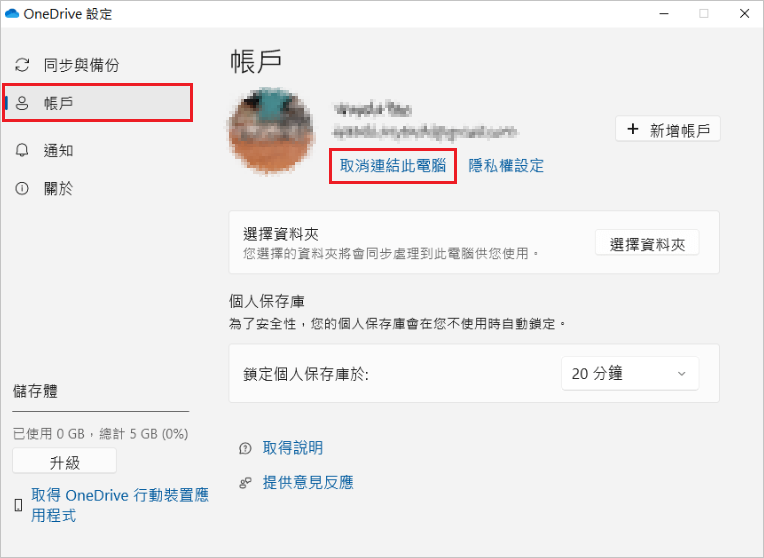
完成後,OneDrive 將停止與這台電腦的檔案同步。
2. 解除安裝 OneDrive
帳戶解除連結後,即可透過 Windows 設定將 OneDrive 移除。
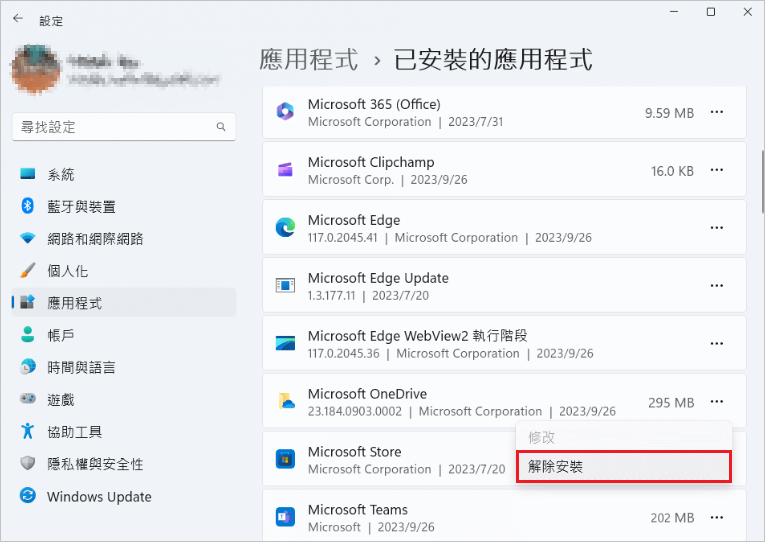
- 按下 Win + I 開啟設定,選擇「應用程式」>「已安裝的應用程式」。
- 在清單中找到 Microsoft OneDrive。
- 點擊右側的三個點,選擇「解除安裝」。
- 畫面會跳出提示,告知程式與相關資料將被移除,點擊「解除安裝」完成操作。
到這一步為止,OneDrive 已經從系統中解除安裝,但本機通常還會殘留一些資料夾。
3. 刪除殘留的 OneDrive 資料夾
即使解除安裝完成,OneDrive 的本機資料夾不會自動刪除,需要用戶自行刪除。請按照以下步驟操作:
- 開啟檔案總管,前往使用者資料夾路徑(通常為 C:\Users\使用者名稱)。
- 找到「OneDrive」資料夾並刪除。
注意:在刪除前,請先確認需要的檔案已備份或移出。因為這個資料夾刪掉後,本機檔案將無法復原。
4. 清理登錄檔項目
此步驟屬於進階操作,僅建議熟悉登錄編輯程式的使用者進行。
- 按下 Win + R,輸入 regedit,按回車鍵打開登錄編輯程式頁面。
- 使用搜尋功能(Ctrl + F)搜尋「OneDrive」。
- 手動刪除與 OneDrive 相關的登錄項目。
注意:登錄檔編輯本身存在風險,如果不熟悉相關結構,建議跳過這一步即可,系統本身不會因此出問題。操作前最好先建立系統還原點。
防止 OneDrive 再次安裝(選用)
如果希望阻止 OneDrive 在 Windows 11 中為新使用者自動安裝,可以透過本機群組原則編輯器設定。
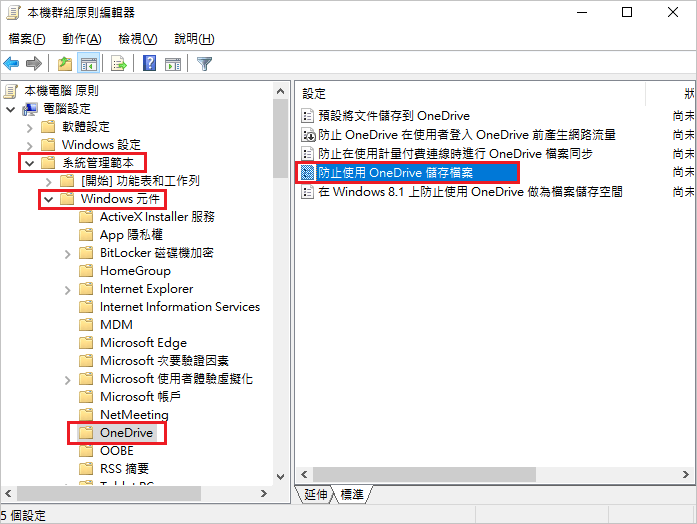
- 按下 Win + R,輸入 gpedit.msc,按回車鍵打開本機群組原則編輯器。
- 依序前往:電腦設定 > 系統管理範本 > Windows 元件 > OneDrive。
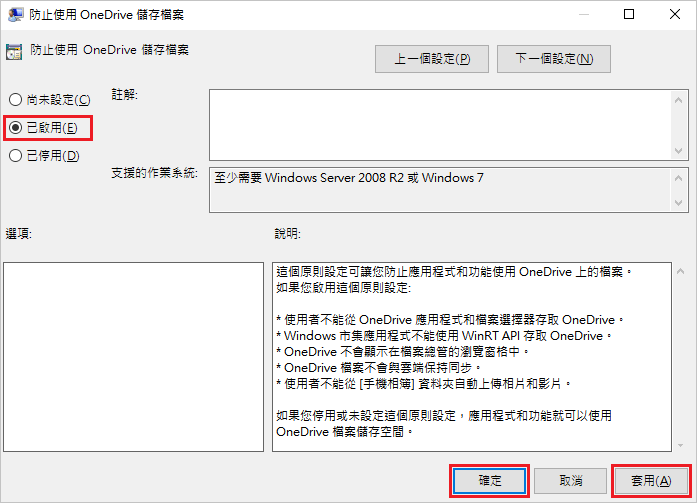
- 雙擊「防止使用OneDrive 儲存檔案」,將設定改為「已啟用」,然後點擊「套用」與「確定」後關閉頁面。
- 重新啟動電腦,使設定生效。
結論
從 Windows 11 移除 OneDrive 並不困難,但想要做到完全移除,仍需留意殘留資料和系統設定。無論你是改用其他雲端服務,還是只想回歸純本機儲存,以上步驟都能協助你乾淨地完成 OneDrive 的解除安裝。最後提醒,在進行任何系統層級變更前,備份重要資料永遠是個好習慣;如果不確定操作結果,先建立系統還原點會更安心。