
電腦用久了,總會開始出現一些說不上來的小毛病。明明只是開著瀏覽器或文書軟體,風扇卻忽然轉得很大聲,操作也變得卡卡的。這時打開工作管理員,多半會看到 CPU 使用率長時間維持在偏高狀態,甚至一度逼近滿載。這類問題雖然不一定會立刻造成系統當機,但長期下來,對使用體驗與硬體壽命都不是什麼好事。
不少人第一時間會懷疑是不是電腦規格太舊,但實際觀察後會發現,Windows 10 的效能問題,往往和硬體關係不大。背景服務累積、系統排程過多,甚至某些常駐程式佔用資源未即時釋放,都可能讓 CPU 負擔不斷增加。單純重開機雖然有時能暫時改善,但問題通常很快又會重演。與其反覆忍受效能下滑,不如花點時間從系統設定著手。接下來,本文將整理防止 Windows 10 中 CPU 使用率過高的 4 種最佳方法,協助你的電腦在日常使用中保持穩定、順暢的狀態。
方法 1:關閉 Windows 10 的技巧、訣竅與建議
你是否在升級到 Windows 10 後,偶爾會看到系統跳出一些提示視窗或使用建議?這些看似貼心的小提示,其實會在背景中持續運作,對 CPU 使用率造成額外負擔,甚至成為使用率偏高的原因之一。如果你平常並不需要這類提示,建議直接將其關閉。操作步驟如下:
- 按 Win + I 開啟「設定」視窗。
- 進入「系統」後,點選左側的「通知與動作」。
- 找到「在使用 Windows 時取得祕訣、提示與建議」後將其關閉。

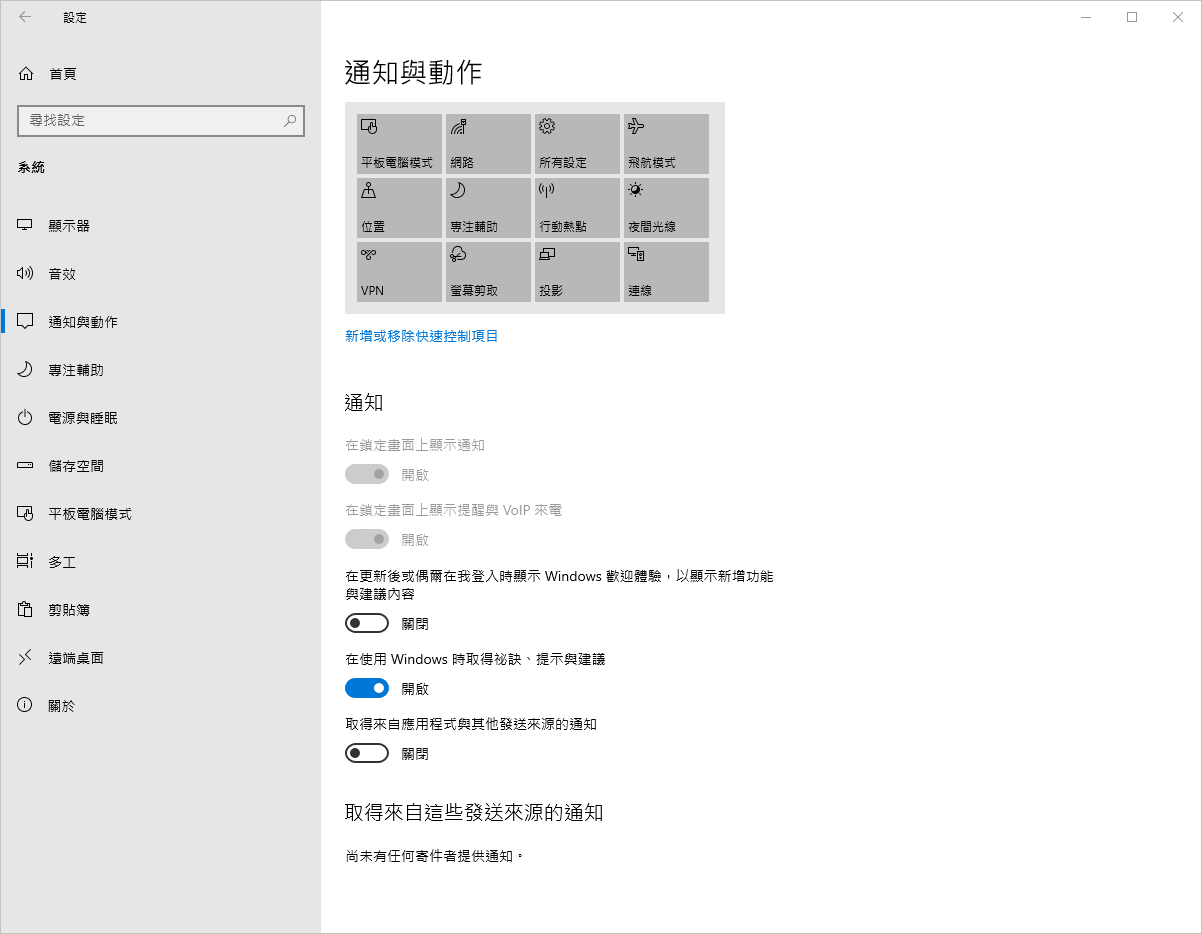
完成後,系統將不再顯示相關提示,也能減少背景資源占用。
方法 2:調整 Windows 10 效能設定
除了背景提示之外,Windows 10 也提供了效能相關的視覺與系統設定,讓用戶依實際需求進行調整。若你在升級後發現 CPU 使用率明顯上升,這一步通常能帶來不錯的改善效果。設定方式如下:
- 在桌面上對「電腦」圖示按右鍵,選擇「內容」。
- 點擊「進階系統設定」,開啟「系統內容」視窗。
- 在「效能」區塊中,點選「設定」。
- 選擇「調整成最佳效能」,點擊「套用」並「確定」。
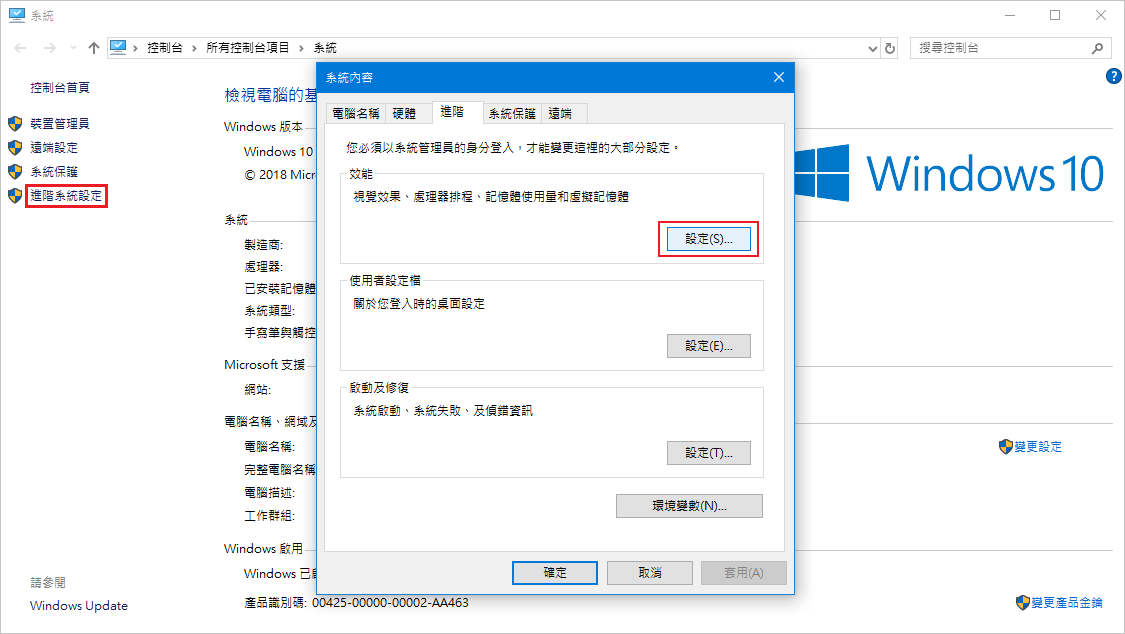
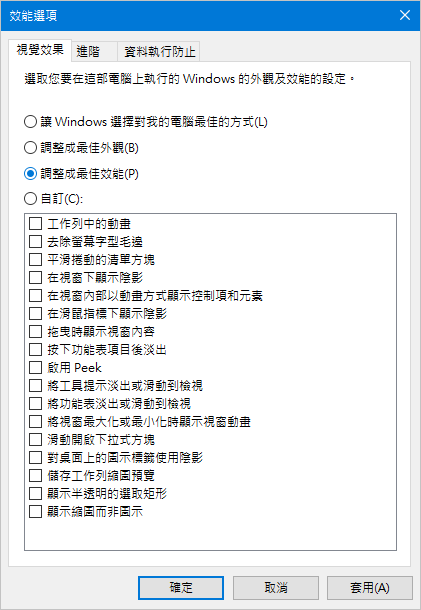
設定完成後,請重新啟動電腦,讓變更正式生效。
方法 3:進行磁碟碎片整理
若你的電腦仍使用傳統硬碟(HDD),長時間使用後,檔案碎片化會影響讀寫效率,進而間接增加 CPU 的工作負擔。為了讓硬碟運作更有效率,定期進行磁碟整理是必要的。請按照以下步驟使用 Windows 內建的最佳化磁碟工具進行磁碟碎片整理。
- 在搜尋框中輸入並搜尋:最佳化並重組磁碟機。
- 開啟最佳化磁碟工具後,選擇您要整理的硬碟並點選「分析」檢查碎片情況。
- 分析完成後,會顯示目前的碎片百分比。若碎片比例偏高(超過 10%),建議點選「最佳化」讓系統進行整理。
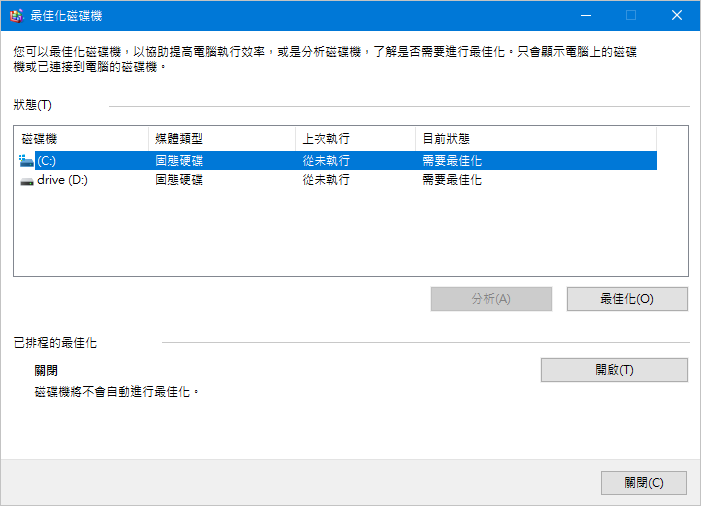
注意:若你使用的是 SSD,請避免頻繁進行碎片整理,以免影響硬碟壽命。
方法 4:停用開機啟動程式
許多應用程式在安裝時,會預設加入開機啟動清單,即使你平常很少使用,它們仍會在系統啟動時自動執行,持續佔用 CPU 與記憶體資源。將不必要的啟動項目停用,是降低 CPU 使用率最直接、也最有效的方法之一。操作方式如下:
- 按下 Ctrl + Shift + Esc 開啟工作管理員。
- 切換到「開機」分頁,檢視清單中的應用程式。
- 對不需要開機自動執行的項目按右鍵並選擇「停用」。
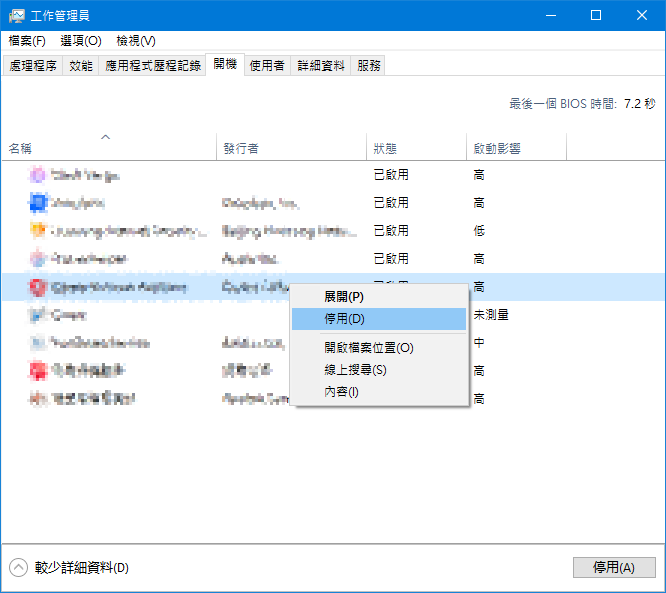
設定完成後,下次開機時,這些程式將不再自動執行。
結論
有時候處理 Windows 10 CPU 使用率過高的問題並不需要升級 CPU ,可能還有更省錢的方法。不同電腦環境、使用習慣與安裝程式,都可能造成差異。如果你正受到 CPU 使用率過高的困擾,建議先依序嘗試以上這 4 種方法,多半都能找出問題來源並獲得改善。