
眾所周知,Windows 會自動建立系統還原點,直到達到設定的系統還原點的數量上限。這些還原點也佔據了數 GB 的磁碟空間。為了硬碟瘦身,以及刪除不必要的文件數據等原因,本指南將向您展示如何刪除這些還原點以釋放儲存空間。
系統還原點簡介
Windows系統自帶的系統還原功能可以用於保護和修復系統的狀態。其會由用戶自主手動創建或在重要更新、應用程式安裝或其他系統變更時自動創建還原點,以便在需要時進行恢復。當創建一個系統還原點,操作系統會保存當前系統文件和設定的快照。這樣,在系統發生問題(如安裝問題、驅動衝突或惡意軟體感染)時,您可以通過恢復到先前的還原點來恢復系統的正常運行狀態。
注意:使用還原點時,系統將回復到當前還原點創建時的狀態,但不會影響個人文件。
總之,系統還原點是一個方便的工具,幫助用戶在遇到系統問題時快速回到正常的工作狀態。
如何刪除系統還原點
如果您儲存空間不足,或者只是想刪除一些系統還原點,以下是在 Windows 11 中執行此操作的方法。系統還原點刪除後將無法恢復到先前的狀態。請再三確保您不再需要將系統恢復到先前的狀態再執行刪除。
方法一:使用磁碟清理
如果您要刪除還原點以釋放硬碟空間,但又不想冒險刪除所有還原點,則可以使用磁碟清理工具僅刪除較舊的還原點,同時保留最新的還原點。
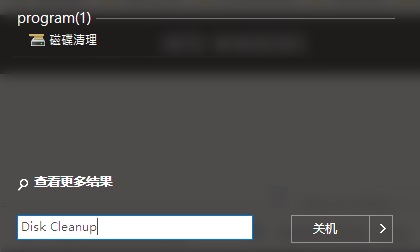
- 在搜索中搜“磁碟清理”,或右擊Windows徽標鍵,點擊執行,在「執行」(Win+R)輸入cleanmgr.exe,然後按下確定按鈕。

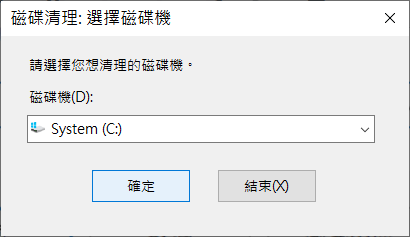
- 在磁碟機清單中,選擇您的系統磁碟機(通常是 C:),然後按一下確定。
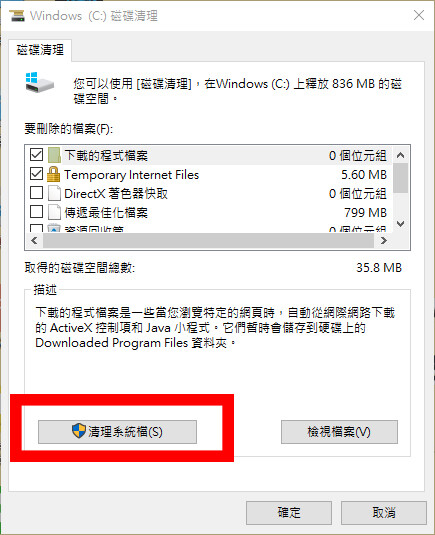
- 點選「清理系統檔」(需要管理員批准)。
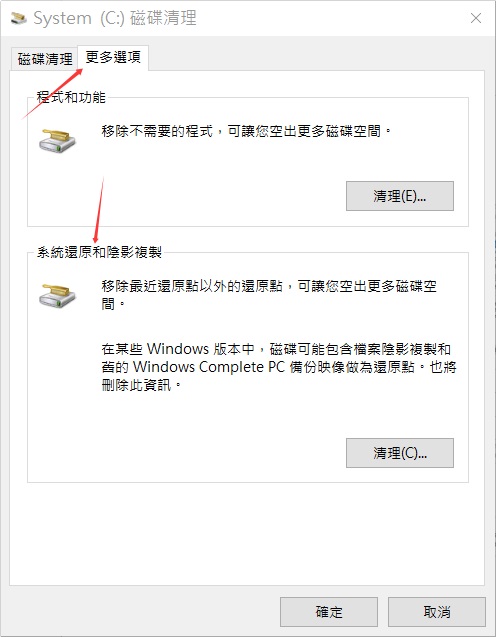
- 等待重新掃描,然後按一下「更多選項」選項卡,找到「系統還原和陰影複製」。
- 按一下「清理」執行。稍等片刻後,「磁碟清理」將刪除除最新還原點之外的所有還原點。
方法二:透過系統保護設定
如果要刪除所有還原點,請依照下列步驟操作:
1. 按Win + R啟動「執行」框,輸入sysdm.cpl然後按確定開啟系統內容。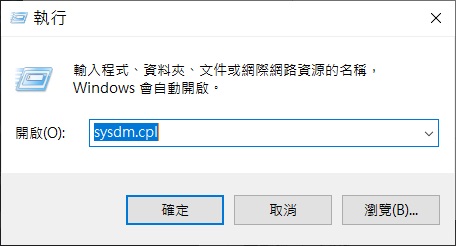
2. 轉到「系統保護」標籤。
3. 選擇系統磁碟機 (C:) 並按一下「設定」。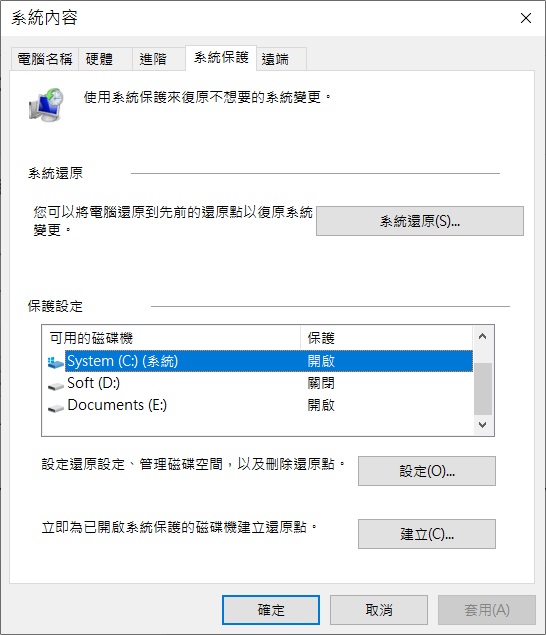
4. 若要刪除所有現有的還原點,請在「磁碟空間使用情況」下按一下「刪除」。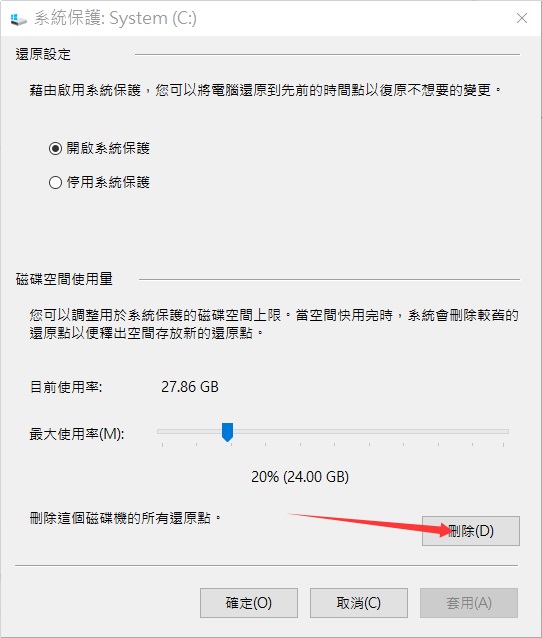
5. 點選「繼續」進行確認。
這將刪除該磁碟機上所有現有的還原點。
您也可以調整磁碟空間使用量中的「最大使用率」旁邊的滑桿來限制未來的快照大小,然後按一下「確定」來限制系統還原未來可能佔用的空間大小。
結論
管理還原點非常重要,尤其考慮到儲存空間可能持續增加直至爆滿本文將指導您如何透過磁碟清理、系統內容來手動刪除不需要的還原點。