
Windows 11 內建的傳遞最佳化(Delivery Optimization)功能,允許系統透過本機網路中的其他電腦,甚至是網際網路上的裝置,來下載或分享 Windows 更新、應用程式與相關內容。在網路條件良好的情況下,這項機制確實能加快更新速度,但同時也可能在背景佔用額外的頻寬。對於使用流量型方案,或本身網路速度較慢的使用者而言,反而容易造成不必要的負擔。
如果你希望更清楚掌握系統的網路使用狀況,或是不想讓電腦在不知情的情況下進行背景上傳與下載,下面整理了两種實用的方法,協助你在 Windows 11 中停用傳遞最佳化。请依照自己的使用習慣選擇即可。
什麼是傳遞最佳化?
傳遞最佳化(Delivery Optimization) 是 Windows 系統內建的一套更新傳輸機制,主要目的是加快 Windows 更新以及 Microsoft Store 應用程式的下載速度。
實際運作方式有點類似點對點(P2P)下載。除了直接向 Microsoft 官方伺服器取得更新檔之外,系統也可能從同一個區域網路,甚至是網際網路上的其他 Windows 電腦下載已存在的更新資料,同時在背景中,把自己已下載的檔案分享給其他裝置。
在網路穩定、頻寬充足的環境下,這種做法確實能減少重複連線官方伺服器的情況,讓更新速度更快完成。不過,由於過程中可能會產生背景下載與上傳流量,對於使用流量型方案、網路速度不快,或是希望完全掌控網路使用狀況的使用者來說,這項功能就未必適合長期開啟。
因此,是否要啟用傳遞最佳化,通常還是要依照自己的網路環境與使用習慣來決定。
什麼情況下適合關閉傳遞最佳化?
如果你使用的是行動網路或有流量上限的方案,傳遞最佳化在背景進行的下載與上傳,容易不小心吃掉不少流量,通常會建議直接關閉。另外,在網速本來就不快,或多人共用頻寬的環境下,這項功能也可能影響其他裝置的上網體驗。
再來,如果你不希望電腦在背景進行上傳,或對系統自動進行點對點傳輸比較介意,關閉傳遞最佳化會比較符合使用習慣。整體來說,只要你在意頻寬、流量或系統掌控度,關掉它對日常使用影響不大,反而更安心。
在 Windows 11 停用傳遞最佳化的方法
方法一:透過 Windows 設定停用傳遞最佳化
這是最簡單、也最安全的方式,適合大多數使用者。
- 按下 Win + I 開啟「設定」,接著點選「更新與安全性」。
- 在左側邊欄找到並點選「傳遞最佳化」。
- 將「允許從其他電腦下載」的開關切換為關閉狀態。

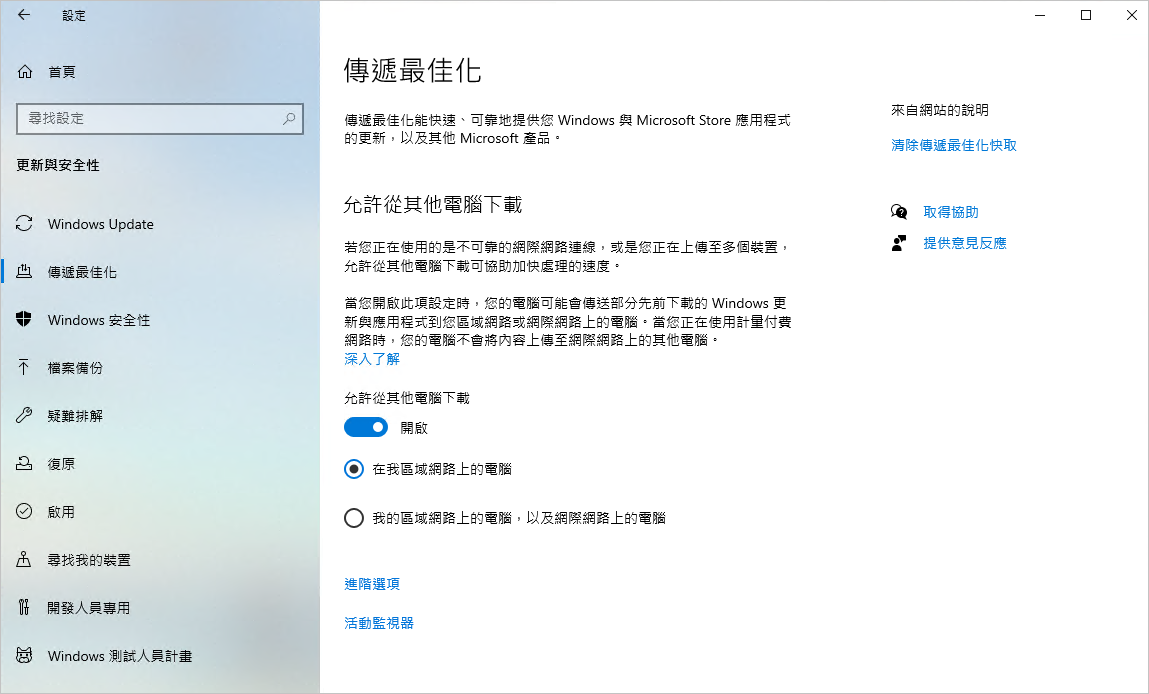
此設定可防止系統從其他裝置下載更新內容,也不會再對外分享更新資料。
方法二:透過登錄編輯程式停用傳遞最佳化
此方法需要直接修改 Windows 登錄檔,建議僅限熟悉系統操作的使用者。此外,如果擔心誤修改造成系統問題,請在操作前備份登錄檔。
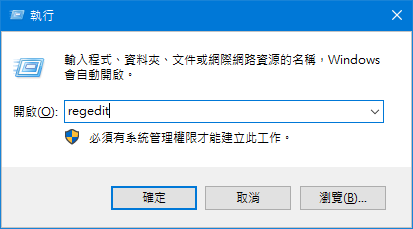
- 按下 Win + R,在框中輸入: regedit,然後按「確定」鍵。
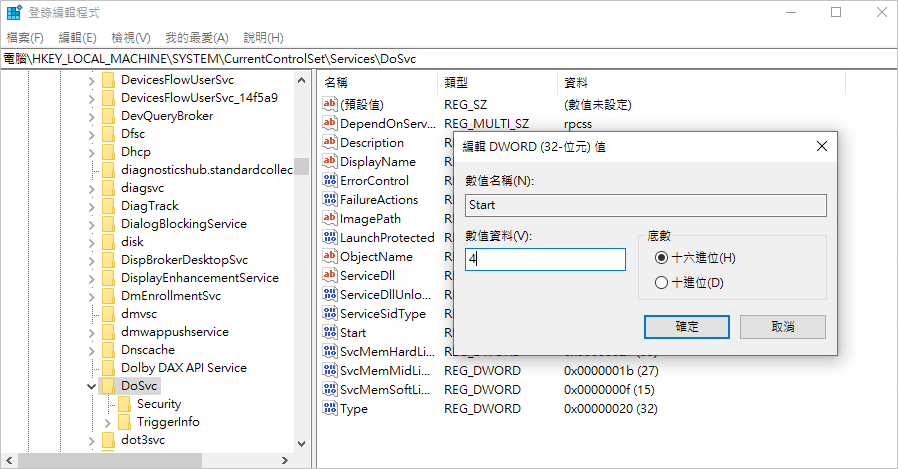
- 前往指定機碼路徑: HKEY_LOCAL_MACHINE\SYSTEM\CurrentControlSet\Services\DoSvc
- 在右側窗格中,找到並雙擊 Start 這個鍵值。
- 將數值名稱設定為 4,然後點擊「確定」保存設定。
- 完成後重新啟動電腦,設定才會正式生效。
結論
Windows 11 的「傳遞最佳化」功能在某些環境下確實能提升更新效率,但對於頻寬有限、重視網路使用控制或隱私的用戶而言,未必適合長期啟用。幸好,Windows 11 提供了多種方式,讓你可以依照自身需求選擇最合適的停用方法。無論你偏好使用系統內建設定還是手動調整登錄檔,只要選對方法,就能讓 Windows 11 的網路行為更符合你的使用習慣。