
Ntdll.dll 檔案是由微軟創建的,通常稱為「NT 層 DLL」。這個檔案包含了 NT 核心函數,並儲存了各種應用程式正常運行所需的 API。也就是說該檔案負責處理系統核心的多種功能,例如內存管理和進程控制。然而,有些 Windows 用戶在玩遊戲或嘗試打開特定應用程式時會遇到 ntdll.dll 錯誤,導致應用程式崩潰。本指南將提供針對 Windows 10/11 電腦因 ntdll.dll 錯誤而頻繁崩潰的幾種解決方案。現在我們開始吧!
Ntdll.dll 錯誤概述
Ntdll.dll 是在 Windows 安裝作業系統時,於 System32 資料夾內創建的檔案。這個檔案被稱為「NT 層 DLL」,包含了核心函數和原生 API。它負責匯出原生 API,並為作業系統的使用者模式元件及其他應用程式提供介面。在啟動或執行特定應用程式時,或在 Windows 10 中關閉應用程式時,可能會出現 Ntdll.dll 崩潰的錯誤訊息。這個錯誤可能是由於不正確的 Windows 更新、過時的第三方防毒軟體、缺少 DLL 檔案、圖形驅動程式問題或其他應用程式的故障所引起的。常見的 Ntdll.dll 錯誤訊息包括:
- 找不到 Ntdll.dll。
- 失敗的模組路徑:C:\Windows\SysWOW64\ntdll.dll。
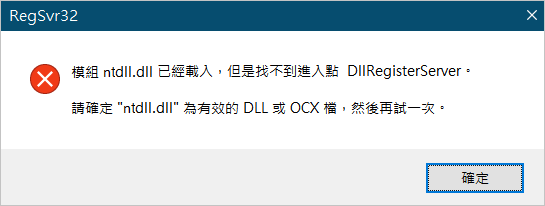
- 模組 ntdll.dll已經載入,但是找不到進入點 DIlRegisterServer。
- 失敗的模組名稱:ntdll.dll。
- 由於一個重要的組成部分 Ntdll.dll 丟失了,此應用程式開啟失敗。重新安裝應用程式也許能夠修復此錯誤。
- 由於找不到 Ntdll.dll,無法繼續執行程式碼。重新安裝程式可能會解決此問題。
- 無法啟動程式,因為您的電腦中遺失 Ntdll.dll 。請嘗試重新安裝以修正這個問題。
由於 Ntdll.dll 檔案可能同時被多個程式訪問,且 ntdll.dll 的崩潰問題可能在所有 Windows 作業系統中發生,因此確定崩潰的原因可能會很困難。不過,好消息是,可以透過以下方法輕鬆修復這個問題。
Ntdll.dll 錯誤的修正方法
方法 1:更新 Windows 系統
首先,檢查是否有與 Windows 相關的新補丁或服務包可用。ntdll.dll 錯誤有可能是由於使用過舊的 Windows 作業系統所引起的。更新 Windows 系統可能會解決這個問題。以下是操作步驟:
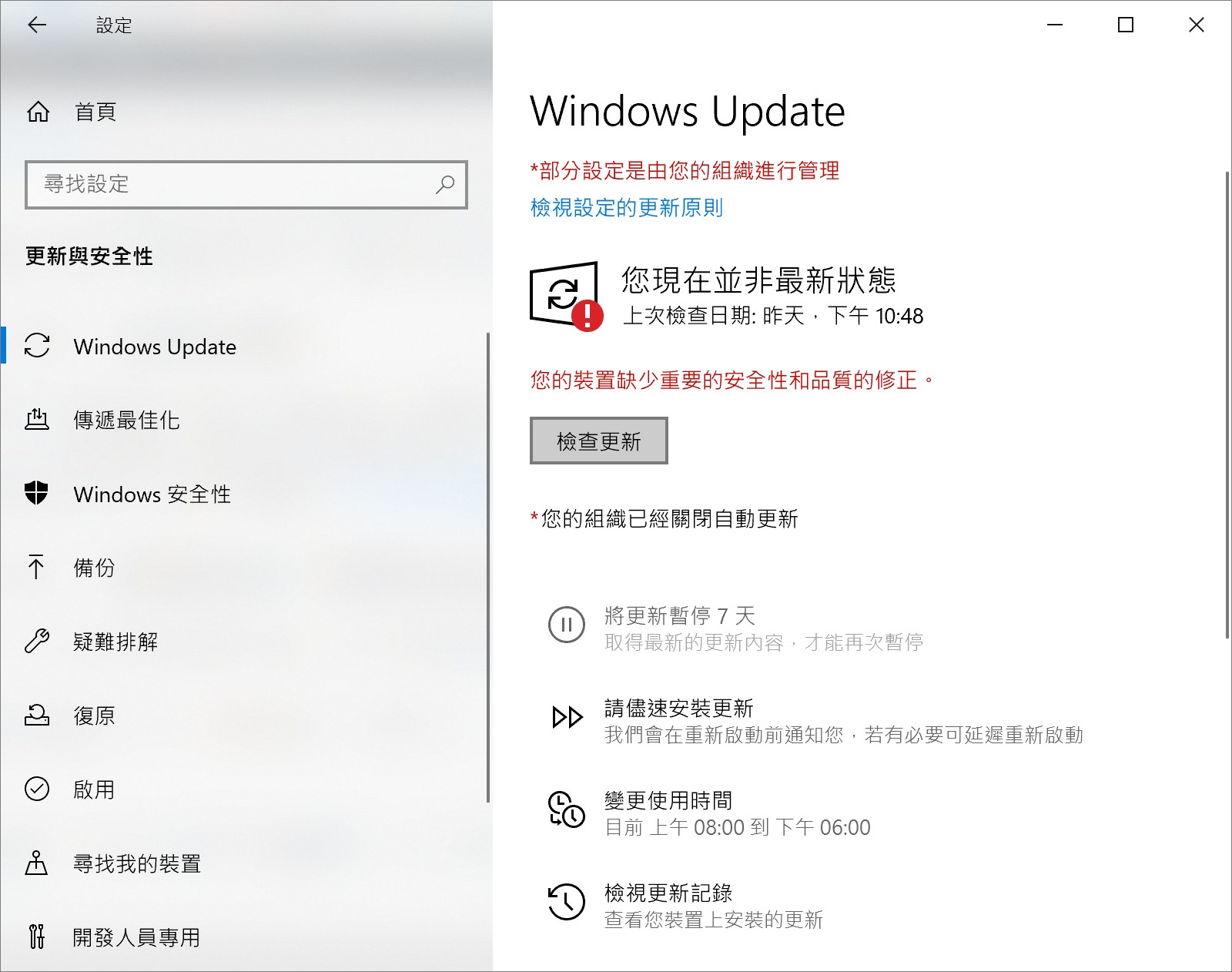
- 同時按下鍵盤上的「Windows + I」組合鍵,開啟 Windows 設定選單。
- 在設定選單中選擇「更新與安全性」。
- 接著在「Windows Update」項目中,點擊「檢查更新」。

- 如果有新的 Windows 更新可用,會顯示「立即安裝」按鈕。點擊該按鈕,並按照螢幕上的指示安裝最新更新。完成此過程後,系統將保持最新狀態。
方法 2:執行程式的相容性疑難排解
如果在打開、執行或關閉特定程式時出現 ntdll.dll 崩潰錯誤,可能是該程式與目前的系統不相容。在這種情況下,可以執行程式的相容性疑難排解來解決問題。具體步驟如下:
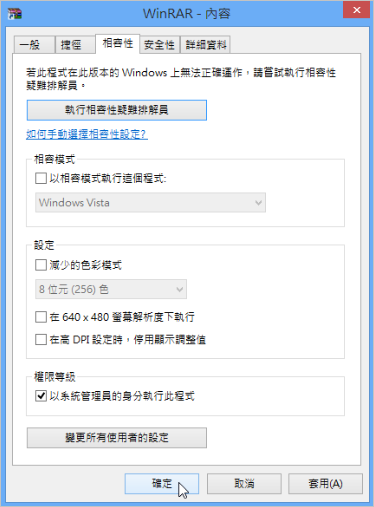
- 右鍵點擊有問題的程式快捷方式,選擇「屬性」。
- 在彈出的視窗中切換到「相容性」標籤,然後點擊「執行相容性疑難排解員」。這個工具會開始檢測問題。
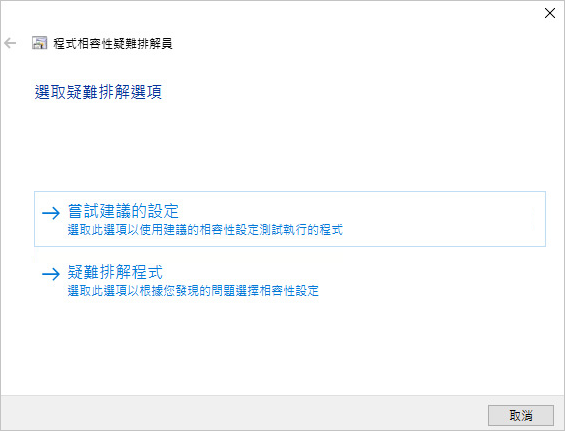
- 當出現下一個畫面時,選擇「嘗試建議的設定」,根據推薦的相容性設定來測試和執行程式。請按照畫面的指示操作,確認是否能夠解決問題。
如果以上步驟無法解決問題,請繼續進行下一個解決方案。
方法 3:重新安裝 Ntdll.dll 檔案
為了解決問題,可以利用 ntdll.dll 的免費下載來替換損壞的 ntdll.dll 檔案。不過,必須確保新檔案的來源是可信的。此外,不同版本的 Windows 其 ntdll.dll 檔案路徑可能會有所不同:
- 首先,請在網路上下載最新版本的 Ntdll.dll 檔案。
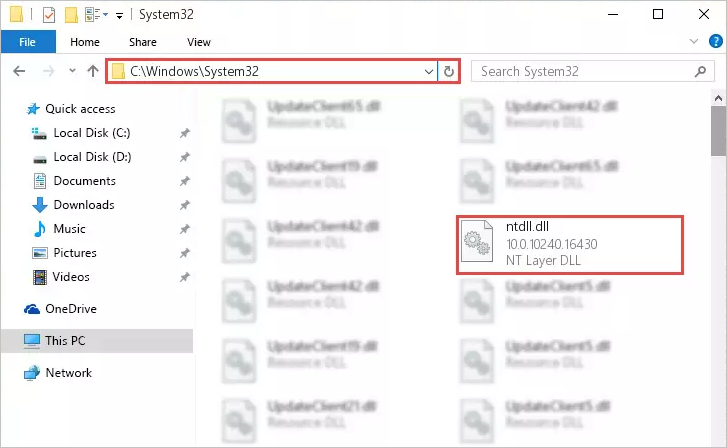
- 然後將下載的 Ntdll.dll 檔案移動到C:\Windows中的System32 或 SysWOW64 資料夾。如果你使用的是 32 位元的 Windows 作業系統,則不會看到 SysWOW64 資料夾。在這種情況下,將 32 位元的 Ntdll.dll 檔案複製到 System32 資料夾中。如果你使用的是 64 位元的 Windows 作業系統,則需要將 64 位元的 Ntdll.dll 檔案複製到 System32 資料夾,而 32 位元的 Ntdll.dll 檔案則複製到 SysWOW64 資料夾。
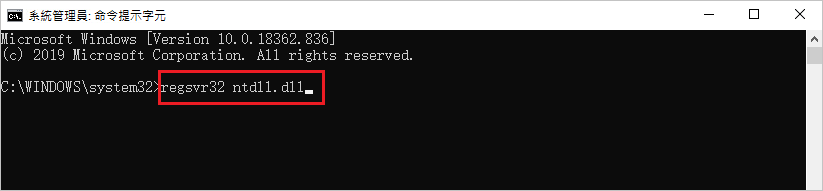
- 接著按下 Windows + S 鍵開啟搜尋,輸入「cmd」,並以系統管理員身分運行命令提示字元。
- 輸入「regsvr32 ntdll.dll」並按下 Enter 鍵,確認 Ntdll.dll 是否已註冊。如果需要,可以手動添加註冊表項目。
- 最後,關閉所有視窗,重新啟動電腦。這樣應該能解決Ntdll.dll的錯誤訊息。
方法 4:使用專用的 DLL 修復工具
修復 ntdll.dll 錯誤的方法有幾種,但如果您尋求最快且最安全的解決方案,可以考慮使用專門的第三方系統修復軟體。這些專業的 DLL 修復工具具備高級功能,能幫助修復電腦內可能導致麻煩的 ntdll.dll 錯誤的缺失或刪除檔案。
您可以考慮使用 Bitwar DLL Fixer 軟體。Bitwar DLL Fixer 擁有龐大的 DirectX 和 DLL 檔案庫,用戶可以輕鬆地一鍵安裝所需的檔案。此外,它也能迅速修復各種與 DLL 相關的問題,包括 ntdll.dll 的崩潰錯誤。
Bitwar DLL Fixer 的主要功能:
- 徹底掃描您的系統以偵測故障的 DLL檔案。
- 擁有龐大的DLL資料庫可以一鍵修復損壞的 DLL檔案。
- 恢復遺失的 DLL檔案、運行時庫和遊戲相關檔案。
- 修復與系統、程式和遊戲相關的啟動故障。
- 99% 的成功率,超級簡單且用戶友好的介面。
Bitwar DLL Fixer軟體官網:https://www.bitwarsoft.com/zh-tw/dll-fixer
免費下載安裝Bitwar DLL Fixer軟體:

以下是使用 Bitwar DLL Fixer 尋找和修復 Ntdll.dll 檔案的步驟。
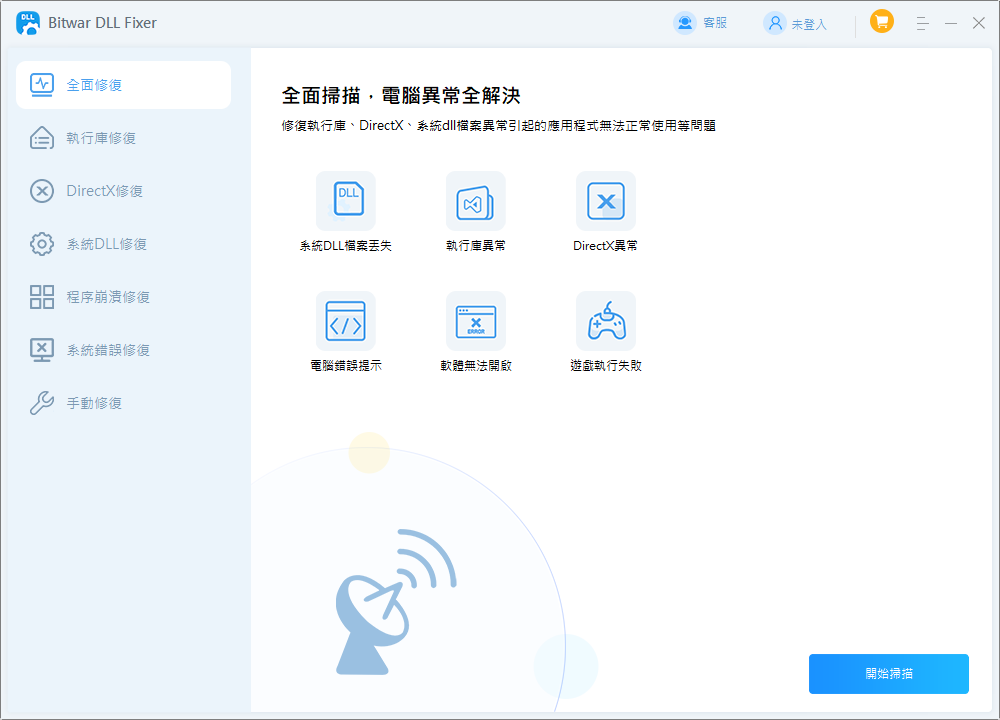
- 安裝並啟動Bitwar DLL Fixer。點選「全面修復」按鈕來開始掃描。
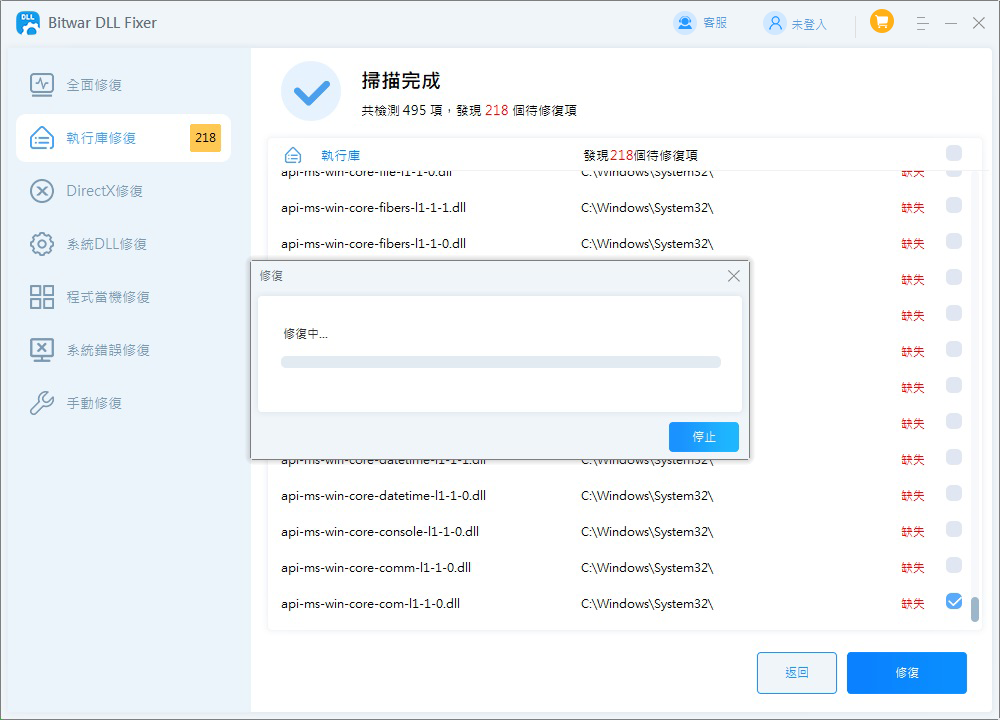
- 掃描結束後,檢查系統DLL修復,找到 Ntdll.dll。
- 勾選它並點擊修復按鈕(也可以全選點擊全部修復哦)。 修復結束後,重新啟動電腦並檢查是否還有出現 Ntdll.dll 錯誤。
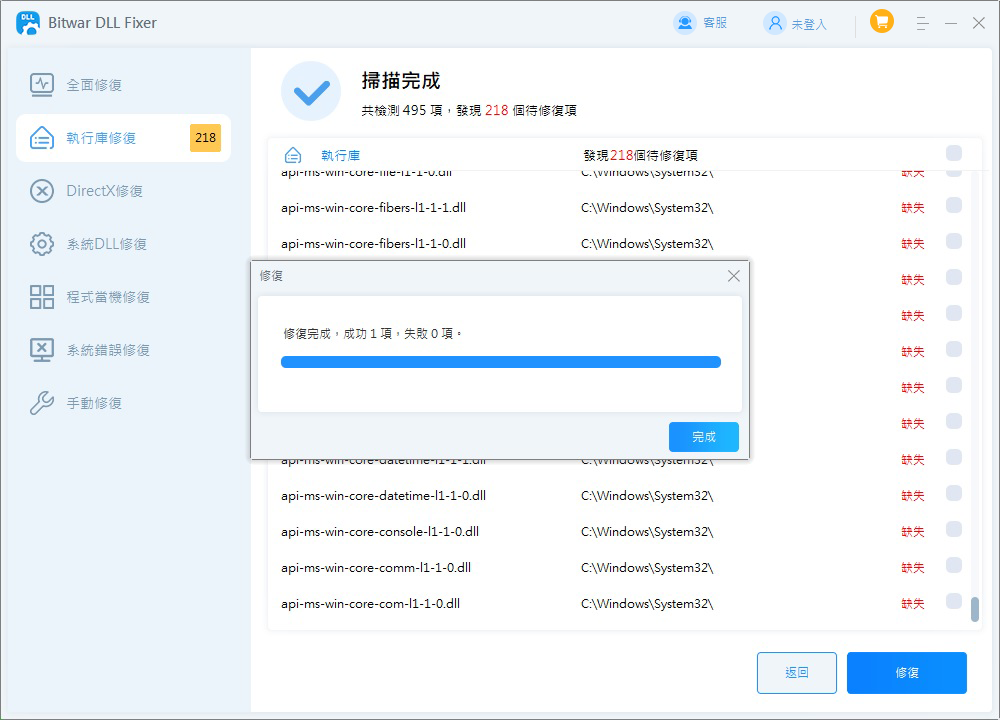
注意事項:如果你修復的 Ntdll.dll 檔案在進行「全面修復」或「系統DLL修復」時仍然顯示找不到,則可以嘗試手動修復。
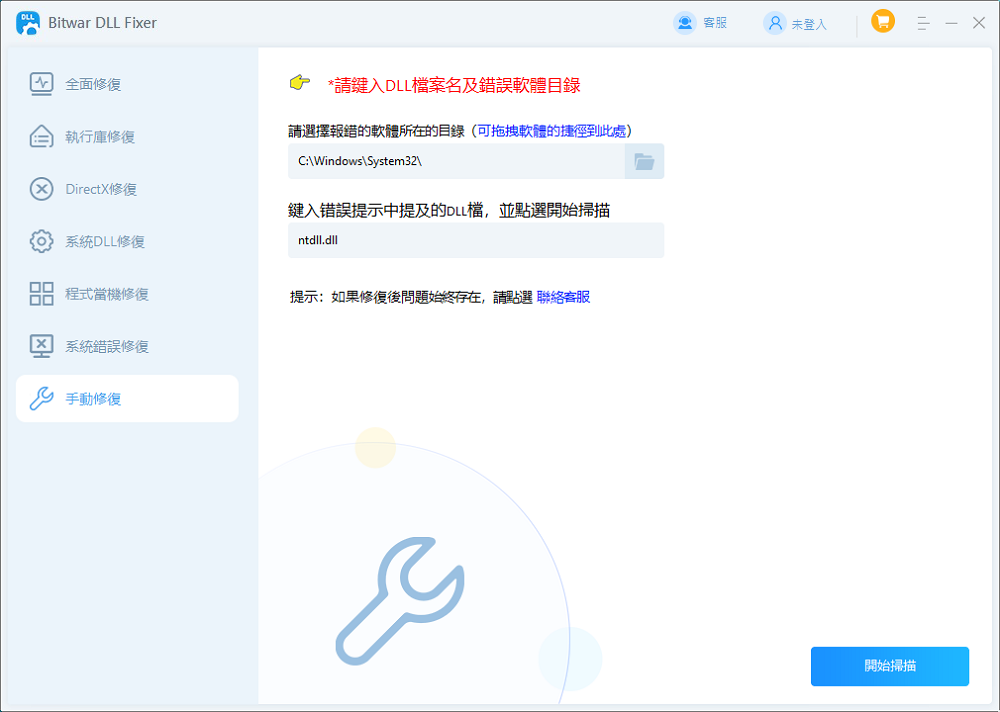
手動修復步驟:
- 點擊「手動修復」,並輸入 DLL 檔案的名稱及儲存路徑。
- 接著,點擊「開始掃描」。然後選擇適合你電腦的版本,並點擊「修復」。
- 修復完成後,建議務必重新啟動電腦。這樣可以確保修復正確生效,並使系統穩定運行。
方法 5:使用 SFC 與 DISM 指令
系統檔案檢查器(SFC)可以掃描並替換損壞的系統檔案。因此,當出現 ntdll.dll 崩潰錯誤時,執行 SFC 掃描可能是有效的解決方案。此外,DISM 指令則用於管理和維護 Windows 映像檔案。以下是使用 SFC 和 DISM 修復系統檔案的步驟:
- 打開命令提示字元,並以系統管理員身分執行。
- 輸入 sfc /scannow,然後按下 Enter 鍵。
- 執行 SFC 命令後,在命令提示字元視窗中輸入以下 DISM 命令,並按下 Enter 鍵執行:
Dism /Online /Cleanup-Image /RestoreHealth
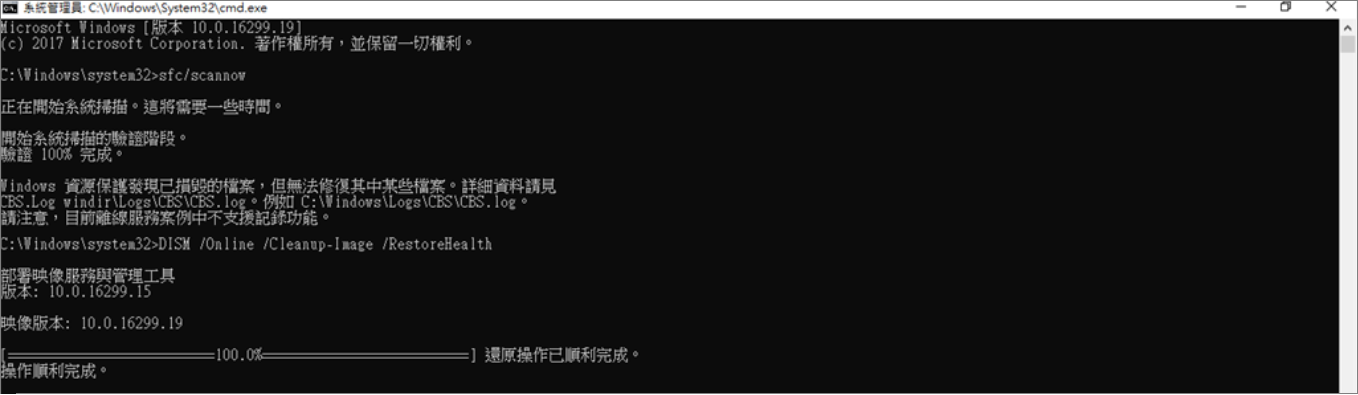
以上指令完成後,請重新啟動電腦,然後重新啟動應用程式,以確認DLL缺失的問題是否已解決。
方法 6:重新安裝程式
如果在使用特定應用程式時,持續出現 ntdll.dll 崩潰或 DLL 缺失的錯誤,則可以考慮重新安裝該程式。
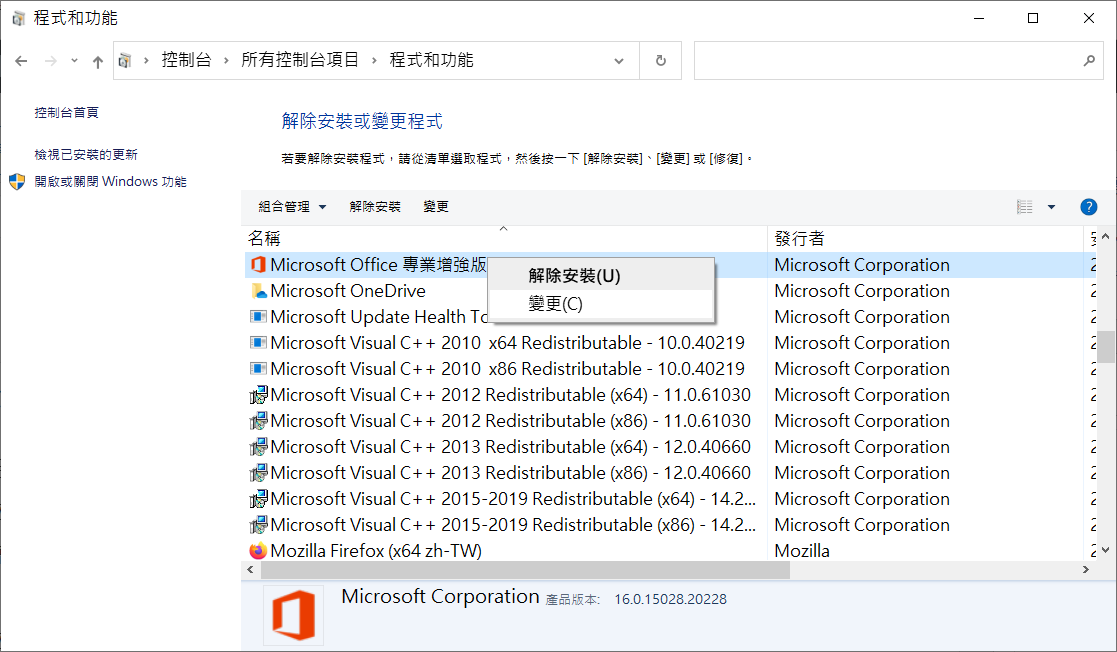
- 打開 Windows,搜索並選擇「控制台」,點擊「解除安裝程式」。
- 找到並選擇相關的程式,然後點擊「解除安裝」。
- 在安裝與電腦相容的更新之前,選擇「重新啟動」,以確認程式已完全卸載。
- 重新啟動電腦,測試程式是否正常運行。
方法 7:更新硬體驅動程式
由於舊版驅動程式可能導致 ntdll.dll 錯誤,Windows用戶應該檢查電腦是否有需要更新的驅動程式。
- Windows + R 組合鍵打開執行對話窗口。
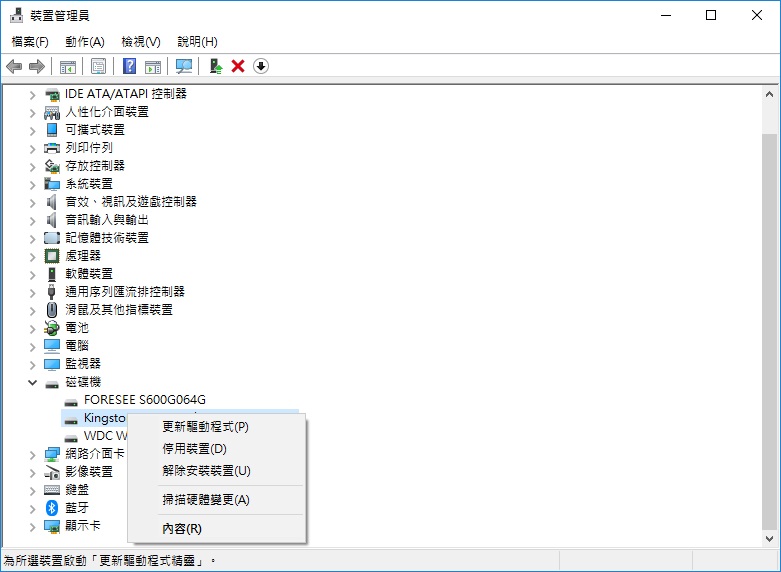
- 在執行對話框中輸入「devmgmt.msc」,再按 Enter 鍵以啟動設備管理員。
- 檢查所有硬體驅動程式,右鍵點選需要更新的驅動程式,然後選擇「更新驅動程式」。
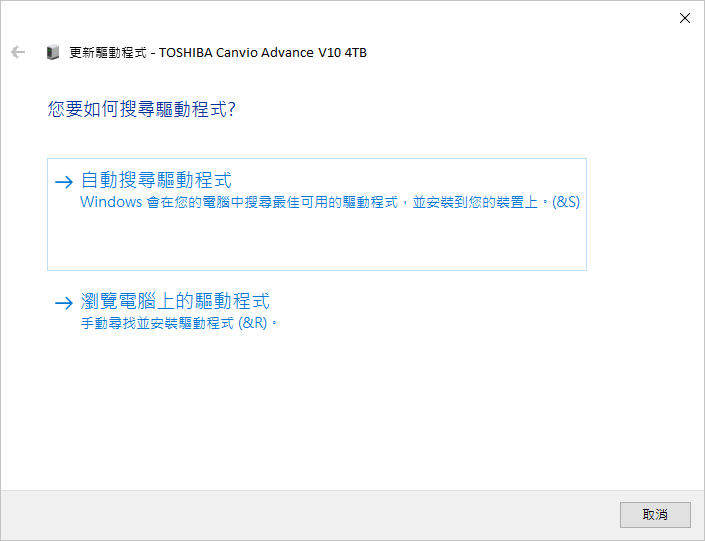
- 接著點擊「自動搜尋驅動程式」,並按照畫面上的指示完成這個過程。
方法 8:執行系統還原
此外,利用 Windows 的「系統還原」功能也是一個有效的選擇。這個功能可以在不影響使用者檔案的情況下,將系統還原到先前的還原點。如果在 ntdll.dll 錯誤發生之前建立了還原點,就可以使用該還原點來解決問題。接下來,我們來看看具體的步驟。
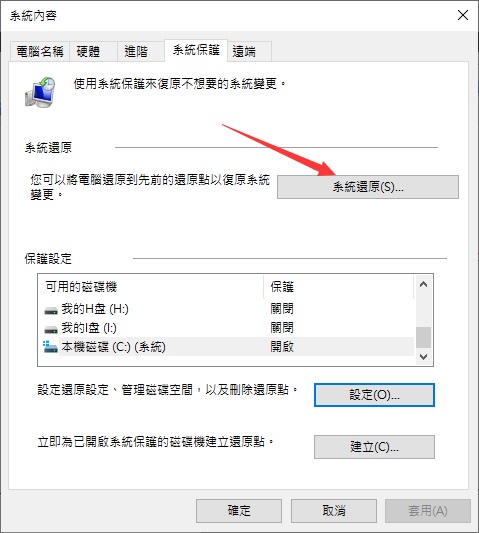
- 在搜尋欄中輸入「建立系統還原點」,然後選擇顯示的第一個結果以打開系統內容頁面。
- 系統屬性視窗顯示後,點擊「系統還原」按鈕。
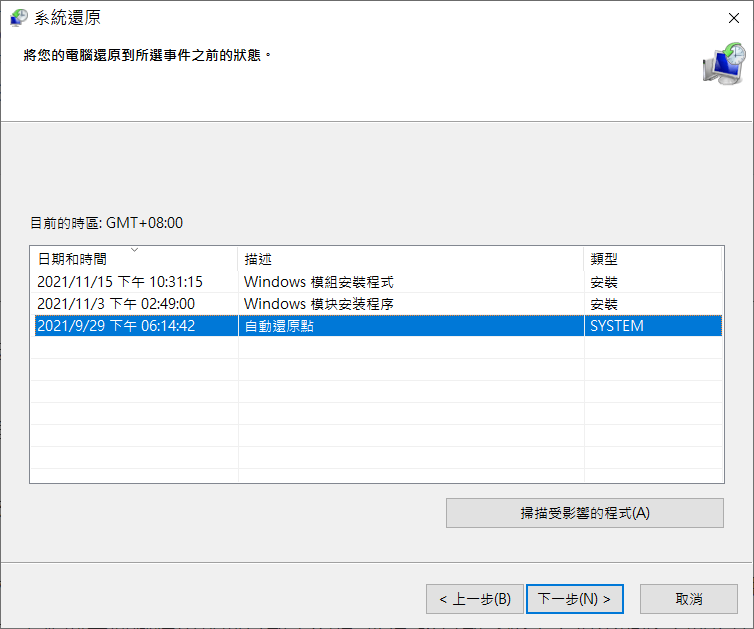
- 會顯示之前備份的還原點列表。選擇你想要恢復的還原點。勾選「顯示其他還原點」可以檢視所有還原點。選擇好還原點後,點擊「下一步」。
- 確認還原點的資訊無誤後,點擊「完成」。
- 在確認畫面中點擊「是」,系統將開始還原並重新啟動。
- 重新啟動後,如果顯示「系統還原已成功完成」的訊息,表示系統已返回到指定的還原點。點擊「關閉」以結束。
結論
Ntdll.dll相關錯誤看似簡單,但實際上是一個複雜的問題。許多 Windows 用戶都受到這個問題的困擾,並在尋找合適的解決方案。由於 ntdll.dll 錯誤並非單一原因所致,用戶可能會對後續步驟感到困惑。但不必擔心,本文分享上述的方法將有助於您解決這個問題,讓您更了解造成Ntdll.dll錯誤的原因及修復方法。