
為了給硬碟瘦身,我們經常會的刪除硬碟上保存的檔案資料。每當您按下鍵盤上的「刪除」鍵,Windows 會將您不再需要的檔案移動到資源回收筒。從而導致資源回收筒逐漸佔用越來越多的磁碟空間,直至爆滿。而您是否很不喜歡一次次手動清理 Windows各個分區的資源回收筒。是否想要釋放更多電腦空間,讓系統運行更加流暢?如何按計畫設定自動清空資源回收筒?
這樣設計一個資源回收筒資料夾的目的是為了防止意外刪除,讓您可以在需要的時候輕鬆還原誤刪。但是這些檔案並不會立即從電腦中清除,而他們的逐漸增多也會讓硬碟越來越不堪重負,甚至可能會導致系統運行變得緩慢,影響到其他文件的儲存。
因此,本文將提供一些簡單的步驟,教您如何設定計畫自動清空資源回收筒,讓這個繁瑣的任務變得輕而易舉。
設定定期清空資源回收筒
手動清空資源回收筒既耗時又低效,為了改善這種情況,您可以設定系統自動定期清空資源回收筒。這樣,您就不必再煩惱於記得清理它,也無需擔心磁碟空間不足。讓您的電腦始終保持在最佳狀態。
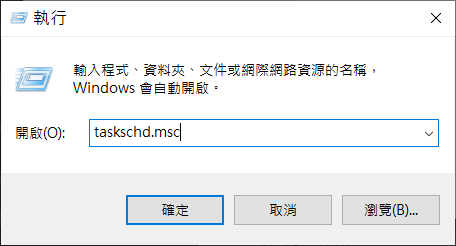
步驟 1 :在「開始」功能表中搜尋「工作排程器」或在執行中輸入taskschd.msc 。
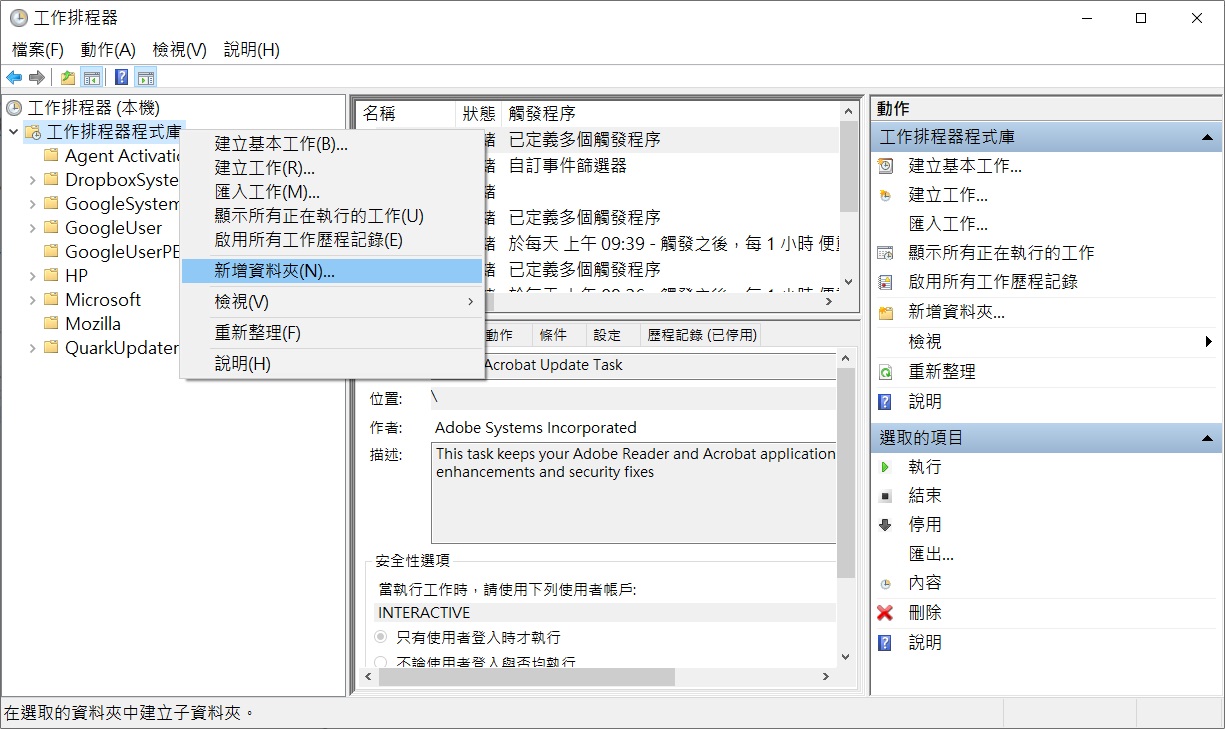
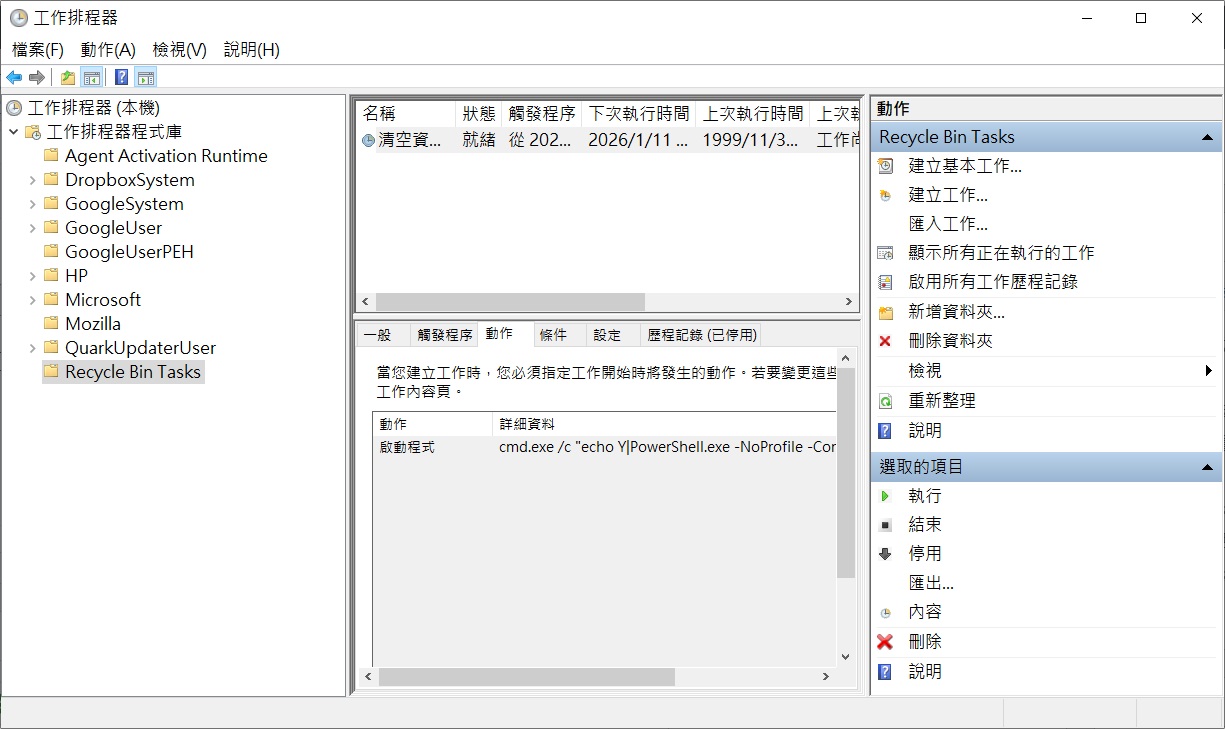
步驟 2:右鍵點選“工作排程器程式庫”,然後選擇“新增資料夾”。
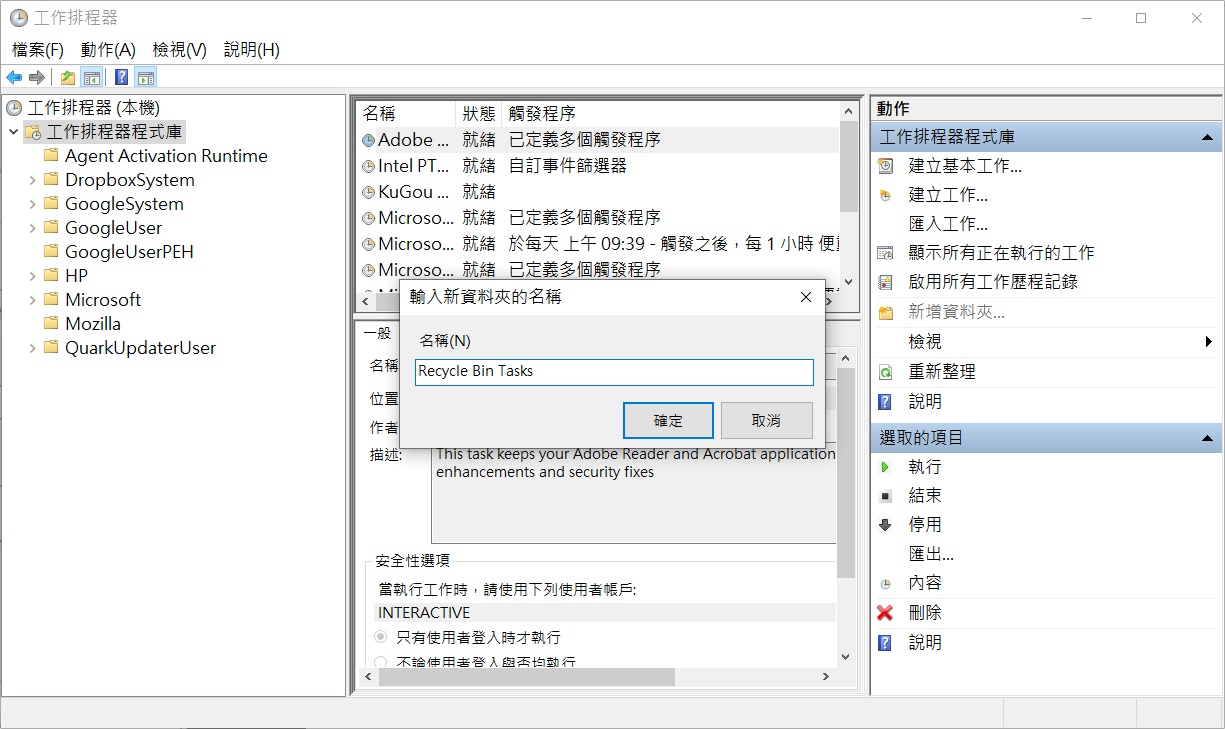
步驟 3:將資料夾命名為「Recycle Bin Tasks」。
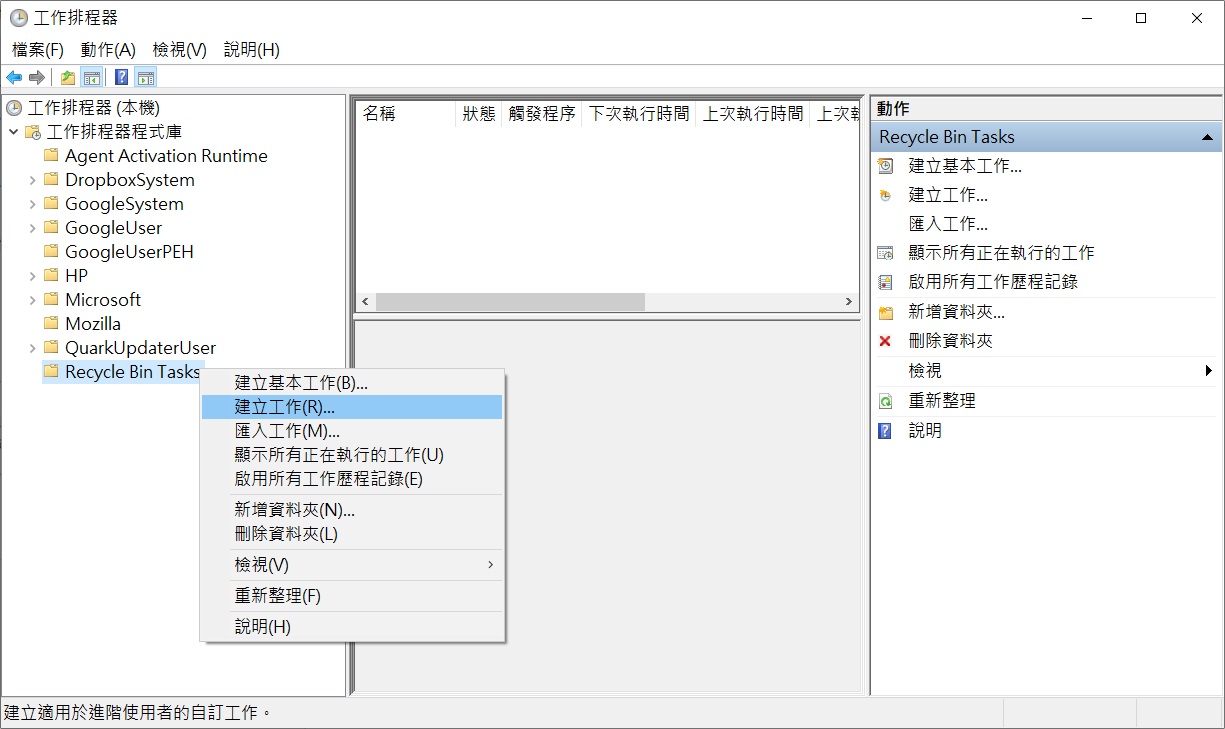
步驟 4:右鍵點選新建立的資料夾,然後選擇「建立工作」。
步驟 5:在常規標籤中輸入名稱,例如「清空資源回收筒」。
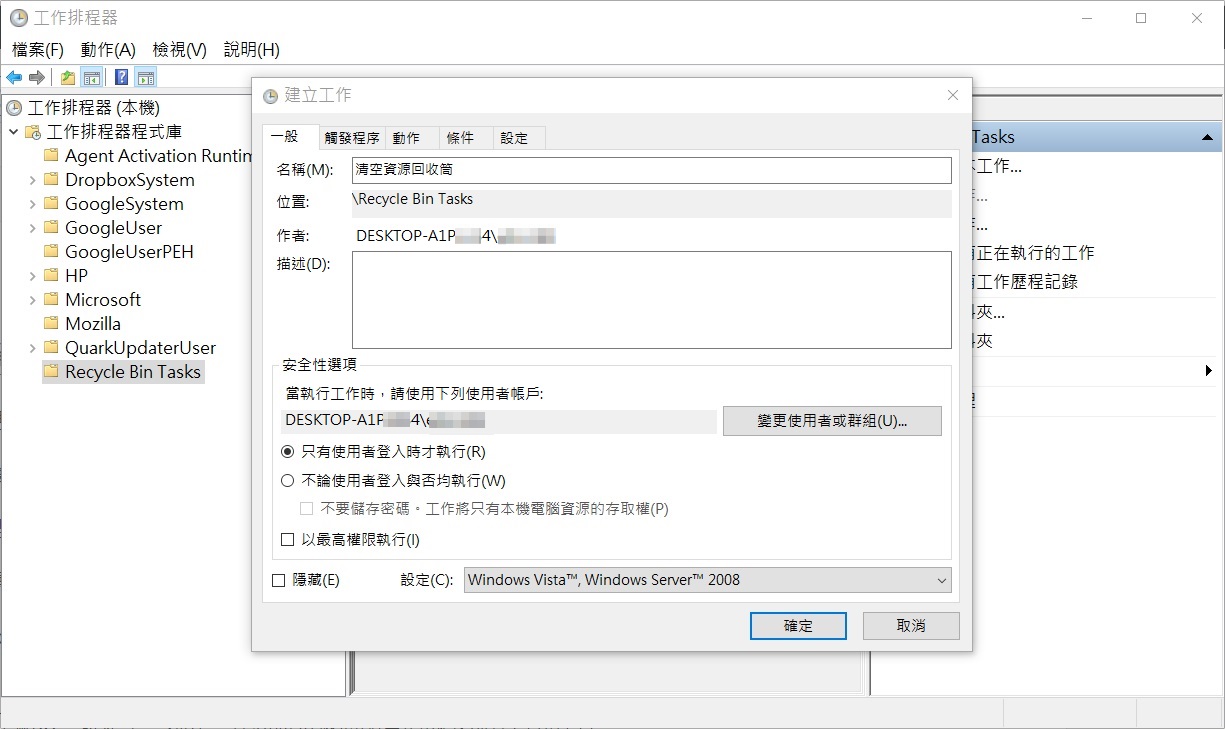
步驟 6:在觸發程序標籤上按一下「新增」以建立操作。
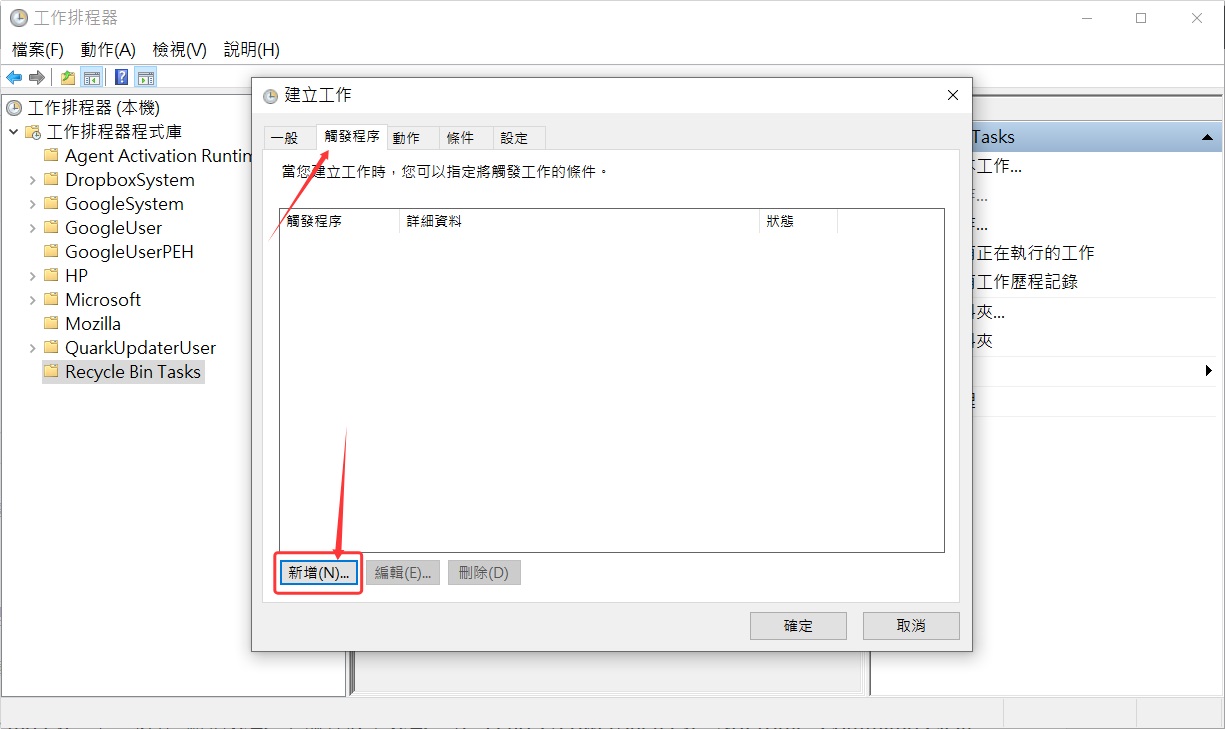
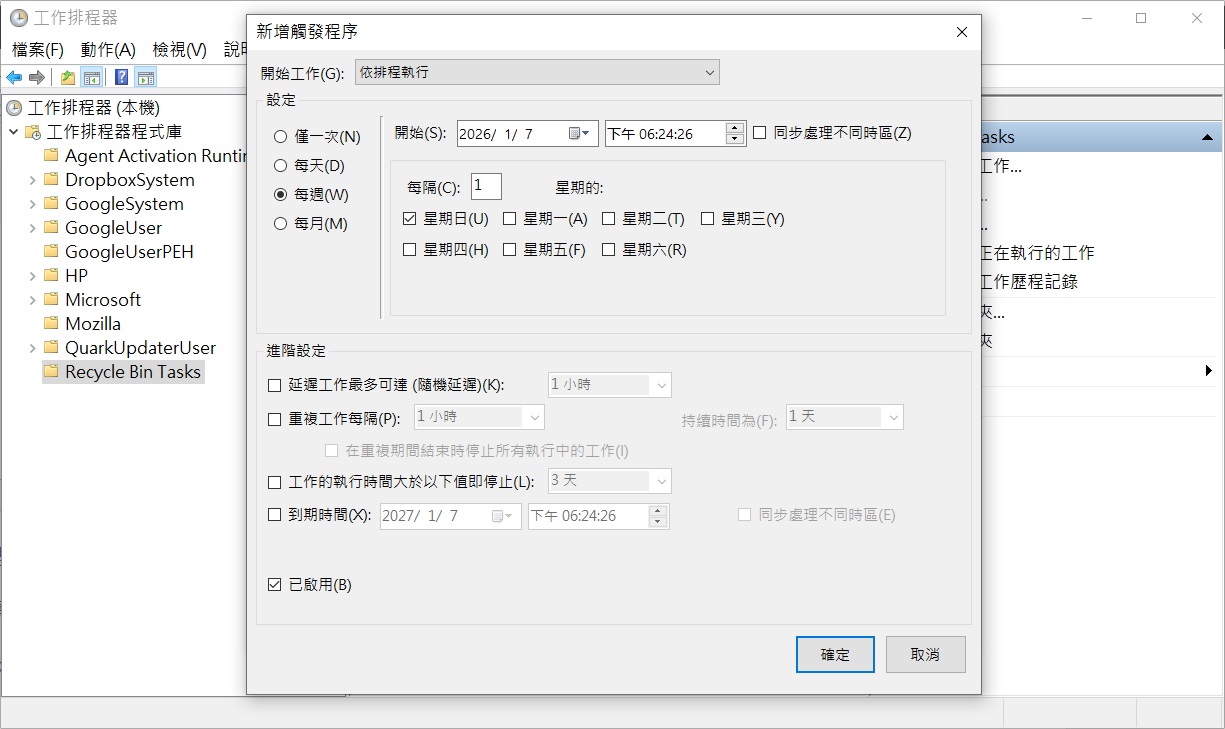
步驟 7:在這裡,您可以從多個觸發操作中進行選擇。
步驟 8 :在「操作」標籤上按一下「新建」。
步驟 9:輸入“ cmd.exe ”,然後在“新增參數”中輸入以下參數:/c “echo Y|PowerShell.exe -NoProfile -Command Clear-RecycleBin”
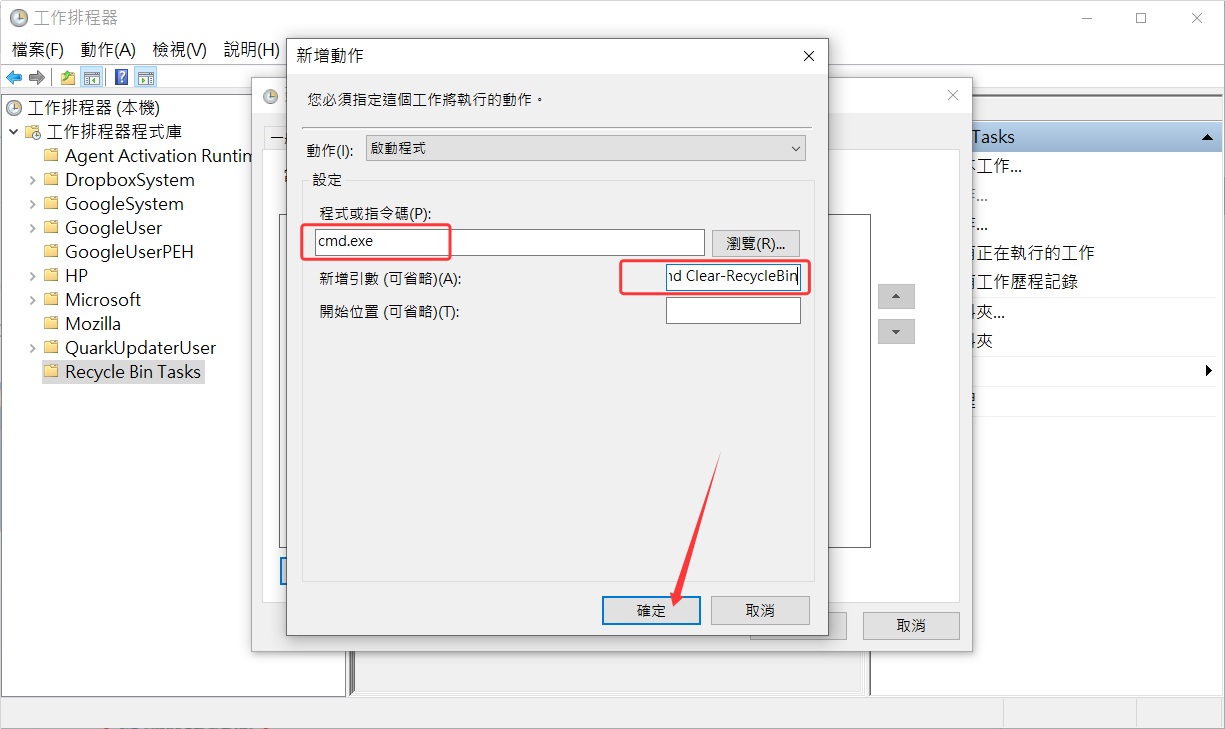
步驟 10:別忘了點選「確定」。現在,任務將根據您配置的觸發條件自動運行。
使用Bitwar Cleaner軟體清空資源回收筒
Bitwar Cleaner 是一款專業級的系統最佳化工具,旨在深度清理 Windows 系統,刪除包括暫存檔案、日誌檔案、當機傾印檔案、瀏覽器、應用程式、重複檔案等,還可以安全遷移大型資料夾,並恢復電腦的最佳效能。
Bitwar清理專家官網:https://www.bitwarsoft.com/zh-tw/bitwar-cleaner
免費下載安裝Bitwar Cleaner軟體:
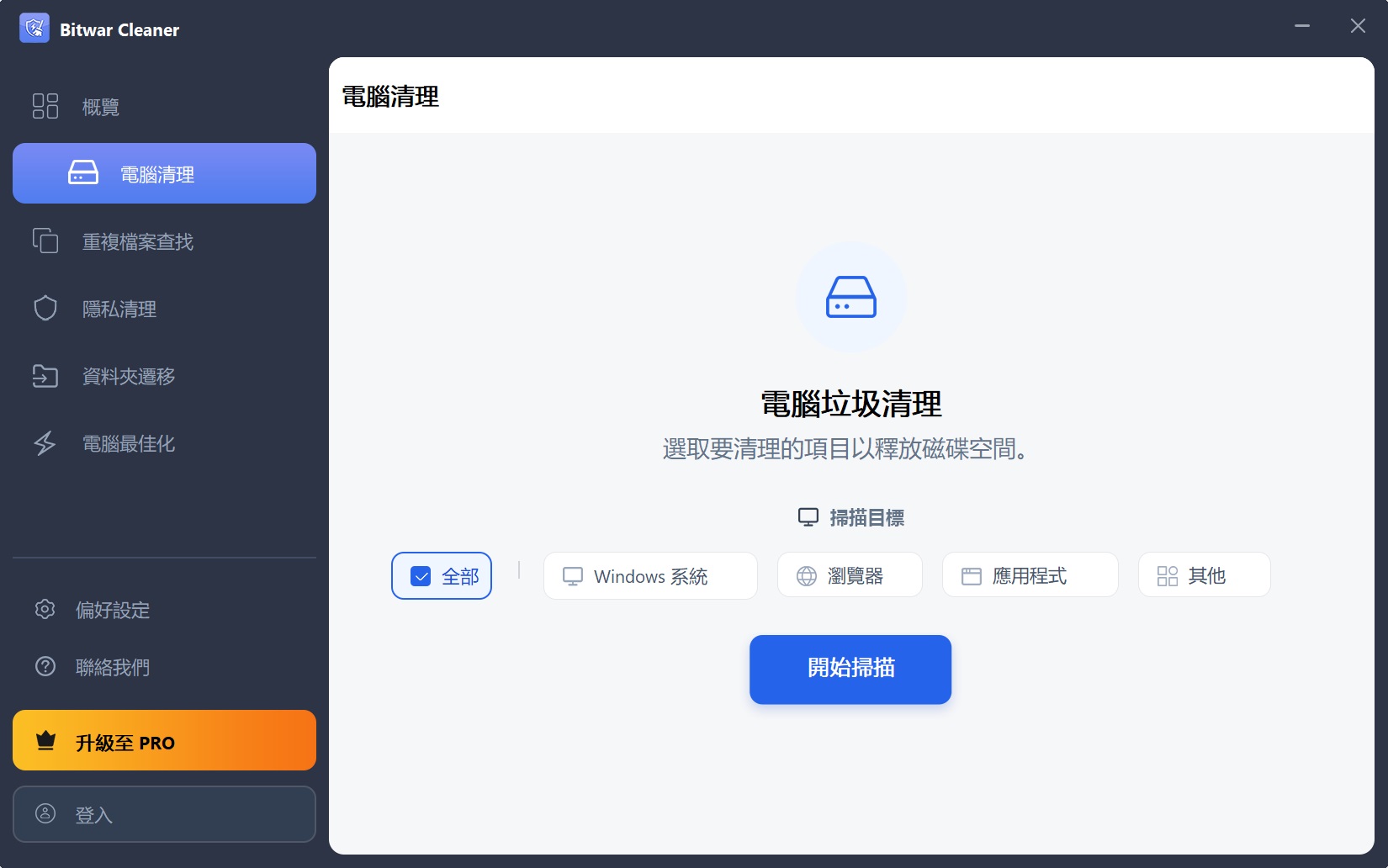
步驟 1. 啟動安裝後的Bitwar Cleaner軟體,點擊電腦清理。
步驟 2. 軟體將立即掃描電腦,將所有疑似可清理的部分全部分類並列出可清理出來的大小。
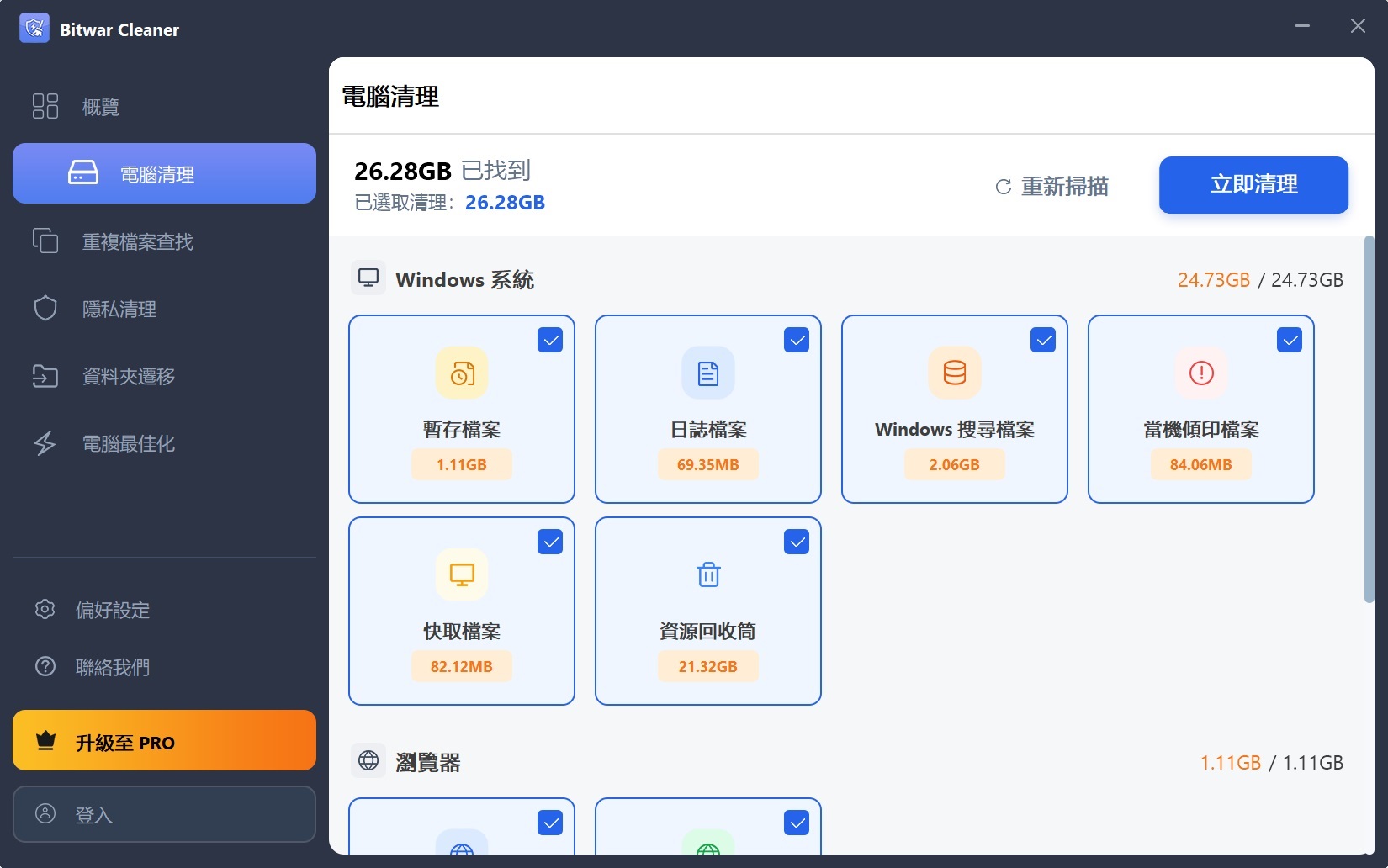
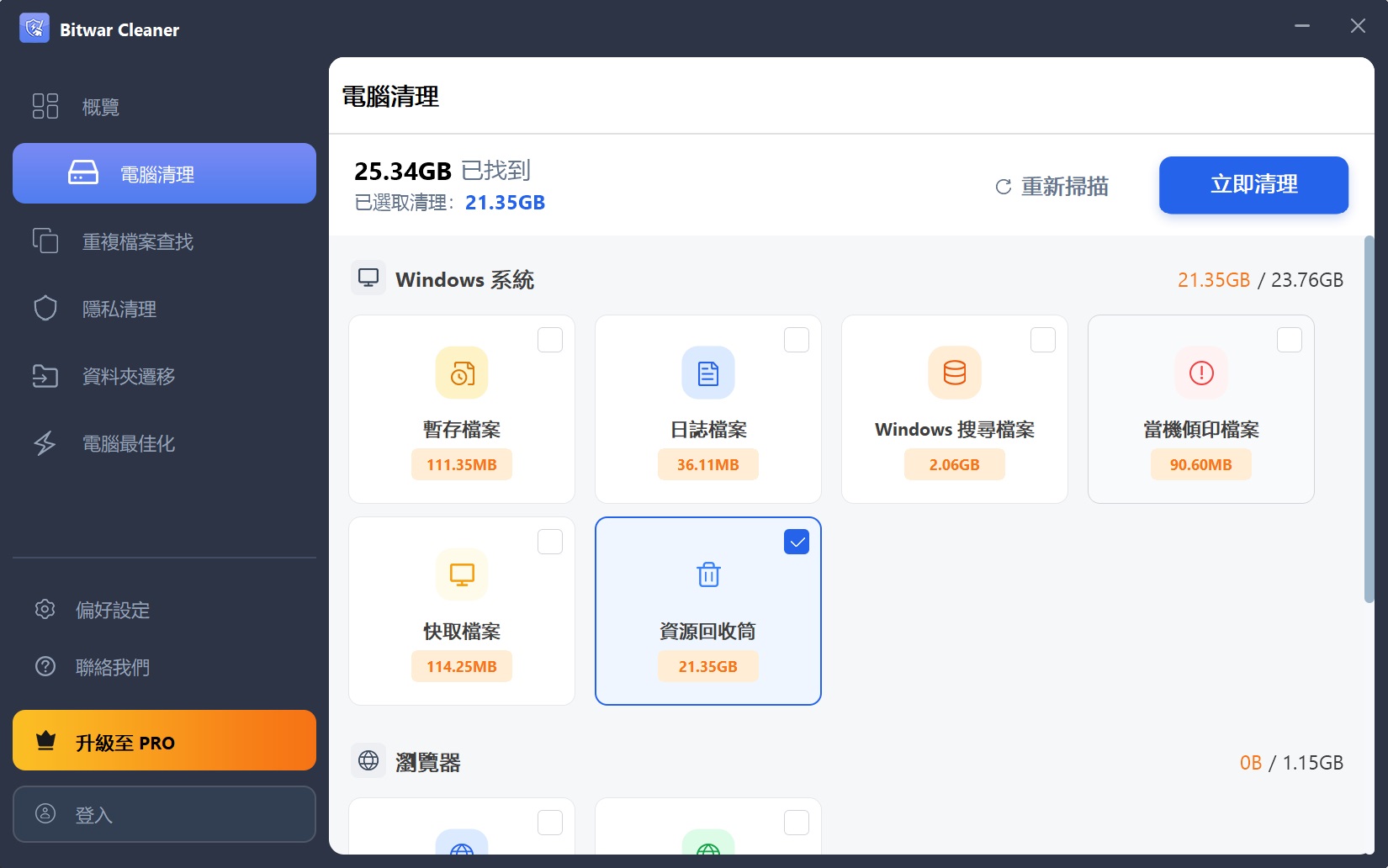
步驟 3. 默認情況下所有項目都已經被選中。若想單獨清理資源回收筒,可單獨選中資源回收筒,然後點擊立即清理按鈕。軟體將立即快速地清理資源回收筒中所有該分類下的所有垃圾及不需要的檔案。
本文講述了如何按計畫設定自動清空資源回收筒以及如何使用Bitwar Cleaner軟體來清理資源回收筒的方法。您學會了嗎?