
VCRUNTIME140_1.DLL 是 Microsoft Visual C++ Redistributable 套件的一部分,是許多程式和遊戲正常運作所必需的。您的裝置上目前是否遇到VCRUNTIME140_1.DLL 錯誤?您可能想知道這個錯誤是什麼以及如何處理它。此錯誤在Windows 使用者中非常常見,並且會阻止使用依賴 VCRUNTIME140_1.DLL 的程式。如何修復未找到 VCRUNTIME140_1.dll 錯誤?
透過閱讀本文,您將了解有關 VCRUNTIME140_1.DLL 錯誤的原因以及如何修復 VCRUNTIME140_1.DLL錯誤。
VCRUNTIME140_1.DLL錯誤概述
vcruntime140_1.dll檔案和vcruntime140.dll檔案是不同的 DLL檔案。 vcruntime140.dll是Visual C++ 2015、2017 和 2019 的基礎執行時間函式庫,vcruntime140_1.dll 提供了這些版本的後續更新和補充。兩者都提供用 C++ 開發的應用程式所需的函數和類,vcruntime140_1.dll包含新功能或修復。如果您的系統缺少他們任一檔案,應用程式都可能無法正常運作。
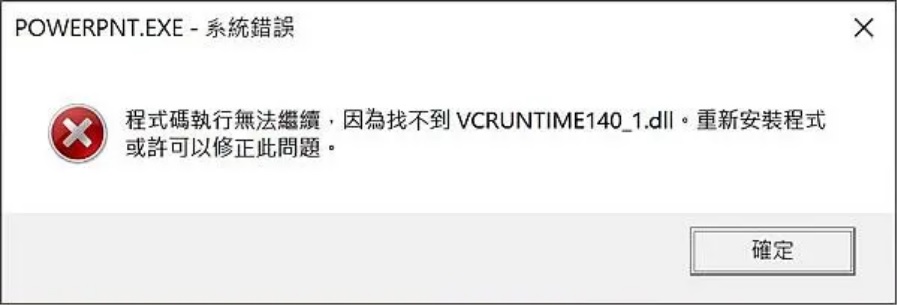
如果使用者的電腦上出現 VCRUNTIME140_1.DLL 錯誤,他們在嘗試執行應用程式時將收到以下錯誤訊息:
- 由於未找到 VCRUNTIME140-1.dll,程式碼執行無法繼續。重新安裝程式可能會解決此問題。
- 程式無法啟動,因為您的電腦缺少 VCRUNTIME140_1.dll。若要解決此問題,請嘗試重新安裝程式。
- 未找到 VCRUNTIME140_1.dll。您可以透過重新安裝程式來解決此問題。
以下因素可能導致 VCRUNTIME140_1.DLL遺失或損壞:
- 缺少 DLL:如果您的系統上未安裝VCRUNTIME140-1.dll,則可能是因為未安裝相關的Visual C++ Redistributable 套件。
- 檔案損壞:DLL 檔案可能因病毒感染、硬碟故障甚至意外刪除而損壞。
- 軟體更新與安裝問題:安裝新軟體或更新系統時,DLL 檔案可能會被覆寫或刪除。
- 程式版本不符:特定程式所需的 Visual C++ Redistributable 版本可能與您系統上安裝的版本不符。
- 登錄問題:Windows 登錄中與 DLL 檔案相關的條目可能會損壞或遺失,這會導致系統無法正確識別該檔案。
- 損壞的系統檔案:作業系統本身的檔案損壞也會導致 DLL 檔案停止正常運作。
當出現vcruntime140_1.dll錯誤時,使用者可以嘗試從互聯網上下載vcruntime140_1.dll並將其放在電腦的系統資料夾中來解決問題。但是,此方法僅對因 VCRUNTIME140_1.DLL 檔案遺失或損壞而導致的錯誤有效。其他原因導致的錯誤,請參考以下方法解決。
如何修復VCRUNTIME140_1.dll錯誤
方法 1. 免費下載VCRUNTIME140_1.dll
由於缺少 VCRUNTIME140_1.dll檔,可能會出現錯誤訊息「未找到 VCRUNTIME140_1.dll」。要解決此問題,您需要正確下載所需的 DLL 檔案並在系統上重新安裝。請依照以下步驟免費下載vcruntime140_1.dll:
- 到互聯網下載缺少的 DLL ——vcruntime140_1.dll的最新版本。
- 下載 dll 檔案後,將其移至以下位置C:\Windows。找到 System32 和 SysWOW64 資料夾。如果您使用的是 32 位元 Windows 作業系統,則將找不到 SysWOW64 資料夾。在這種情況下,複製 32 位元 DLL 檔案並將其貼上到 System32 資料夾中。但是,如果您使用的是 64 位元 Windows 作業系統,請將 32 位元 DLL 檔案複製到 System32 資料夾,將 64 位元 DLL 檔案複製到 SysWOW64 資料夾。
- 關閉所有內容並重新啟動電腦。這應該可以解決“未找到 VCRUNTIME140_1.dll”錯誤訊息。
注意:如果您使用的是 32 位元 Windows 作業系統,請確保僅下載並使用 32 位元 DLL 檔案。如果您使用的是 64 位元 Windows 作業系統,則需要下載並使用 32 位元和 64 位元 DLL 檔案。
方法 2. 使用DLL修復助手修復問題
DLL 修復助手利用廣泛的 DLL 資料庫來提取和修復正確的 DLL 檔案。自動掃描您的系統以識別遺失或損壞的 DLL 並快速解決問題。它還將修復任何相關的註冊表項,以確保 DLL 檔案被正確識別。這提高了應用程式的穩定性並提高了系統效能。
Bitwar DLL Fixer是一個非常有用的工具,可以確保系統穩定性,同時避免手動工作。用戶會感到安心,因為他們知道可以輕鬆解決問題,而無需經過複雜的程式。
Bitwar DLL Fixer 軟體的優點:
- 只需點擊幾下即可修復或替換損壞、受損或遺失的 DLL 檔案。
- 恢復遺失的 DirectX 檔案和運行時庫。
- 我們提供高成功率和免費技術支援。
- 無需任何技術知識或手動調整。
- 它將快速掃描您的電腦並識別導致程式故障的 DLL 錯誤。
- 快速修復 Windows 程式和遊戲的啟動問題。
Bitwar DLL Fixer軟體官網:https://www.bitwarsoft.com/zh-tw/dll-fixer
免費下載安裝Bitwar DLL Fixer軟體:

請依照下列步驟使用 Bitwar DLL Fixer 還原 VCRUNTIME140_1.dll :
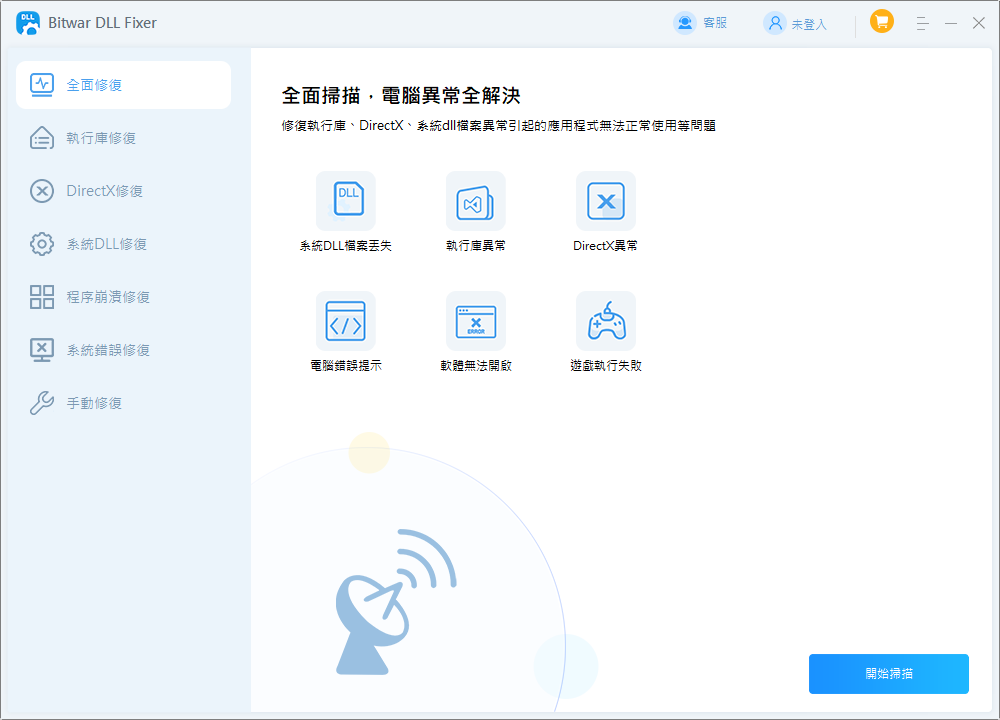
- 下載並啟動 Bitwar DLL Fixer。從左側面板中選擇“全面修復”與“執行庫修復”。

- 按一下“開始掃描”。等待掃描完成後,檢查列出的 DLL,然後按一下修復按鈕修復這些 DLL 檔案。
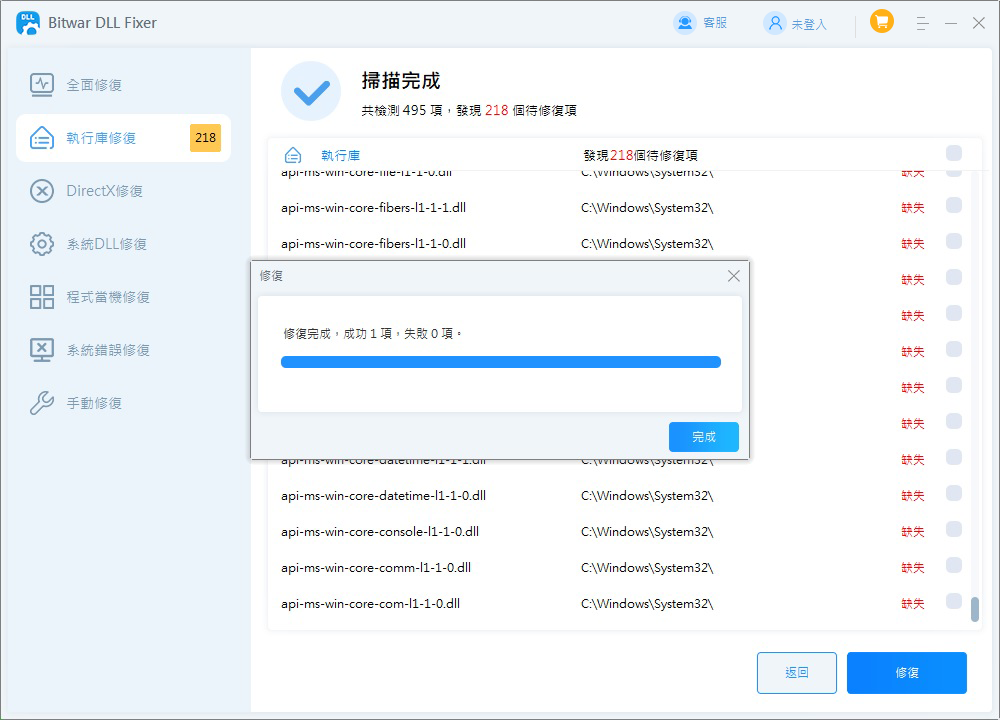
修復完成後,您將在螢幕上收到通知。之後,啟動相關程序來檢查 DLL 檔案問題是否已解決。
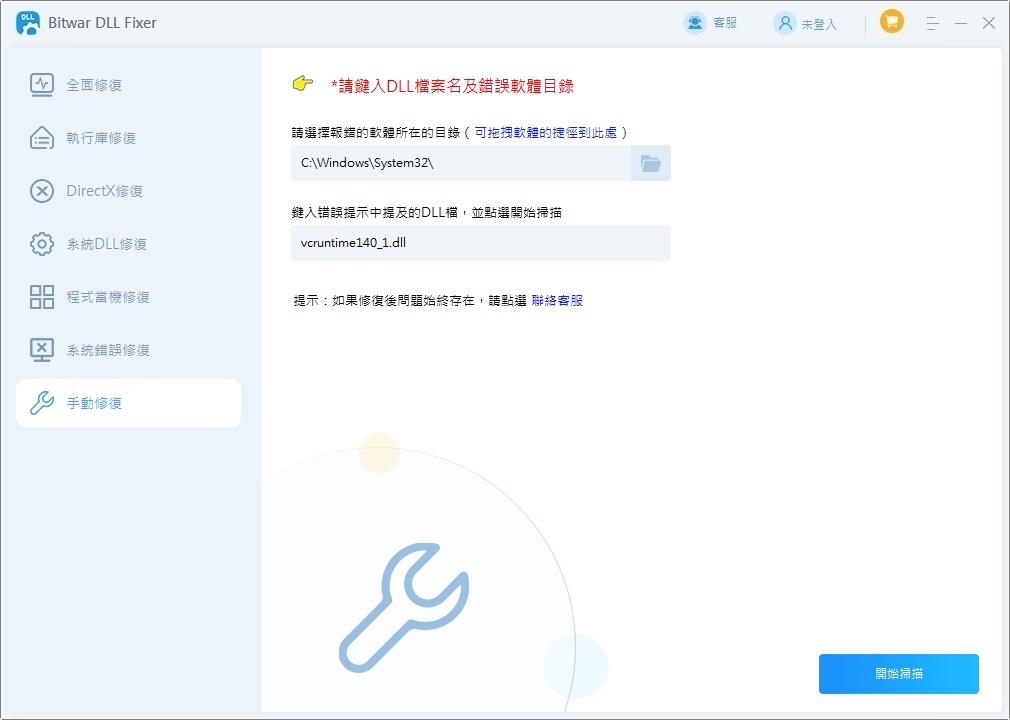
您也可以使用手動修復來修復出現故障的vcruntime140_1 dll。
方法 3:安裝或修復 Microsoft Visual C++ Redistributable Packages
缺少的 VCRUNTIME140_1.dll 是 Visual Studio 2015 的 Visual C++ 可再發行元件套件中包含的關鍵檔案。此檔案是使用 Visual C++ 建立的應用程式正確運行所必需的。如果此檔案遺失或損壞,應用程式將無法正常運作。在這種情況下,重新安裝此軟體包通常可以解決問題。
- 右鍵單擊“開始”,單擊“設定”,單擊“系統”,然後單擊“關於”。
- 檢查您的系統類型(32 位元或 64 位元)。
- 前往 Microsoft 的 Visual C++ 下載頁面並下載每個版本的可再發行軟體包。
- 打開下載的檔案並將其安裝到您的電腦上。如果已經安裝,請選擇「修復」選項來修復現有安裝。如果修復不起作用,請先解除安裝舊版本,然後重新安裝最新版本。
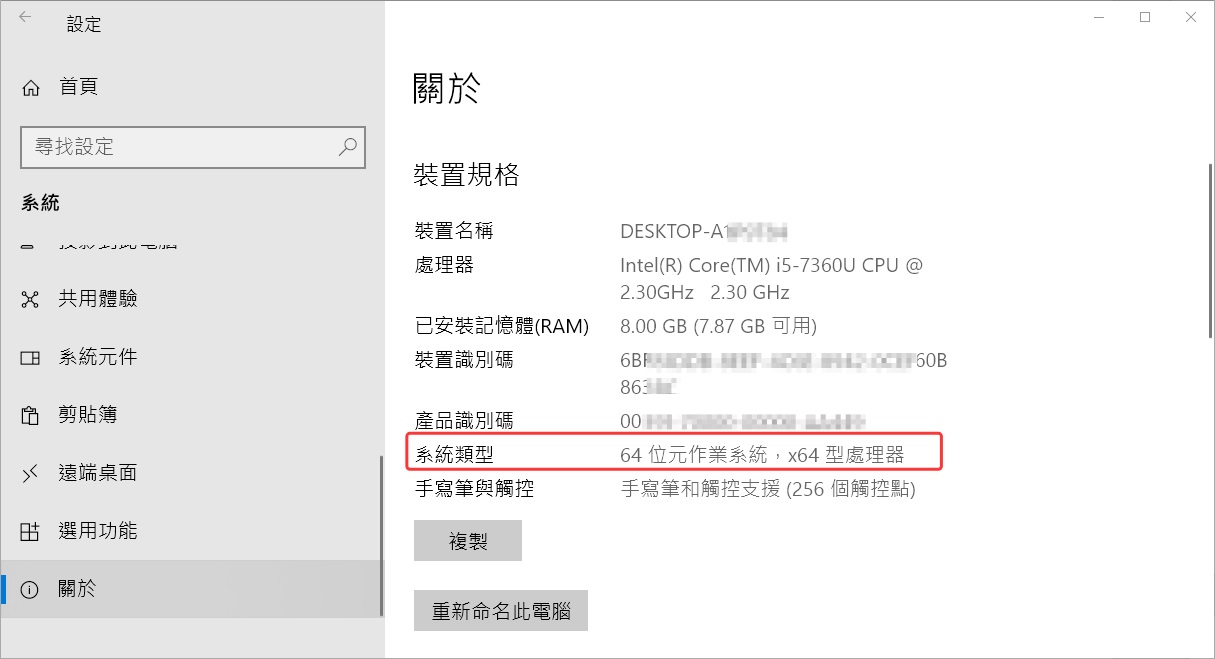
重新啟動電腦並檢查錯誤是否已修復。
方法 4:更新Windows系統
Windows 更新包含系統正常運作所需的最新 DLL 檔案。這將自動偵測任何遺失或過時的 DLL 檔案並更新它們。最新的 DLL 檔案還可以提高安全性並確保整體系統的穩定性。定期更新將確保這些好處。
- 首先,同時按下鍵盤上的「Windows」和「I」鍵以調出 Windows 設定選單。
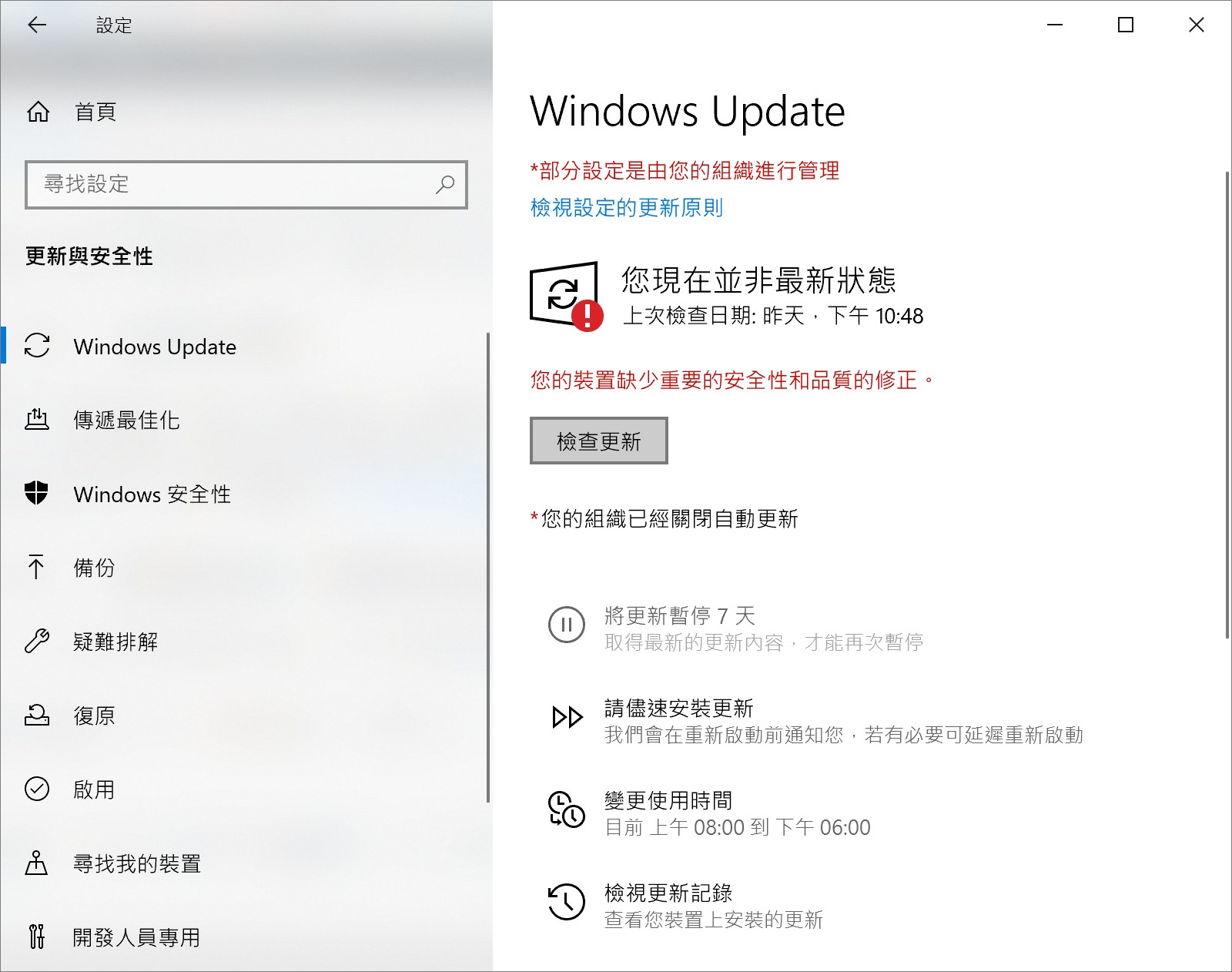
- 接下來,從設定選單中選擇「更新與安全性」。本節將與 Windows 更新與安全性相關的選項分組在一起。然後轉到「Windows 更新」部分並點擊「檢查更新」。
- 如果有新的 Windows 更新可用,您將看到「立即安裝」按鈕。點擊它並按照螢幕上的指示安裝最新更新。一旦此過程完成,您的系統將會更新。
方法 5:重新註冊DLL
如果 DLL 檔案未正確註冊,程式將無法存取必要的函數或入口點。在這種狀態下,應用程式可能無法正常運行,並且可能會出現錯誤。
重新註冊將確保系統驗證 DLL 檔案的完整性。此過程將有助於識別任何損壞的檔案並在必要時修復它們。
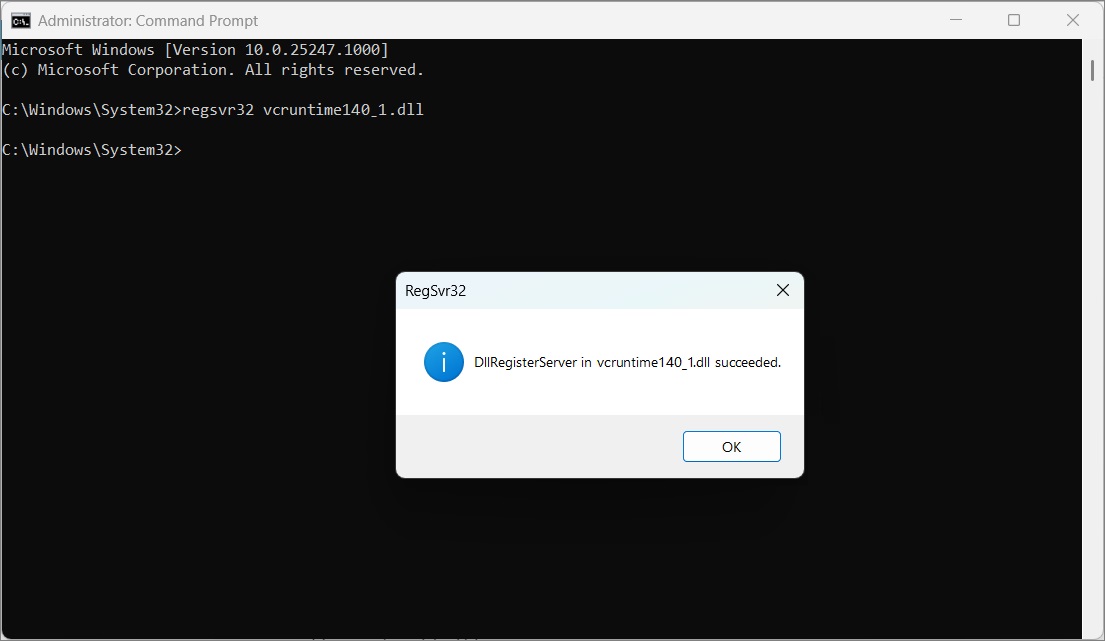
- 按 Windows + S 開啟搜索,輸入 cmd,然後以管理員身份執行命令提示字元。
- 輸入“regsvr32 vcruntime140_1.dll”並按 Enter。
- 等待一段時間然後重新啟動系統。
方法 6. 執行SFC 掃描
Windows 作業系統有一個有用的功能,稱為系統檔案檢查器 (SFC)。該工具將檢測並修復遺失或損壞的檔案,例如 VCRUNTIME140_1.dll。它可以從命令提示字元使用並有助於維護系統完整性。這有助於防止應用程式錯誤和崩潰並提高整體系統穩定性。
- 打開命令提示字元並以管理員身份運行它。
- 鍵入 sfc /scannow 並按 Enter。
- 等待指令執行,完成後關閉 cmd 視窗並重新啟動系統。
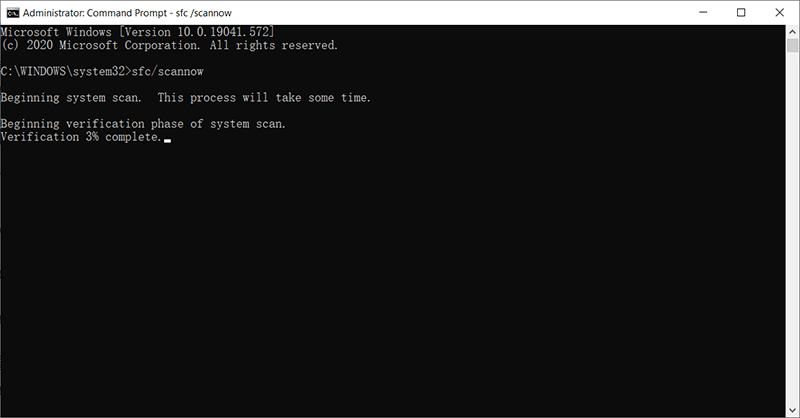
工作完成後,重新啟動電腦並重新啟動應用程式以檢查 VCRUNTIME140_1.dll 遺失問題是否已解決。
方法 7. 掃描電腦中的惡意軟體
惡意軟體可以直接識別並刪除DLL檔,用惡意DLL取代合法文件,或用惡意程式碼篡改DLL。全面掃描使您能夠及早發現並解決隱藏的威脅和感染跡象。
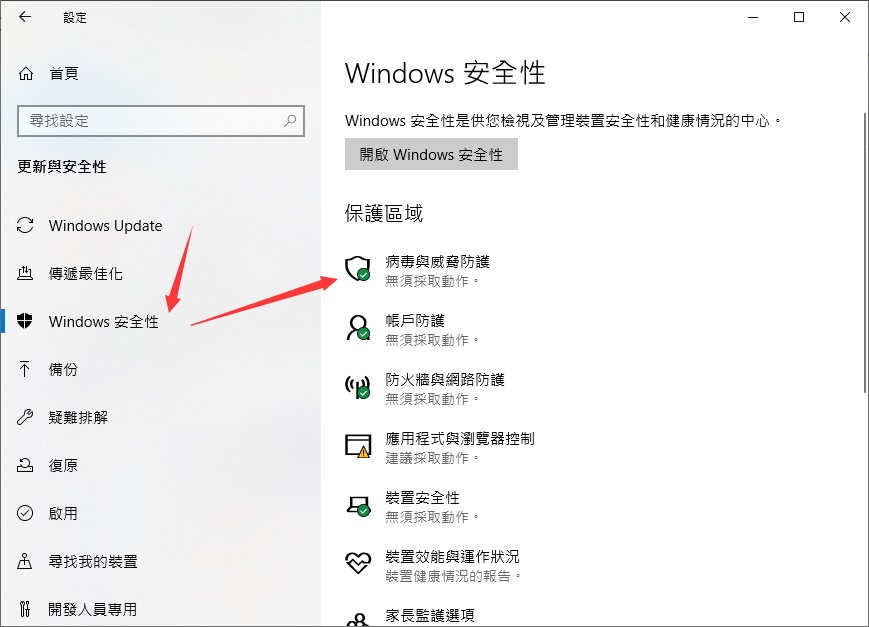
- 按 Win + I 開啟 Windows 設定。
- 前往更新和安全性> Windows 安全性> 病毒與威脅防護。
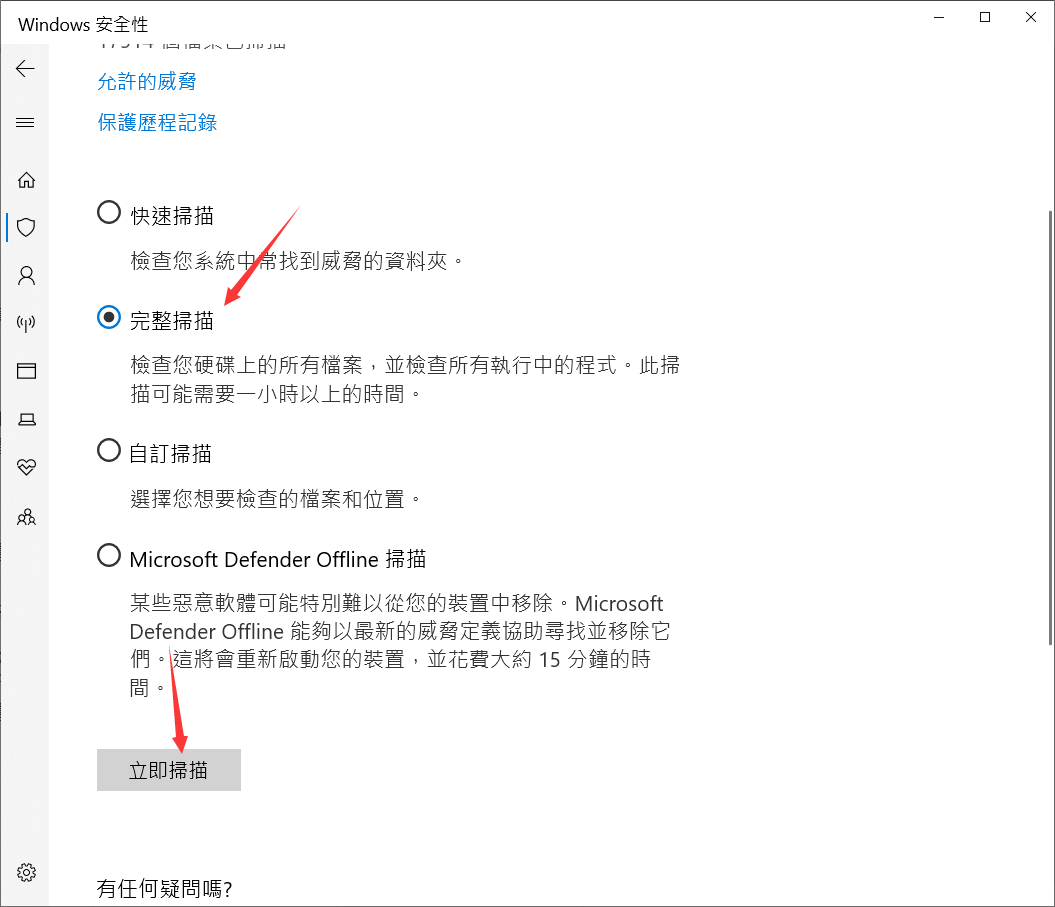
- 按一下“掃描選項”,選取“完整掃描”,然後按一下“立即掃描”。
方法 8:執行系統還原
如果上述方法無法解決您的問題,您可以考慮進行系統還原。系統還原可讓您將電腦還原到特定時間點的先前狀態。這有助於消除安裝軟體或更新系統所引起的問題。我們建議您在執行系統還原之前備份所有重要的個人資料。這是為了避免恢復期間資料遺失的風險並保護您需要的資訊。
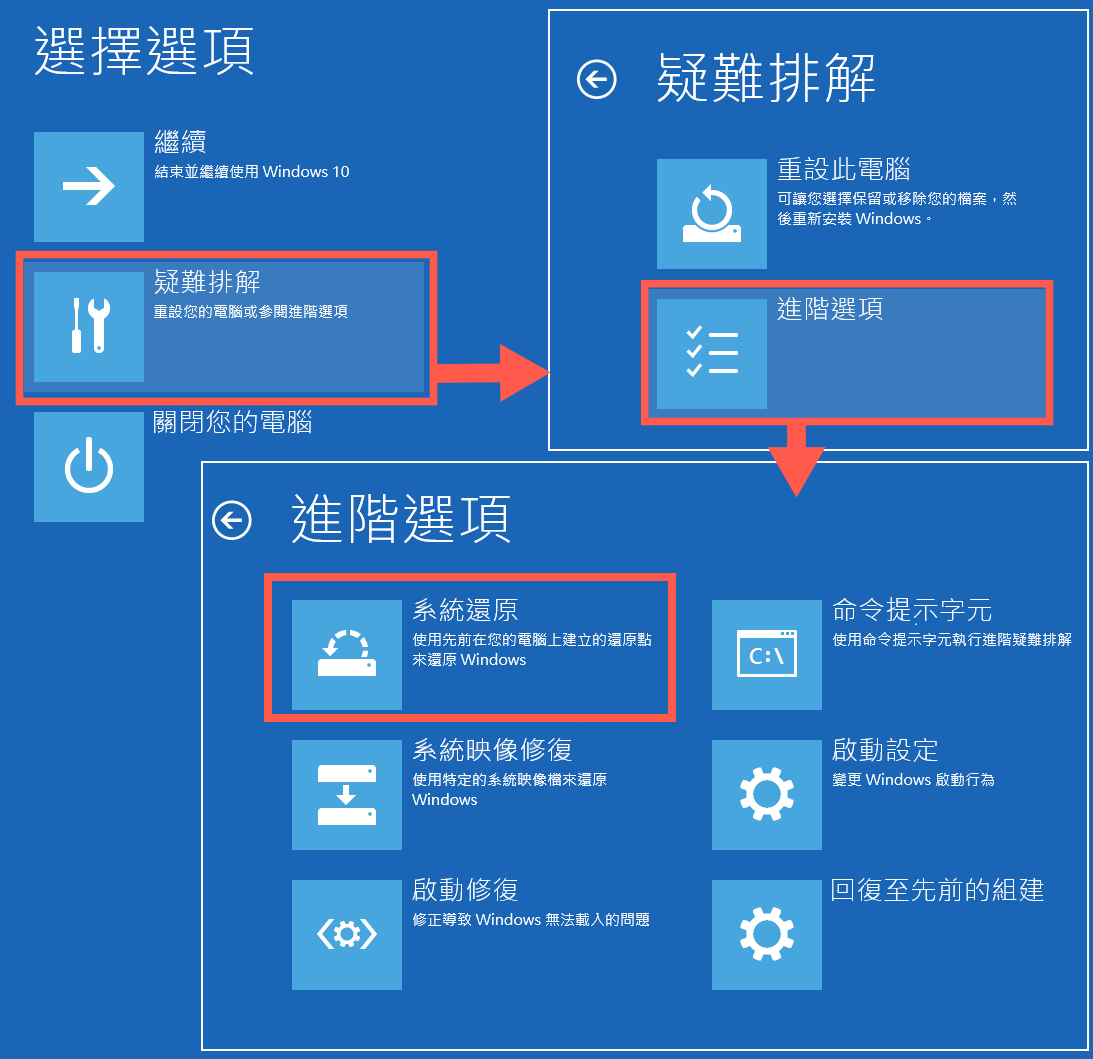
- 關閉電腦並連接Windows 安裝 USB 隨身碟。重新啟動後,從您建立的可啟動 USB 裝置啟動。
- 當 Windows 安裝畫面出現時,請選擇修復您的電腦。
- 按一下疑難排解 > 進階選項 > 系統還原。
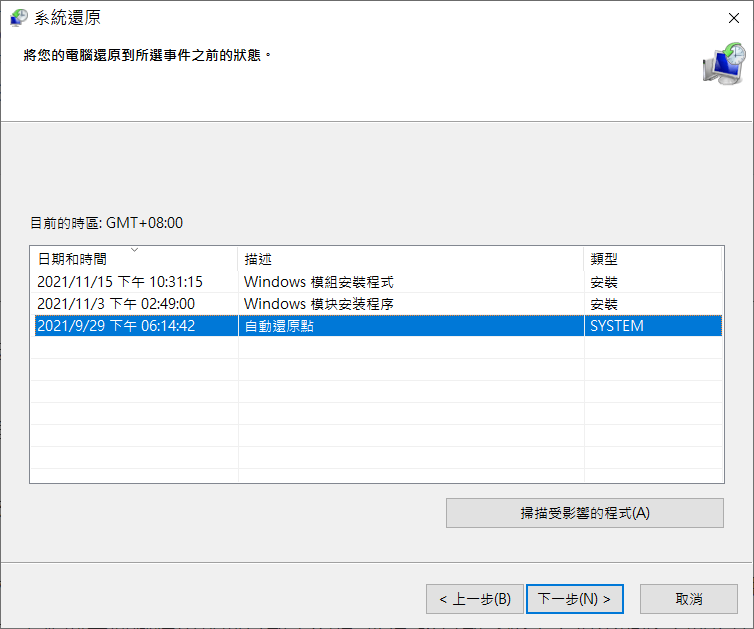
- 將顯示先前備份的還原點清單。選擇您想要恢復到的點。您可以透過勾選「顯示其他還原點」來查看所有還原點。選擇還原點後,按一下「下一步」。
- 驗證還原點資訊是否正確,然後按一下「完成」。
- 按一下「是」確認,復原將開始,然後系統將重新啟動。
- 重新啟動後,如果您看到「系統還原成功完成」訊息,則表示您的系統已返回您指定的還原點。按一下“關閉”退出。
快速恢復遺失的檔案
雖然 DLL 錯誤本身通常不會直接導致電腦上的資料遺失,但它們可能會導致應用程式停止正常工作,並導致未儲存的資料遺失。使用者在嘗試修復 DLL 錯誤時也可能會因意外刪除檔案或採取其他危險操作而遺失資料。若要恢復遺失的文件,您可以使用Bitwar Data Recovery 。此工具將找到硬碟上仍然存在的檔案副本並快速恢復它們。
Bitwar資料復原官方網站:https://www.bitwarsoft.com/zh-tw/data-recovery-software
結論
透過遵循本文提供的 8 種辦法,用戶將能夠立即修復「vcruntime140_1.dll 遺失」錯誤。下載並安裝vcruntime140_1.dll固然可以解決單一的丟失DLL檔等相關的問題,但可能無法解決其他原因造成的所有DLL錯誤。因此,我們建議您使用Bitwar DLL Fixer來一次性復原所有DLL丟失的故障。它不需要知識,只需幾個單擊即刻直接解決各種Windows的缺少DLL,Runtime和DirectX錯誤。