
Google Workspace 整合
本指南說明如何使用 GoG CLI 將 Google Workspace 與 OpenClaw Ultra 整合。
支援的服務
| 服務 | 功能 |
|---|---|
| Gmail | 讀取、傳送、搜尋、整理電子郵件 |
| 日曆 | 行事曆事件、排程、提醒 |
| 雲端硬碟 | 檔案管理、分享、搜尋 |
| 文件 | 建立、編輯、格式化文件 |
| 試算表 | 試算表操作、資料查詢 |
| 簡報 | 建立和編輯簡報 |
| 通訊錄 | 管理和同步聯絡人 |
| 工作 | 建立和追蹤工作 |
前置需求
| 項目 | 需求 |
|---|---|
| OpenClaw Ultra | 已安裝並設定完成 |
| Google 帳戶 | 使用中的 Gmail/Workspace 帳戶 |
步驟 1:在 OpenClaw Ultra 中安裝 GoG CLI
- 開啟 OpenClaw Ultra 並開始新的對話
- 請求代理安裝 GoG CLI:
為 Windows 安裝 GoG CLI - 代理會協助您從官方發布頁面下載,並將其加入系統 PATH
- 驗證安裝:
gog --version
步驟 2:建立 OAuth 用戶端
- 前往 Google Cloud Console
- 建立新專案
- 啟用所需的 API(Gmail、日曆、雲端硬碟、文件、試算表、簡報、通訊錄、工作)— 根據您的實際需求選擇
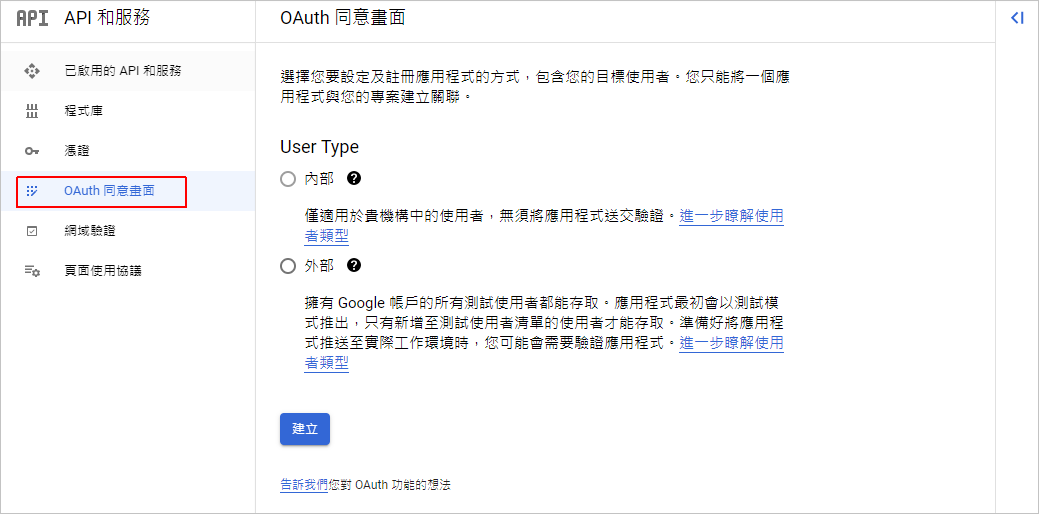
- 將 OAuth 同意畫面設定為「外部」

- 在 OAuth 用戶端中建立桌面應用程式 OAuth 用戶端
- 下載 JSON 檔案並儲存到安全位置
步驟 3:在 OpenClaw Ultra 中進行驗證
- 在對話中提供 OAuth JSON 檔案路徑並進行驗證:
gog auth credentials /path/to/your/client_secret.json gog auth add [email protected] --services gmail,calendar,drive,docs,sheets,slides,contacts,tasks - 瀏覽器視窗會開啟進行授權
- 授予請求的權限
- 代理會在所有服務連接完成時確認
步驟 4:開始管理 Google Workspace
現在您可以在對話中使用自然語言:
Gmail
檢查我今天未讀的電子郵件
傳送電子郵件給 [email protected] 關於會議的事搜尋有關專案更新的電子郵件
日曆
安排明天下午 2 點的會議
顯示本週的行事曆建立標題為團隊審查的事件
雲端硬碟
將這個檔案上傳到我的雲端硬碟
尋找關於第四季規劃的文件與 [email protected] 分享報告
文件
建立一份標題為會議紀錄的新文件
編輯我上次建立的文件
試算表
顯示試算表 Sheet1 中 A1 到 D20 的資料
建立預算追蹤的試算表
簡報
從這份 Markdown 建立簡報
更新每週狀態簡報
通訊錄
顯示來自 Acme Corp 的聯絡人
新增 Jane Doe 的聯絡人
工作
建立一項審查提案的工作顯示本週的工作
安全提示
WARNING
- 僅授予必要的權限
- 定期在 Google 帳戶中檢視已連接的應用程式
- 不再需要時撤銷存取權限
疑難排解
| 問題 | 解決方案 |
|---|---|
| 驗證失敗 | 在對話中重新執行驗證 |
| 指令無法運作 | 驗證 GoG CLI 安裝 |
| 同步錯誤 | 檢查網路連線並重試 |
源文出自:https://openclaw.aiondesktop.com/tutorials/zh-cht/10