
在日常使用 AI 代理時,其實很容易遇到一個問題:不是所有情況都適合打字。 像是在通勤途中,或是手上正在處理其他事情(例如做家務、整理資料)時,要停下來輸入指令其實並不方便,甚至會打斷原本的節奏。 這也是為什麼語音互動會變得越來越重要。龍蝦 OpenClaw 的語音功能,核心就是讓你在這些不方便操作鍵盤的情境下,依然可以順暢地使用 AI,只需要開口說話即可完成操作。
接下來本文就從最基本的運作方式開始,先搞懂語音是怎麼被轉成指令、又是怎麼回覆給你的。再一步一步帶你把語音辨識和語音合成的設定補齊,讓整個功能可以真正跑起來。最後再聊幾個實際會用到的情境,讓你知道這功能在日常裡可以怎麼用得順手。
一、語音功能總覽
從整體流程來看,語音互動其實可以拆成兩個很直覺的部分:輸入跟輸出。
語音輸入(Speech to Text, STT)
當你對著裝置說話時,系統會先把語音內容轉成文字,再交給龍蝦去理解你的意思並執行任務。整個過程其實是在背景自動完成的,使用者幾乎感覺不到中間的轉換,因此體驗上更接近直接對龍蝦 OpenClaw Ultra 下達指令,它會立即接手處理。
語音輸出(Text to Speech, TTS)
當龍蝦 OpenClaw Ultra 完成任務後,除了以文字方式呈現結果,也可以再轉換成語音回覆給你。這種方式在實際使用上特別方便,尤其是在不方便查看螢幕的情境下,只需要用聽的就能快速掌握資訊,不會中斷當下正在進行的事情。
把這兩個流程串起來,其實就是一個很自然的互動循環:語音給出指令 → 龍蝦理解並處理 → 再用語音把結果回覆給你
也因為這樣的設計,語音功能不只是多了一種輸入方式,而是讓 AI 更容易融入日常生活與工作場景,成為一種更即時、不中斷的使用方式。
二、ElevenLabs 語音合成(TTS)設定教學
進行 ElevenLabs TTS 語音合成設定,其實重點就是把龍蝦 OpenClaw Ultra 的輸出從「文字閱讀」變成「語音回覆」,讓整個互動方式更貼近日常使用習慣,也更適合在不方便看螢幕的情境下使用。
1. 取得 API Key
- 首先,你需要到 ElevenLabs 官方網站註冊帳號。
- 進入個人資料(Profile)頁面,找到 API Key,複製並保存。
2. 設定到龍蝦
接下來要把 API Key 加到 OpenClaw 裡面。操作邏輯如下:
開啟電腦上的「命令提示字元(CMD)」或「PowerShell」,如果是 mac OS 系統,請開啟「終端機」,然後輸入以下指令:
openclaw config set sag.elevenlabs_api_key “你的_ELEVENLABS_API_KEY”
然後輸入以下指令重新啟動 OpenClaw Gateway:
openclaw gateway restart
3. 選擇語音(Voice)
ElevenLabs 提供多種預設聲音,你可以到 ElevenLabs 平台試聽不同聲音,然後選擇一個喜歡的語音風格並複製該聲音的 Voice ID。
然後在「命令提示字元(CMD)」、「PowerShell」或「終端機」,然後輸入以下指令:
openclaw config set sag.elevenlabs_voice_id “VOICE_ID”
三、Camrio TTS(備用方案)
如果你不使用 ElevenLabs,也可以用 Camrio 作為輕量方案。Camrio TTS 不需要 API Key,直接用網頁就能生成語音,部署和使用門檻很低。它適合作為 ElevenLabs 等高品質 TTS 的備用方案,用來在主服務失效時保證語音輸出不中斷。
https://www.camrio.com/textToSpeech.html
在龍蝦對話框中輸入以下操作指令:
(以下為示範任務,實際使用時建議搭配「語音/播報」關鍵字或設定 voice=true 參數作為觸發條件)
任務:任務結果語音播報→Telegram(Camrio)
觸發:Telegram任務完成
條件:
- result非空
- 「語音/播報」或 voice=true
- 未處理過
流程:
- 若 result > 500字 → 截斷或分段
- 打開 https://www.camrio.com/textToSpeech.html
- 等待5秒(超時15秒)
- 輸入 {{result}}
- 點擊「Generate」(語義匹配)
- 等待10秒(重試2次)
- 提取音頻:
優先點擊「Download Audio」
若不可用 → 提取「生成後新增的 audio 元素的 src」 - 確定音頻來源(URL 或檔案)
- 發送至 Telegram:
使用語音訊息(voice),發送該音頻 - 若失敗或超時:
→ 回傳文字結果
(說明:CamRio 為網頁型工具,可能受頁面結構或載入速度影響,建議避免同時執行多個語音任務,並於必要時搭配其他 TTS 方案作為備援)
四、Whisper 語音辨識(STT)設定
進行 Whisper 語音辨識設定,本質上是在解決一件事:讓龍蝦能「聽懂你說的話」。
在龍蝦 OpenClaw 的語音流程裡,語音本身其實不能直接被 AI 代理理解,它必須先被轉成文字,而這一步就是由語音辨識模型來完成的。
啟用 Whisper
Whisper 是 OpenAI 開發的語音辨識模型,負責把語音轉成文字。所以在龍蝦中啟用 Whisper 不需要再次申請 OpenAI API Key。
用戶只需要在在「命令提示字元(CMD)」、「PowerShell」或「終端機」,然後輸入以下指令:
openclaw config set sag.whisper_provider “openai”
五、實際應用情境
1. Telegram 語音指令
如果你有整合 Telegram,可以直接用語音發送指令給龍蝦 OpenClaw Ultra。
你只需要打開 Telegram ,長按錄音鍵說出你的需求,例如:
「幫我檢查 CPU 和記憶體使用率,如果超過 85% 就列出最耗資源的進程,輸出結果並轉換為語音播報」
這個處理流程會是:
- Whisper 把語音轉成文字
- 龍蝦 OpenClaw 解析指令並執行
- 回傳結果(可以是文字或語音)
2. 語音報告(自動播報)
你可以搭配工作排程器(Task Scheduler)或排程(Cron)做自動化,龍蝦可以每天早上自動整理並用語音向你回報當天需要執行的任務,例如系統運行狀態、異常警告、檢查待辦任務,就像一個專屬的工作助理或系統播報員。
以下是在龍蝦中設定任務的操作指令:
「設定任務名稱:daily report
任務內容:
1. 檢查系統狀態
- CPU 使用率
- 記憶體使用率
- 磁碟剩餘空間
2. 檢查異常情況
- 是否有錯誤日誌
- 是否有服務異常或停止運行
3. 檢查待辦任務
- 今日未完成任務列表
- 需要優先處理的事項
以上任務結果生成簡短摘要報告(3~5條重點),並將摘要內容轉換為語音播報」
龍蝦 OpenClaw 一鍵部署
OpenClaw Ultra 支援一鍵部署龍蝦的功能,不需要手動安裝依賴或額外配置執行環境,透過簡單的一次性部署流程,就可以完成系統初始化並快速啟動。
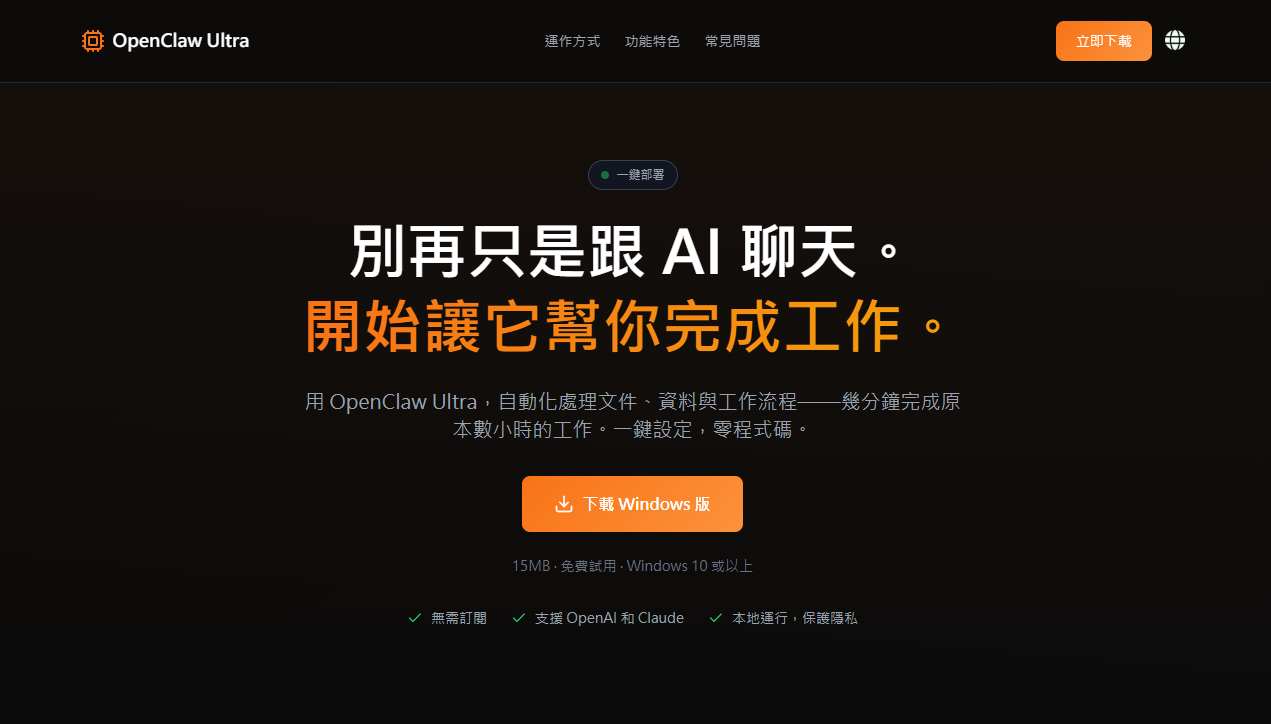
如果要開始使用,可以直接前往下載頁面:
https://openclaw.aiondesktop.com/?lang=zh-cht
完整的操作方式與使用教學也有整理成文件,可以參考官方教學說明:
https://openclaw.aiondesktop.com/tutorials/zh-cht/
結論
語音功能讓龍蝦 OpenClaw Ultra 從原本偏向「需要打字輸入指令」的工具,慢慢變成更接近日常使用習慣的「語音助理」。實際上整體設定並不複雜,主要就是準備兩個 API Key,再搭配幾條基本設定指令,就能把語音輸入和語音輸出串起來。
真正的差異其實不在設定本身,而是在使用方式的改變。尤其是在一些不方便打字的情境下,比如在移動中、或是手上正在處理其他事情的時候,可以直接用說話的方式下指令,整個操作會變得更自然,也更連貫。
另外,語音功能也需要搭配通訊與執行渠道才能完整運作。如果還沒有設定 Telegram,建議可以先完成Telegram 與龍蝦的整合,這樣語音指令才能順利傳到 OpenClaw 並即時回應,變成一個隨時可以呼叫的工具。