
如果你的 Downloads 變成一個像垃圾場的地方,其實真的很正常。說白了,大多數人的「Downloads(下載)」一開始只是為了方便,想說先存下來再整理,結果用著用著就變成所有東西的暫存區。桌面找不到檔案就丟進去、看到東西先下載再說,反正等等會整理,但現實通常是根本沒再整理過。久而久之,發票、PDF、圖片、安裝檔全部混在一起,整個資料夾變得又亂又雜。最後你會發現,想找一個檔案的難度,甚至比重新下載一次還高。
OpenClaw Ultra 這個工具比較特別的地方在於,它不是只停留在「提醒你該整理檔案了」這種建議層面,而是可以直接幫你實際去整理電腦裡的檔案。
它可以做到:
- 讀取(read)
- 寫入(write)
- 重新命名(rename)
- 移動(move)
- 搜尋(search)
- 排程自動執行
不過重點其實是,龍蝦雖然能做的事情很多,但不是就可以讓它隨便動你的整台電腦。比較正確的做法是,一開始就先設定好哪些資料夾可以讓它整理、哪些地方完全不能碰,還有像是搬檔案、改檔名這種動作要不要每一步都先跳出來給你確認。不然如果沒控好範圍,很容易整理到一半才發現檔案被搬錯位置,反而越整理越亂。
龍蝦可以對你的電腦檔案做什麼?
OpenClaw Ultra 的檔案操作主要來自兩種能力:
Filesystem tools(檔案系統工具)
這一類比較像是「安全模式的檔案操作」,主要用來做一些比較細、比較不容易出錯的事情,例如:
- 讀取檔案內容(read)
- 建立新檔案或覆蓋檔案(write)
- 修改檔案內容(edit)
- 做結構化批次修改(apply_patch)
Shell execution(系統指令)
這一層就比較像是「直接叫電腦幹活」,是比較重的操作,例如:
- 移動檔案(move / mv)
- 複製檔案(copy / cp)
- 重新命名檔案(rename)
- 壓縮檔案(tar / zip)
- 搜尋檔案(find)
- 雜湊比對(sha256sum)
- 其他系統級操作(rsync 等)
這一層就是「整批處理檔案」用的,速度快、能力強,但影響範圍也比較大。簡單來說:這是讓「檔案管理變成真正自動化」的核心,但也可能執行具有破壞性的指令。
OpenClaw Ultra 檔案工具
OpenClaw Ultra 在檔案操作這一塊,其實有一組「核心工具」,可以理解成整個檔案自動化的基礎能力。
一、核心檔案工具有哪些?
OpenClaw Ultra 主要提供這幾種基本工具:
read(讀取檔案)
功能:打開檔案來看內容。
- 只讀取,不會修改檔案
- 幾乎不會造成風險
- 通常是最安全、最常開的功能
write(建立或覆寫檔案)
功能:新增檔案或直接改掉原本內容。
- 可以建立新檔案
- 也可以覆蓋舊檔案
- 會動到資料,所以要小心
edit(局部修改檔案)
功能:只修改檔案裡的一部分內容。
- 不會整份重寫
- 比 write 更精細
- 但還是會改到檔案本身
apply_patch(批次結構修改)
功能:一次改多個檔案或做結構性修改,所以通常會先關掉或保守使用。
- 可以跨檔案操作
- 改動範圍比較大
- 容易影響整體專案結構
二、最重要的工具:exec(系統指令)
exec 就是讓 OpenClaw 可以「直接執行電腦指令」的工具,也就是說直接操作整台電腦。
例如:
- 找檔案(find)
- 搬檔案(mv)
- 複製檔案(cp)
- 建資料夾(mkdir)
- 壓縮檔案(tar / zip)
- 計算雜湊(sha256sum)
- 同步資料(rsync)
因為它可以做的事情包含:
- 一次搬很多檔案
- 批次刪除(如果允許)
- 改整個資料夾結構
- 執行系統級操作
所以 exec 用得好就是自動化神器,用錯就可能使整個資料夾被搬亂,所以該工具風險等級極高。
因此龍蝦在 exec 這一塊,通常會搭配幾個安全機制:
- security(安全模式設定)
- ask(是否執行前詢問)
- allowlist(允許的指令清單)
這些安全機制會限制他不會「想做什麼就做什麼」,而是要讓它「在規則內做事」。
如何安全啟用檔案管理
龍蝦可以幫你整理電腦檔案,但一開始一定要先設定好「安全規則」,不然它可能會動到你不想動的東西。
啟用工具群組(tool groups)
首先,你需要先告訴系統允許 OpenClaw 管理檔案。
tools: {
allow: [“group:fs”, “exec”]
}
exec 執行確認模式
三種模式:
- always:每次都詢問
- on-miss:不在白名單才詢問,也就是說一般小動作會自動做,比較危險的才會問
- off:完全不詢問(不建議新手)
路徑限制(Path scoping)
主要告訴龍蝦只能整理這幾個資料夾,建議一開始只開放:
- ~/Downloads
- ~/Documents
- ~/Projects
避免直接碰整台系統檔案。
實戰:整理 Downloads
建議分類結構
- PDFs
- Images
- Videos
- Audio
- Archives
- Documents
- Spreadsheets
- Presentations
- Code
- Installers
- Other
龍蝦OpenClaw Ultra 操作提示詞:
請幫我整理 ~/Downloads 資料夾。
依照副檔名自動建立子資料夾並分類到以下資料夾:
PDFs、Images、Videos、Audio、Archives、Documents、Spreadsheets、Presentations、Code、Installers、Other。
安全規則:
- 不要移動 24 小時內修改過的檔案
- 不要刪除任何檔案
- 如果檔案無法判斷分類,放到 Other
- 在執行任何操作前,先列出你預計要做的整理摘要
PDF 進階分類(依內容分類)
操作提示詞:
請逐一讀取每個 PDF 的第一頁內容,並依內容分類。分類類別如下:
- Invoices(發票)
- Contracts(合約)
- Reports(報告)
- Personal(個人文件)
- Other(無法判斷)
整理規則:
- 依分類自動建立子資料夾
- 將 PDF 移動到最符合內容的分類資料夾
- 如果無法判斷內容,請放入 Other
- 同時列出所有被歸類為 Other 的檔案清單
- 執行前請先提供整理計畫摘要(不直接動檔案)
照 EXIF 重新命名照片(安全版操作提示詞)
這個操作一定要先「試跑(dry run)」,確認沒問題再真正執行,避免照片檔名被亂改。
檔名格式
YYYY-MM-DD_description.ext
操作提示詞:
請重新命名 ~/Photos/Vacation 資料夾中的所有照片。
命名規則:
- 優先使用 EXIF 拍攝日期作為檔名日期
- 如果沒有 EXIF 資訊,改用檔案最後修改時間
- 檔名格式為:YYYY-MM-DD_description.ext
安全規則:
- 必須先進行「試跑(dry run)」,只顯示結果,不要實際改檔案
- 請列出每個檔案的「原始檔名 → 新檔名」對照
- 確認無誤後,再進行實際重新命名
專案檔名標準化
規則:
- 全部小寫
- 空白改成 –
- 移除特殊符號(保留 . – _)
操作提示詞:
請幫我整理 ~/Projects/client-x 裡的所有檔案名稱。
命名規則:
- 全部轉成小寫
- 空白改成 –
- 移除特殊符號(只保留 . – _)
- 不改變副檔名
安全規則:
- 先做 dry run(試跑),只顯示結果,不要實際改檔案
- 顯示「原檔名 → 新檔名」對照表
- 如果有重複檔名,自動加 -2、-3 避免覆蓋
- 不要動資料夾結構
- 確認我同意後才正式執行
用 SHA-256 找重複檔案
有時候電腦裡會出現一個問題:
- 同一個檔案被存了很多份,但名字不同
- 你以為刪掉了,其實還留著
這時候就可以用「SHA-256」來幫你找出內容真正一樣的檔案。這個功能就是幫你:
- 找出「一模一樣的檔案」
- 留下最早那一份
- 其他先搬去安全區
- 讓你自己最後確認
操作提示詞:
請掃描 ~/Documents 資料夾中的所有檔案,使用 SHA-256 比對內容,找出重複檔案。
處理規則如下:
- 判斷方式:以 SHA-256 為準
- 每組重複檔案中,保留「最早建立的版本」
- 其餘重複檔案不要刪除,改為移動到:
~/Documents/Duplicates-Quarantine
安全要求:
- 禁止直接刪除任何檔案
- 若無法判斷建立時間,請列出並標記為「需人工確認」
- 在執行前先提供完整整理計畫(dry run / 試跑)
- 顯示每一組重複檔案的「保留檔案與移動檔案對照表」
輸出要求:產生整理報告(包含移動數量、保留數量、疑似衝突檔案)
PDF 發票轉 CSV
操作提示詞:
請處理 ~/Finance/Invoices 中所有 PDF 發票,並整理成 CSV 檔案。
欄位:
Vendor、InvoiceNumber、Date、Amount、FilePath
規則:
- 優先讀取 PDF 文字內容
- 掃描檔使用 OCR(文字辨識)
- 無法判斷的欄位請留空,不要自行猜測
- 保留 FilePath 方便後續追溯
安全規則:
- 不得刪除或修改原始 PDF 檔案
- 初期結果允許存在誤差,需標記「需人工確認」
執行流程:
- dry run(試跑):僅預覽解析結果,不產生 CSV
- 顯示預覽表格(Vendor/InvoiceNumber/Date/Amount/FilePath)
- 確認後再輸出 invoices.csv
自動排程檔案管理
龍蝦操作提示詞:
請設定以下兩個定期自動執行的檔案管理任務,用於維持系統整潔與檔案可管理性。
一、每日 Downloads 清理
每日於晚上 22:00 自動執行 Downloads 資料夾整理。
執行內容:
- 依檔案類型自動分類整理
- 將舊檔案移至對應資料夾
- 維持 Downloads 資料夾整潔與可讀性
安全規則:
- 不得刪除任何檔案
- 無法判斷分類的檔案需保留並標記
二、每週檔案健康檢查
每週六上午 10:00 自動執行全系統檔案檢查。
檢查內容:
- 偵測重複檔案(依內容判定)
- 檢查 Downloads 資料夾混亂狀況
- 偵測空資料夾
- 產出整理與異常報告
安全規則:
- 不得刪除任何檔案
- 所有異常僅標記與回報,不進行自動處理
最後安全原則
- 永遠先預覽(dry run)
- 永遠不要直接刪除檔案(除非確認)
- 重要操作一定要報告結果
- exec 盡量保持在 allowlist 模式
龍蝦 OpenClaw 一鍵部署
OpenClaw Ultra 支援一鍵部署龍蝦的功能,不需要手動安裝依賴或額外配置執行環境,透過簡單的一次性部署流程,就可以完成系統初始化並快速啟動。
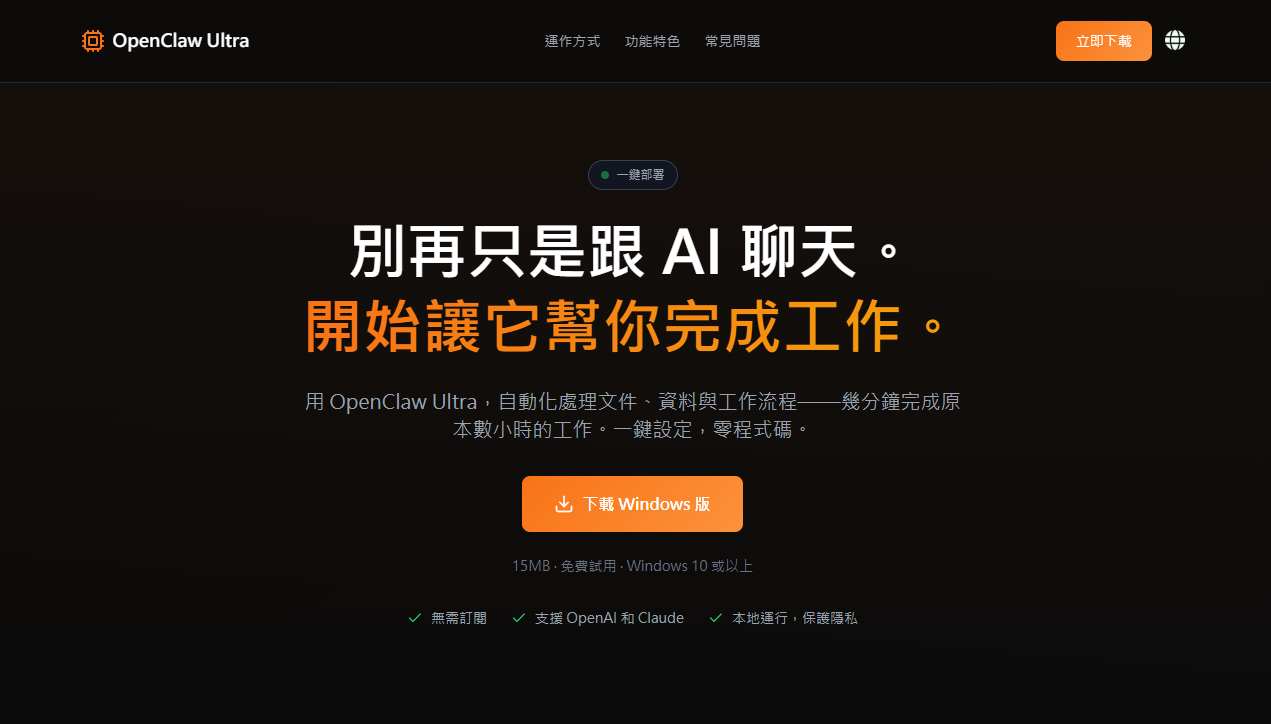
如果要開始使用,可以直接前往下載頁面:
https://openclaw.aiondesktop.com/?lang=zh-cht
完整的操作方式與使用教學也有整理成文件,可以參考官方教學說明:
https://openclaw.aiondesktop.com/tutorials/zh-cht/
結論
這套流程的重點,其實不是單純在做自動整理,而是讓整個檔案系統可以在可控的狀態下運作,不會因為自動化就變得失控。核心在於每一步都能預期、能檢查,有需要的時候也可以隨時人工介入修正。
而龍蝦 OpenClaw Ultra 好用的地方就在這裡,它把原本很複雜的檔案操作,變成可以用自然語言直接描述的流程,同時又保留安全控制,所以不是「自動亂跑」,而是「可以放心讓它幫你做事」。如果之後要再進一步,其實就可以往備份、去重,或更完整的自動化流程去擴充。