
有時候電腦開機要等上好幾分鐘,對於想快速開始工作的使用者來說,其實滿讓人煩躁的。通常這種情況,多半跟 SSD 效能不佳、開機啟動項目太多,或是沒有開啟「快速啟動」有關。另外,系統資源被占用、背景服務過多,也都可能拖慢整體開機速度。
如果這種狀況一直沒改善,不只影響使用體驗,久了也可能代表系統效能出現問題。所以,找出原因並適當優化其實很重要。接下來就來看看如何加快 Windows 11 的開機速度,一步步幫你的電腦提速。
4 個有效縮短 Windows 11 開機時間的小技巧
除了升級 SSD 之外,其實還有幾個簡單的設定,可以幫助你進一步縮短 Windows 11 的開機時間。
1. 透過「工作管理員」關閉開機啟動程式
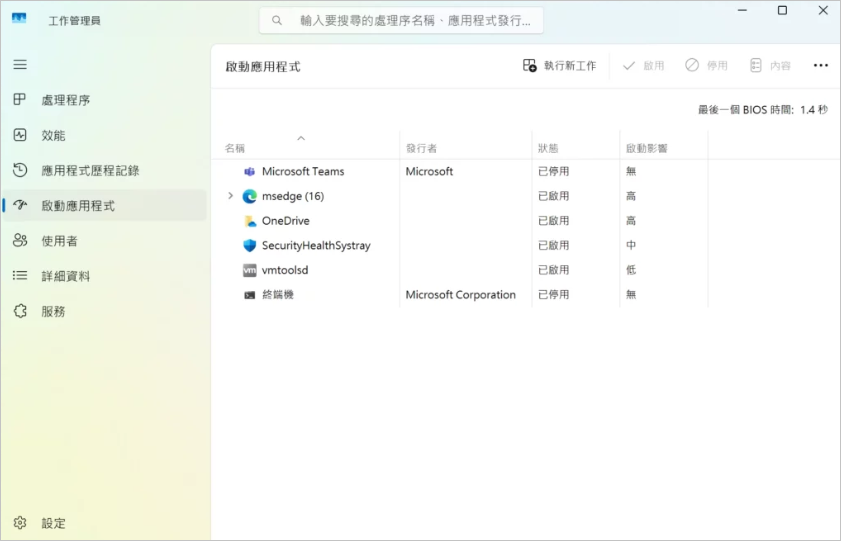
有些應用程式在電腦開機時會自動啟動,這會拖慢整體開機速度。「工作管理員」除了可以查看目前執行中的程序與應用程式歷史記錄外,也提供「啟動應用程式」的管理功能,我們可以直接在這裡關閉不必要的開機啟動項目。
步驟 1. 開啟「工作管理員」
將滑鼠移到工作列的空白處,點擊右鍵,選擇「工作管理員」並開啟。
步驟 2. 停用啟動程式
切換到「啟動應用程式」分頁,你會看到所有已啟用與已停用的啟動程式。找到不希望開機自動執行的程式,對其點擊右鍵,選擇「禁用」即可。
2. 開啟「快速啟動」功能
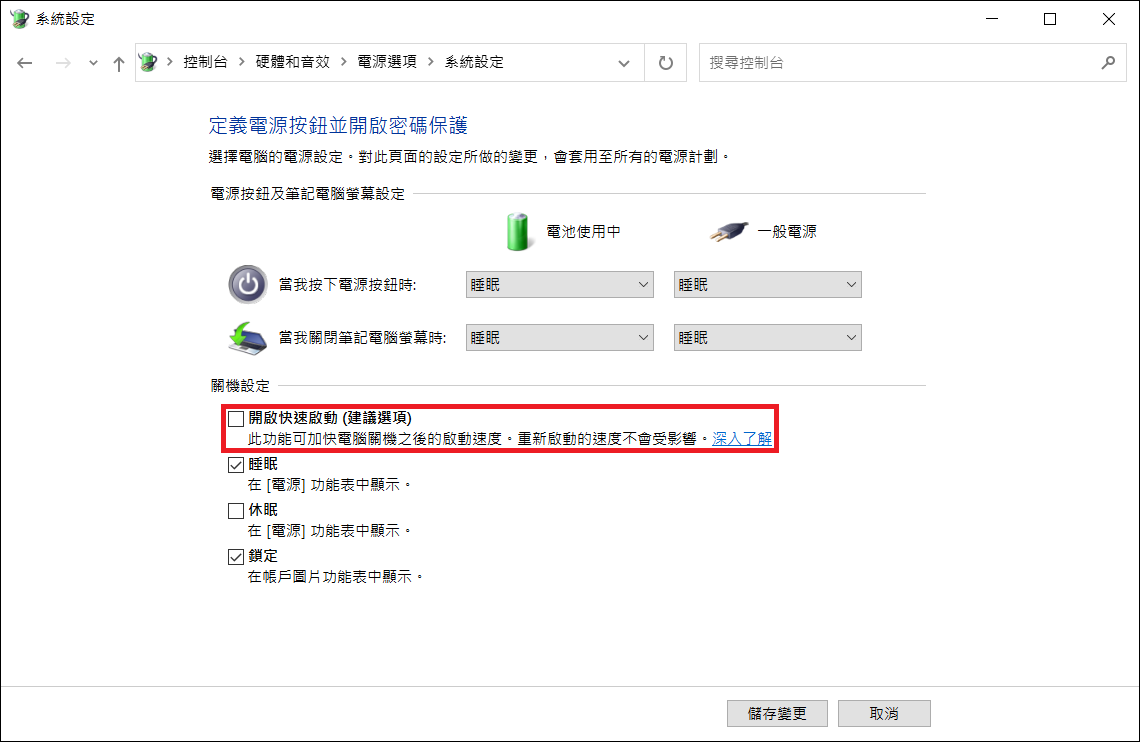
「快速啟動」是透過從暫存檔恢復系統狀態,而不是每次重新完整載入,讓電腦在關機後再次開機時能更快進入系統。如果這個功能被關閉,可以透過控制台重新開啟。
步驟 1. 開啟「控制台」
點擊開始按鈕,在搜尋框輸入「控制台」,並開啟。
步驟 2. 啟用快速啟動
在控制台中點選「電源選項」,再點擊「選擇電源按鈕的功能」,接著在「關機設定」中找到「開啟快速啟動(建議選項)」,勾選該選項即可啟用。
3. 透過「工作排程器」關閉開機任務
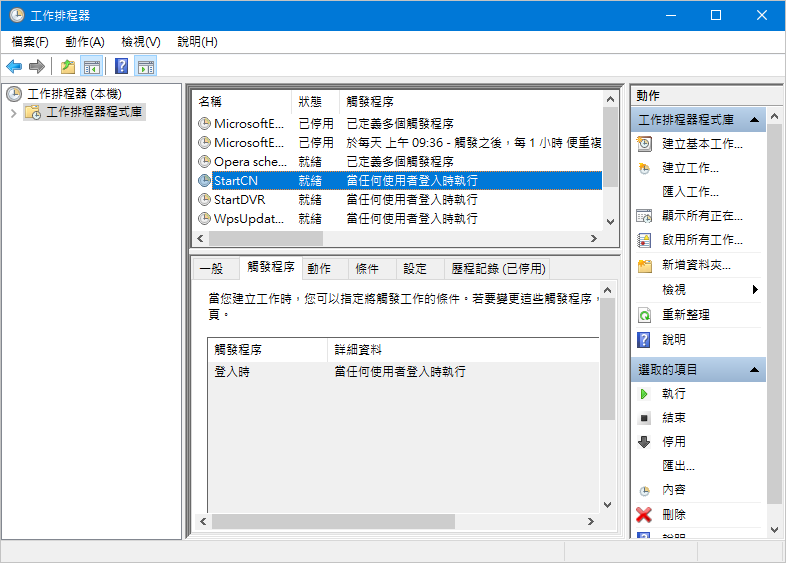
「工作排程器」會根據時間或特定事件,自動執行應用程式、指令或腳本。不過,如果有過多不必要的開機任務,也會影響開機速度,因此可以適度關閉。
步驟 1. 開啟「工作排程器」
按下 Win + S 開啟搜尋視窗,輸入「工作排程器」,然後開啟。
步驟 2. 找出並停用開機任務
在視窗中先查看「觸發程序」分頁,逐一檢查哪些任務是在開機時觸發。找到後,點選該任務,並在右側面板點擊「停用」將其關閉。
4. 透過「服務」關閉開機自動啟動服務
「服務」是系統在背景執行的重要程式,用來支援各種系統與應用功能。有些服務會隨開機自動啟動,而啟動的服務越多,開機時間通常也會越長。
步驟 1. 開啟「服務」程式
按下 Win + R 開啟「執行」視窗,輸入 services.msc,點擊「確定」。
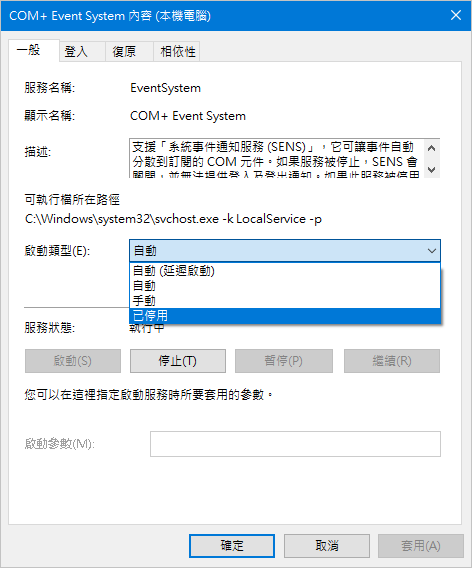
步驟 2. 停用開機服務
在「服務」視窗中,可以看到所有服務的描述、狀態與啟動類型。特別留意「啟動類型」為「自動」的項目。選擇其中一個服務,點擊右鍵並選擇「內容」,在「一般」分頁中將「啟動類型」設為「已停用」,再點擊「套用」與「確定」儲存設定。
注意:若對電腦系統不熟悉,不建議隨意停用服務,否則可能影響系統正常運作或安全性。
結論
關閉不必要的開機啟動程式與服務,通常可以有效改善開機過慢的問題。上述方法中,不僅指導你管理啟動項目與任務,還會提供建議,降低誤操作的風險,對一般使用者來說會更容易上手。