
很多時候我們都在啟動程式、開啟或移動某些檔案或資料夾時,會遭遇Windows作業系統UAC提醒:這很可能是由於使用者帳戶控制( UAC ) 的限製造成的。 如何防止煩人的UAC提示彈出?
Windows的使用者帳戶控制( UAC )功能旨在防止對電腦進行未經授權的變更。從限定了某些系統檔案和資料夾的開啟上以保護作業系統的完整性。這些檔案和資料夾通常位於系統目錄中,需要管理員權限才能修改。
雖然使用者帳戶控制 (UAC) 是一項重要的安全措施,但頻繁出現的 UAC 提示可能會令人煩惱,尤其是對於了解風險的經驗豐富的用戶而言。他們迫切希望可以管理甚至阻止這些提示彈出。
如何降低降低UAC提示級別
為了減少使用者帳戶控制 (UAC) 提示的彈出,您可以調整 UAC 設定。但請注意,降低 UAC 設定可能會使您的電腦更容易受到安全威脅,因此只有在您了解相關風險的情況下才應執行此操作。
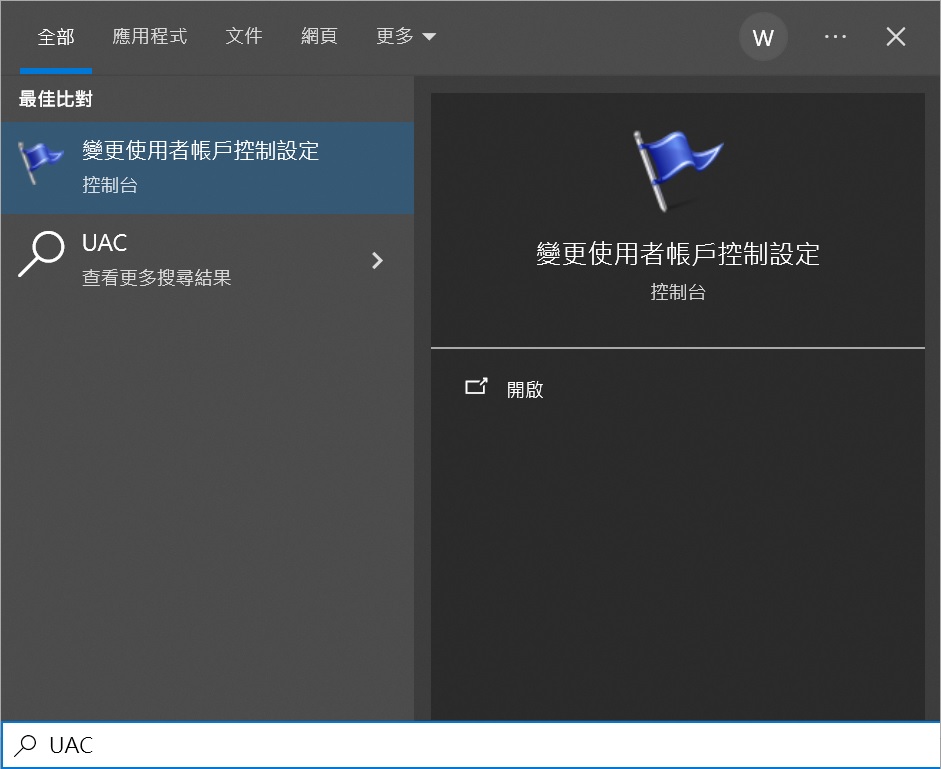
步驟 1. 在Windows 搜尋列中輸入「UAC」 ,然後從選項中選擇「變更使用者帳戶控制設定」 。
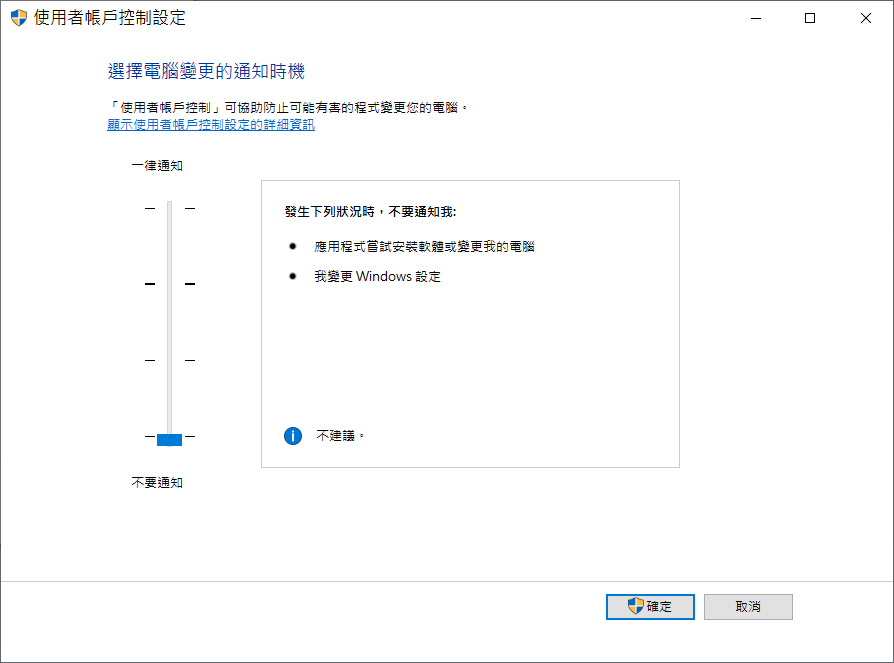
步驟 2. 在「使用者帳戶控制設定」視窗中,您可以移動滑桿來調整通知設定。如果您想最大限度地減少 UAC 提示,可以將其設定為最低等級(不建議這樣做)。按一下“確定”儲存變更。
對特定檔案/資料夾進行完全控制
使用管理員帳戶可以完全控制經常需要修改的檔案或資料夾。這可以關閉特定檔案或資料夾的使用者帳戶控制 (UAC) 提示。修改受 UAC 限制的檔案/資料夾可能會對 Windows 的穩定性和功能造成嚴重後果,因此在進行這些變更時請務必謹慎。
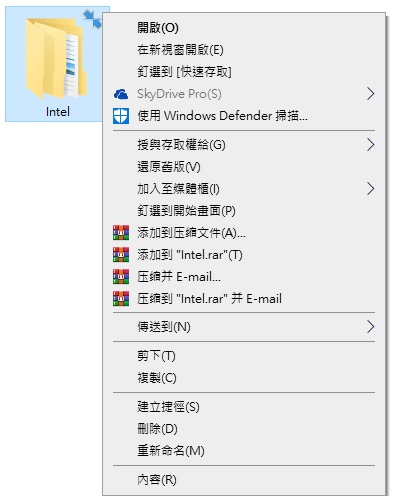
步驟 1. 找到目標檔案/資料夾,並確保你的Windows帳號擁有管理員權限。右鍵單擊該檔案/資料夾,然後從上下文選單中選擇“內容” 。
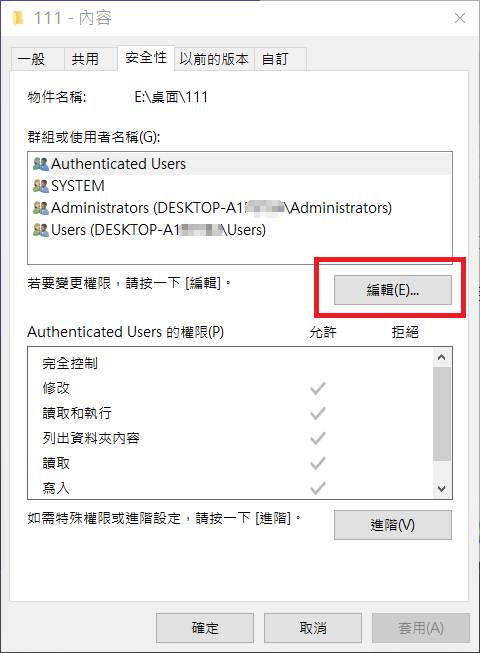
步驟 2. 在“內容”視窗中,轉到“安全性”選項卡。
步驟 3. 點選“編輯”按鈕更改其權限。
步驟 4. 在彈出的「[檔案/資料夾名稱]的權限」視窗中,選擇您的使用者帳戶,然後在「允許」列下勾選「完全控制」複選框,以授予自己對該檔案/資料夾的完全控制權。
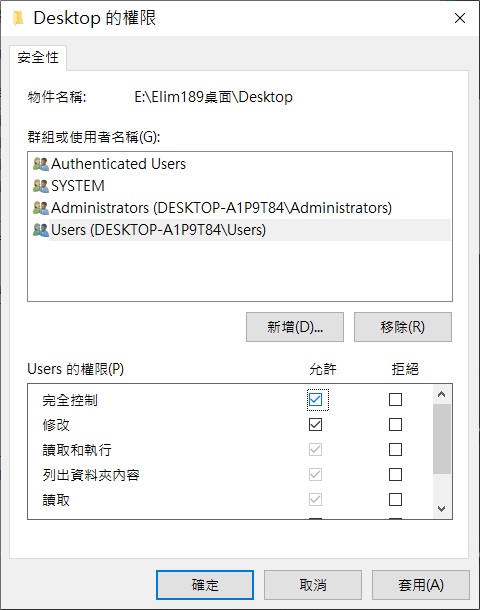
步驟 5. 按一下「套用」儲存更改,然後按一下「確定」關閉視窗。
總而言之,雖然使用者帳戶控制 (UAC) 提示可能令人煩惱,但它們在安全方面發揮著重要作用。找到既能滿足自身需求又不損害系統安全的平衡點至關重要。使用上述方法可以幫助防止煩人的 UAC 提示不斷彈出,但要注意:但在進行任何變更時,請務必始終將電腦安全放在首位。