
卸載擁有管理員權限的應用,往往比想像中麻煩。特別是那些深度整合系統的程式,就算進到 Windows 11 的設定頁面,也常常找不到卸載按鈕。遇到這種情況,其實不代表沒救,只是需要換個方式處理。本文整理了幾種常見又實用的方法,包含撤銷管理員權限、使用 CMD 或 PowerShell 指令,以及必要時透過安全模式進行卸載,幫你把這類程式完整清除。
方法1. 撤銷應用的管理員權限
很多卸載失敗或刪不乾淨的問題,其實跟管理員權限有關。先把應用的管理員權限移除,不但能提升整體安全性,也能避免卸載時被程式自己的防護機制卡住。這麼做通常能讓卸載流程更單純,檔案和服務也比較不會殘留,對系統穩定性幫助很大。
- 按 WIN + I 開啟「設定」,選擇「隱私與安全性」。
- 進入「裝置管理應用程式」(或相關安全性設定),找到需要移除的應用程式,先取消勾選或停用管理權限。
- 完成後,再回到「設定」>「應用程式」>「已安裝的應用程式」嘗試卸載應用程式。
方法2. 使用 CMD / PowerShell強制卸載
如果設定頁面還是刪不掉,就該進入指令層級處理了,最常使用的方法是以管理員身分使用 CMD/ PowerShell 來卸載。
- 以系統管理員身分開啟 CMD / PowerShell。
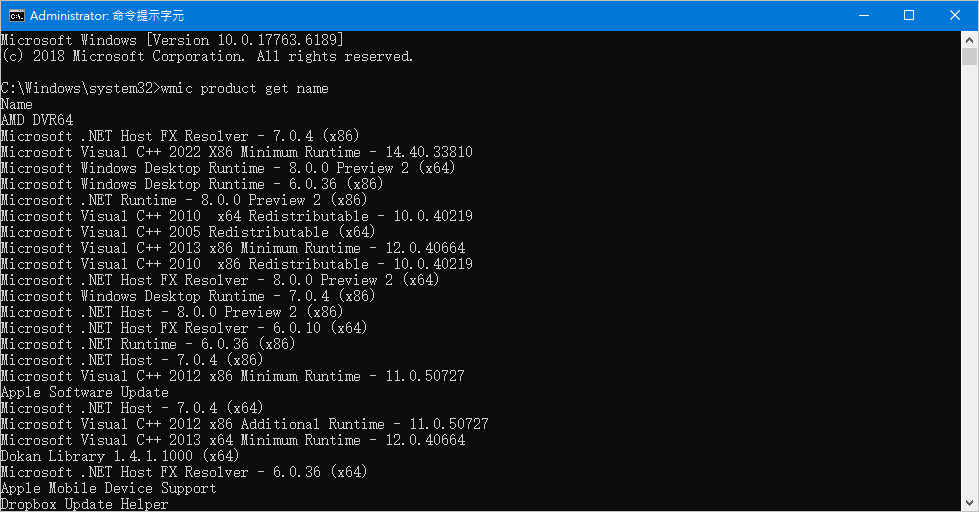
- 在開啟的視窗中,輸入以下指令來查看已安裝的應用程式:
wmic product get name
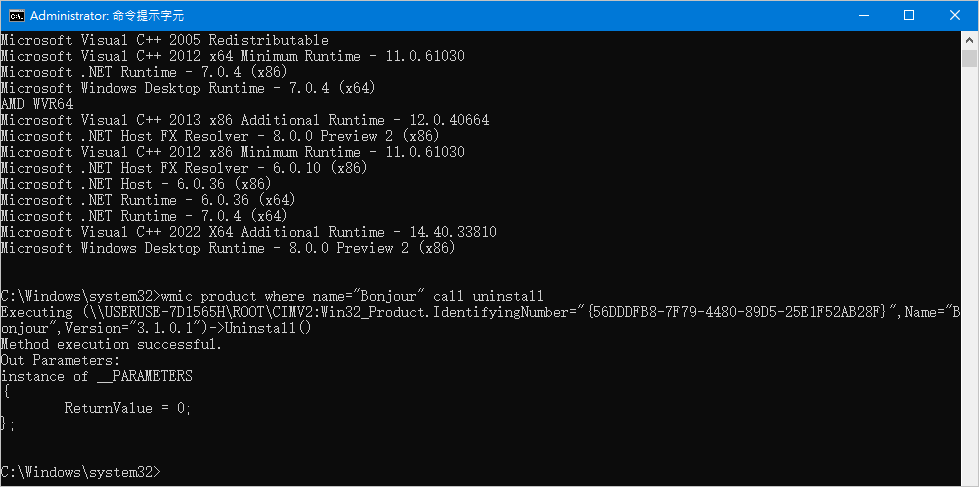
- 找到並記住要卸載的應用程式名稱,然後使用以下指令:
wmic product where name=”應用名” call uninstall - 當系统卸载完成,屏幕會出現 ReturnValue = 0 表示卸載成功。此外,用戶還會看到卸載成功的提示,例如 Method execution successful。
方法3. 進入安全模式強制卸載
安全模式啟動時,只會載入最基本的驅動程式和服務,用來排查軟體衝突或系統異常。因為環境比較精簡,有些程式在安全模式下無法啟用管理員權限,反而更容易移除。如果遇到程式怎麼刪都刪不掉、權限被擋或被系統鎖住,不妨直接進安全模式操作。請按照以下步驟操作:
- 按 Win + I 開啟設定,選擇「更新與安全性」>「復原」。
- 找到「進階啟動」,點擊「立即重新啟動」。
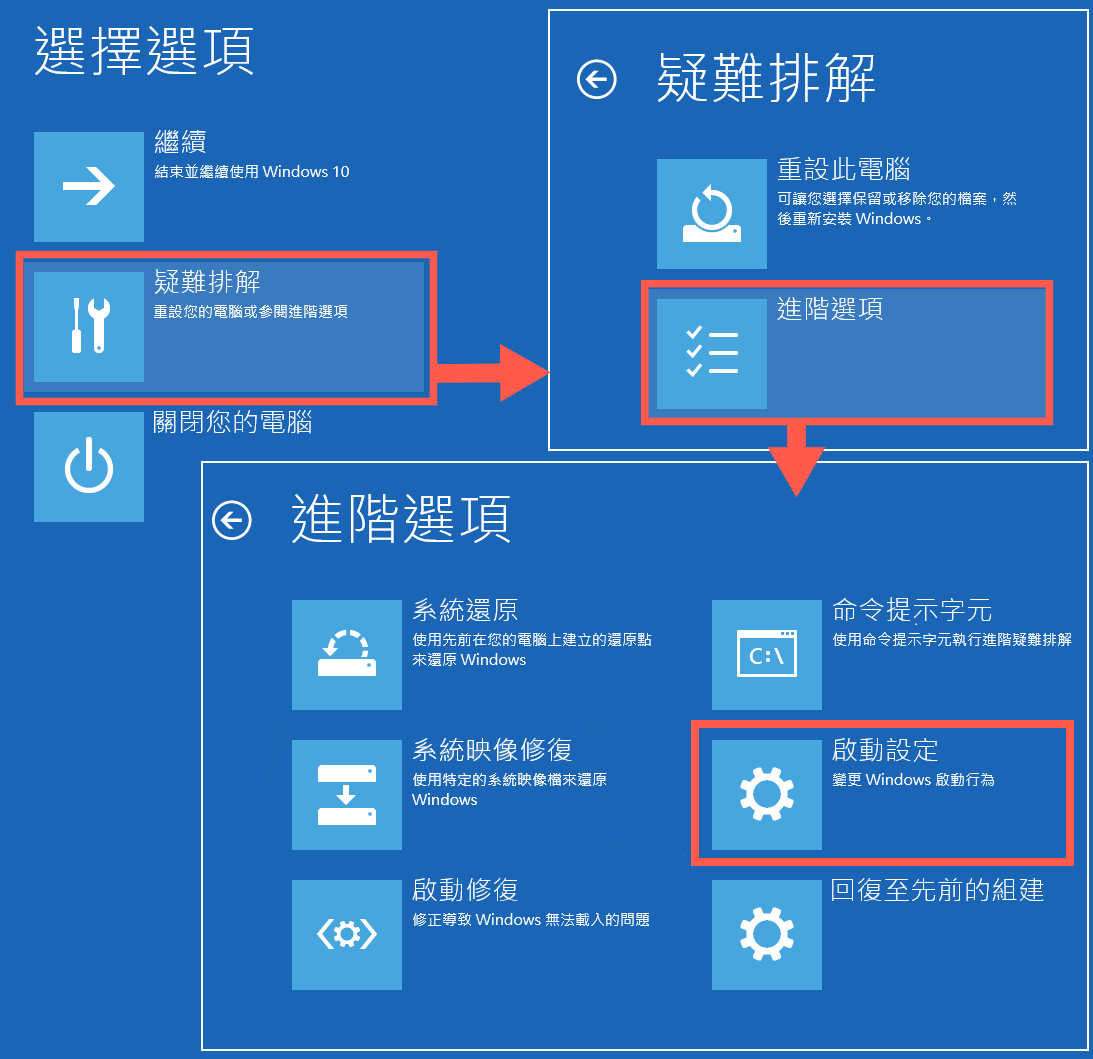
- 系統重啟後,選擇「疑難排解 」>「進階選項」>「啟動設定」>「重新啟動」。
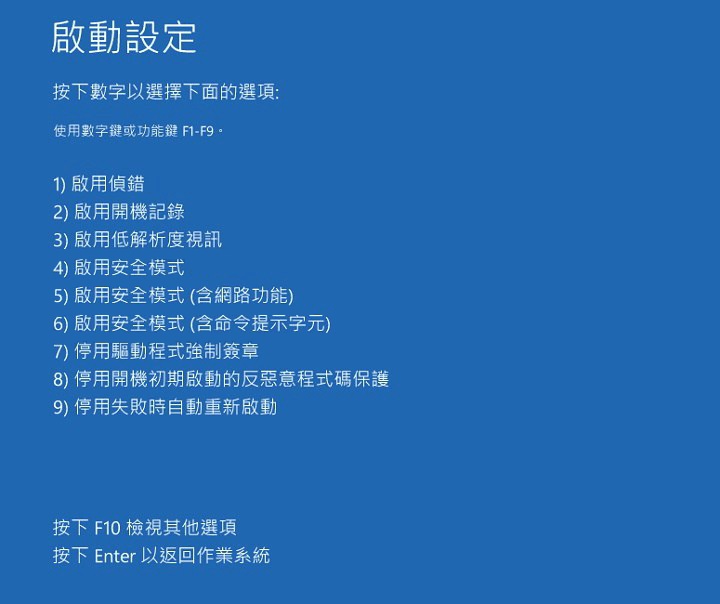
- 重啟後按 4 或 F4 進入「安全模式」,如果需要網路就按 5 / F5 進入安全模式(含網路)。
- 進安全模式後,桌面會顯示「安全模式」字樣,確認進入成功就可以按照上文提到的方法撤銷管理員權限、使用 CMD 或 PowerShell 指令卸載應用程式。
結論
卸載擁有管理員權限的程式操作起來會比一般程式麻煩一些,但按照這些步驟,多數情況下都能順利完成。建議先撤銷管理員權限,再搭配 CMD 或 PowerShell 指令;必要時,也可以進入安全模式操作。這樣做可以完整移除程式,也讓系統維持乾淨與穩定。