
在 Windows 系統中,用戶有時候會遇到某些檔案或資料夾怎麼刪都刪不掉的情況。這類檔案多半是在程式解除安裝後殘留下來的頑固檔案,嘗試手動刪除時,系統通常會跳出以下提示:
- 「檔案/資料夾使用中」
- 「拒絕存取檔案/資料夾」

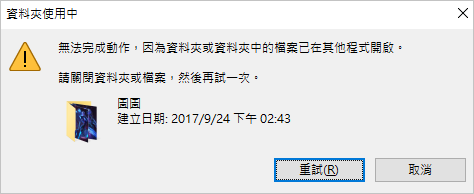
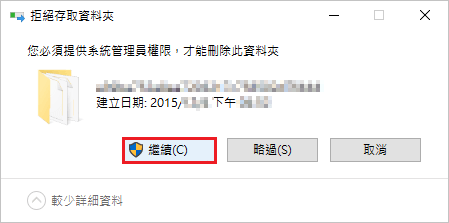
這些無法刪除的檔案與資料夾不僅佔用硬碟空間,還可能干擾日常操作。本文將一步步說明刪除難以刪除的檔案與資料夾的方法,協助你順利清理系統中多餘的殘留內容。
方法一:使用指令刪除頑固檔案與資料夾
- 按下 Win + R,開啟「執行」視窗。
- 輸入 CMD,以管理員身份執行命令提示字元。
- 在命令提示字元視窗中,透過 del 指令刪除指定路徑下的檔案或資料夾。假設要刪除的檔案路徑為: D:\Bitwar\Products\2025Pictures\Bitwar123.png,對應的指令為:del D:\Bitwar\Products\2025Pictures\Bitwar123.png。如果要刪除的資料夾路徑為:D:\Bitwar\Products\2025Pictures,輸入指令:del D:\Bitwar\Products\2025Pictures。
- 按下 Enter 後,系統會要求確認是否刪除。回復 Y 表示確認刪除;回復 N 表示取消刪除。
- 確認後,系統會清空您指定的檔案或資料夾。
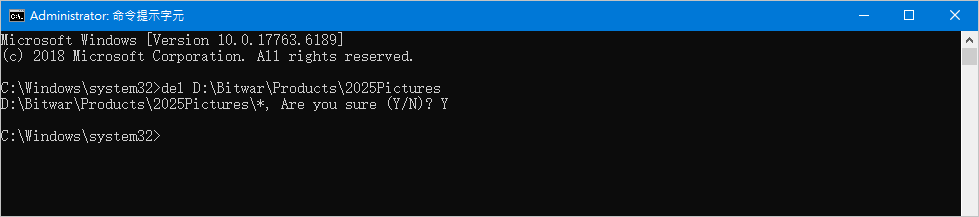
注意:若只刪除資料夾內的某一個檔案,路徑中必須包含完整檔案名稱與副檔名。
方法二:修改檔案與資料夾的權限
當系統提示需要管理員權限時,用戶可以將檔案或資料夾的擁有者改為目前使用者,賦予「完全控制」權限。在完成權限修改後,再進行刪除,成功率通常會大幅提升。
- 右鍵單擊要刪除的資料夾並點擊「內容」。
- 切換到「安全性」頁面並單擊「進階」按鈕。
- 在第一個彈出頁點擊「變更」鏈接。
- 點擊「進階」按鈕。點擊「立即尋找」按鈕,然後選擇要轉讓所有權的用戶。
- 在每個界面上單擊「確定」以保存更改。
- 右鍵單擊要刪除的資料夾並點擊「內容」。
- 切換到「安全性」頁面並單擊「進階」按鈕。
- 在彈出的第一個界面的「權限項目」選項卡中單擊「新增」按鈕。
- 在第二個彈出界面上單擊「選取一個主體」。
- 單擊「進階」按鈕。
- 單擊「立即查找」按鈕。
- 從搜索結果列表中選擇您的帳戶。設定該賬戶「完全控制」權限。
- 在每個界面上單擊「確定」以保存更改。
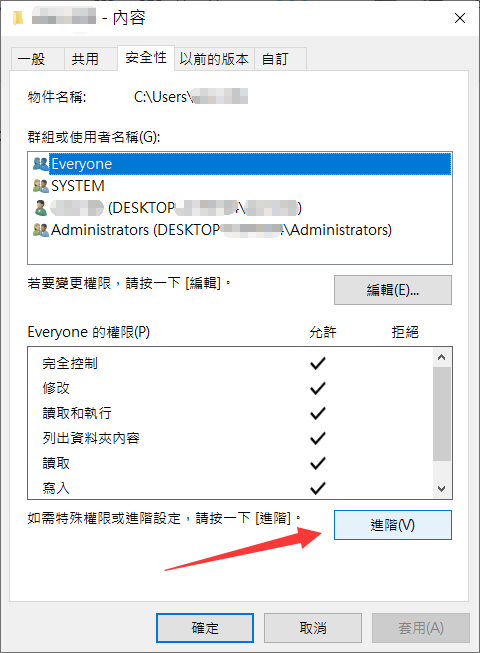
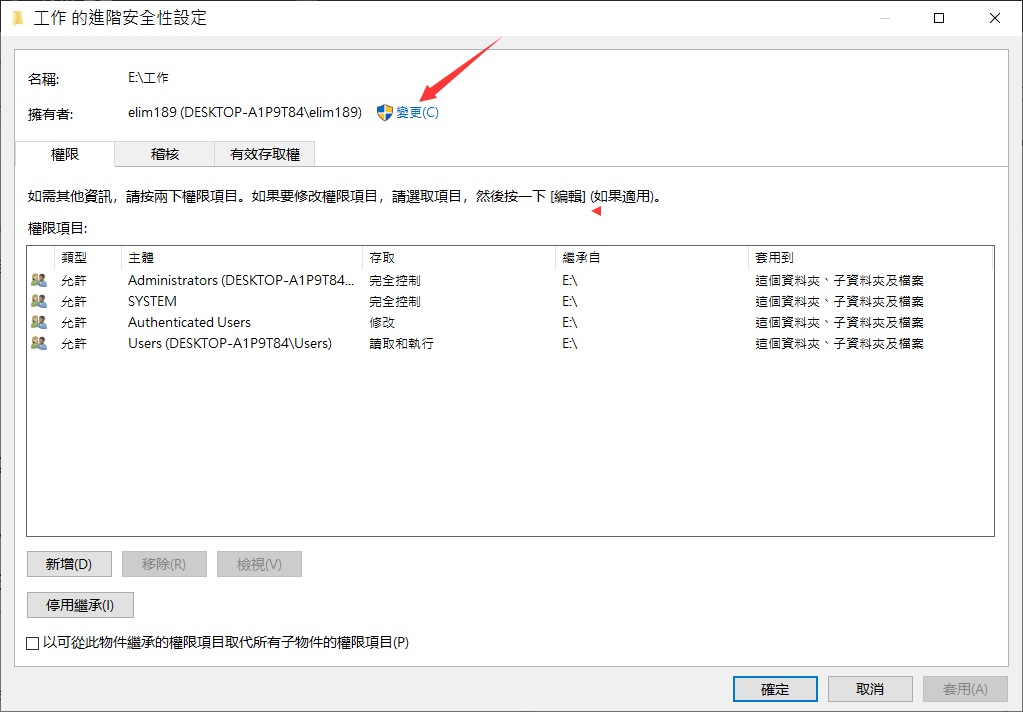
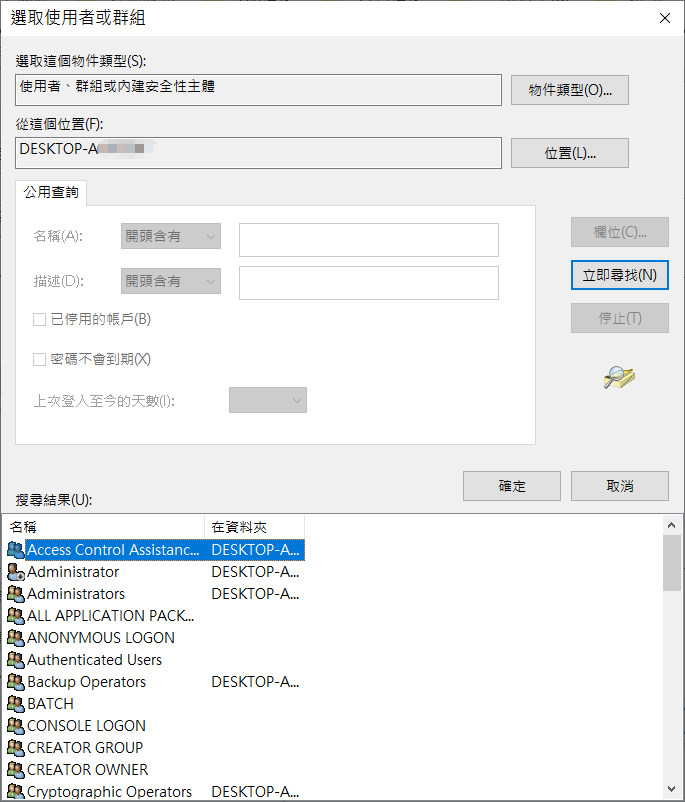
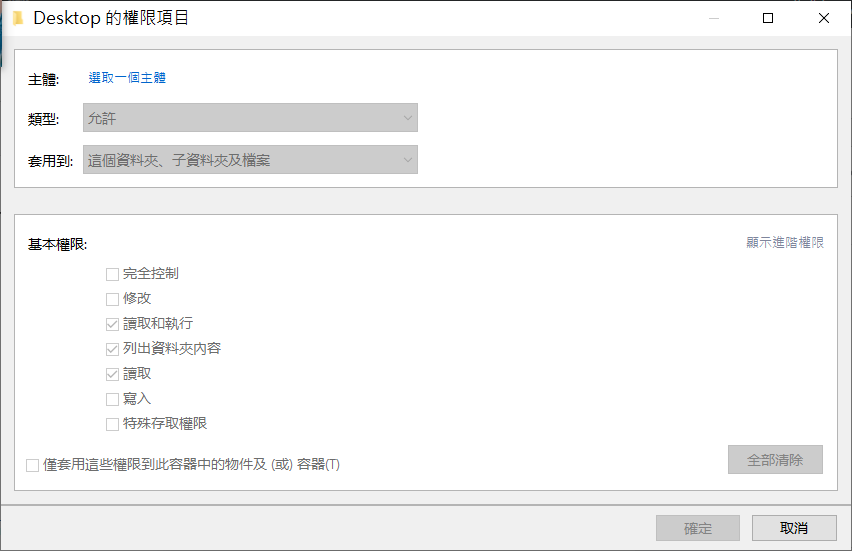
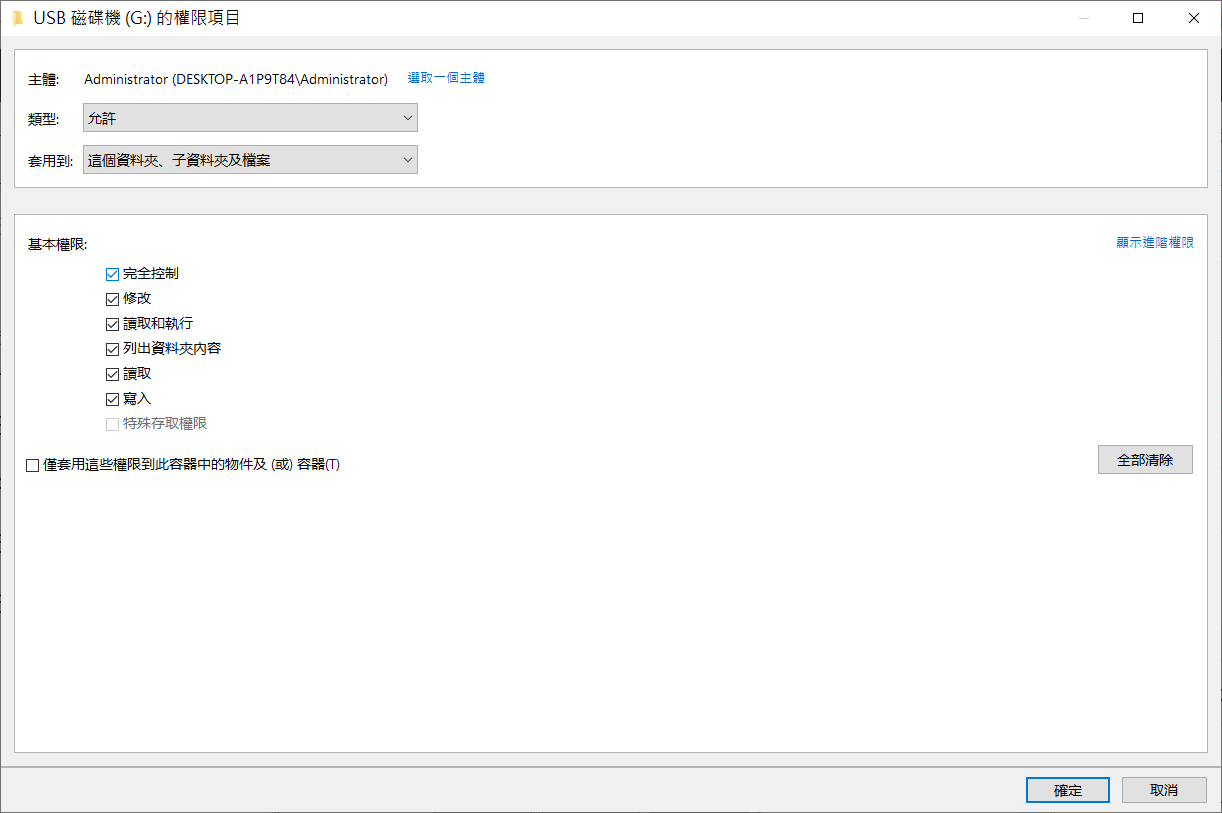
完成這些步驟後,您可以去檢查是否可以成功刪除頑固的檔案或資料夾。
方法3:進入安全模式刪除頑固檔案與資料夾
如果上述解決方案無法解決問題,您可以考慮使用安全模式刪除檔案或資料夾。
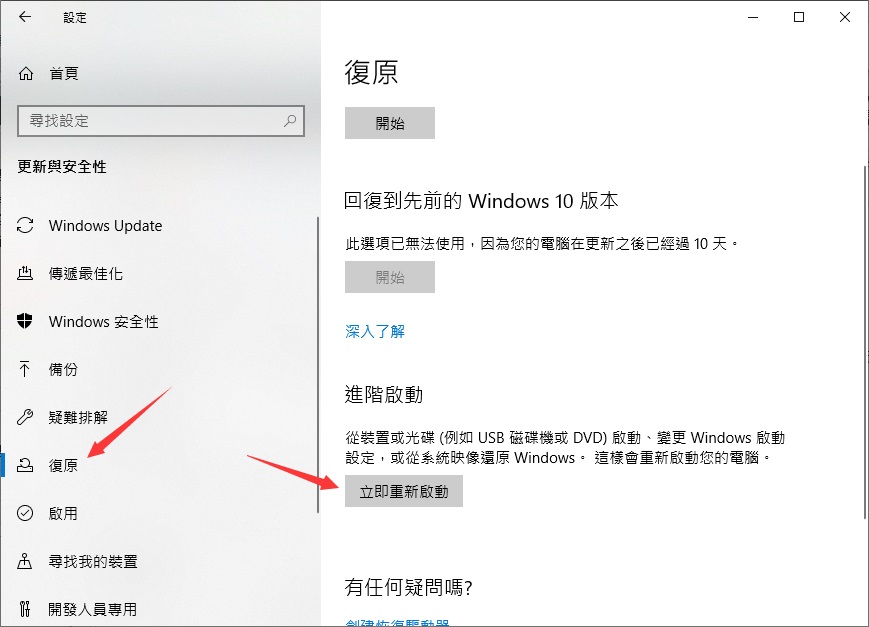
- 轉到「 開始」 > 「 設定 」>「 更新與安全性 」> 「 復原 」。
- 單擊「進階啟動 」部分下的「 立即重新啟動 」按鈕。
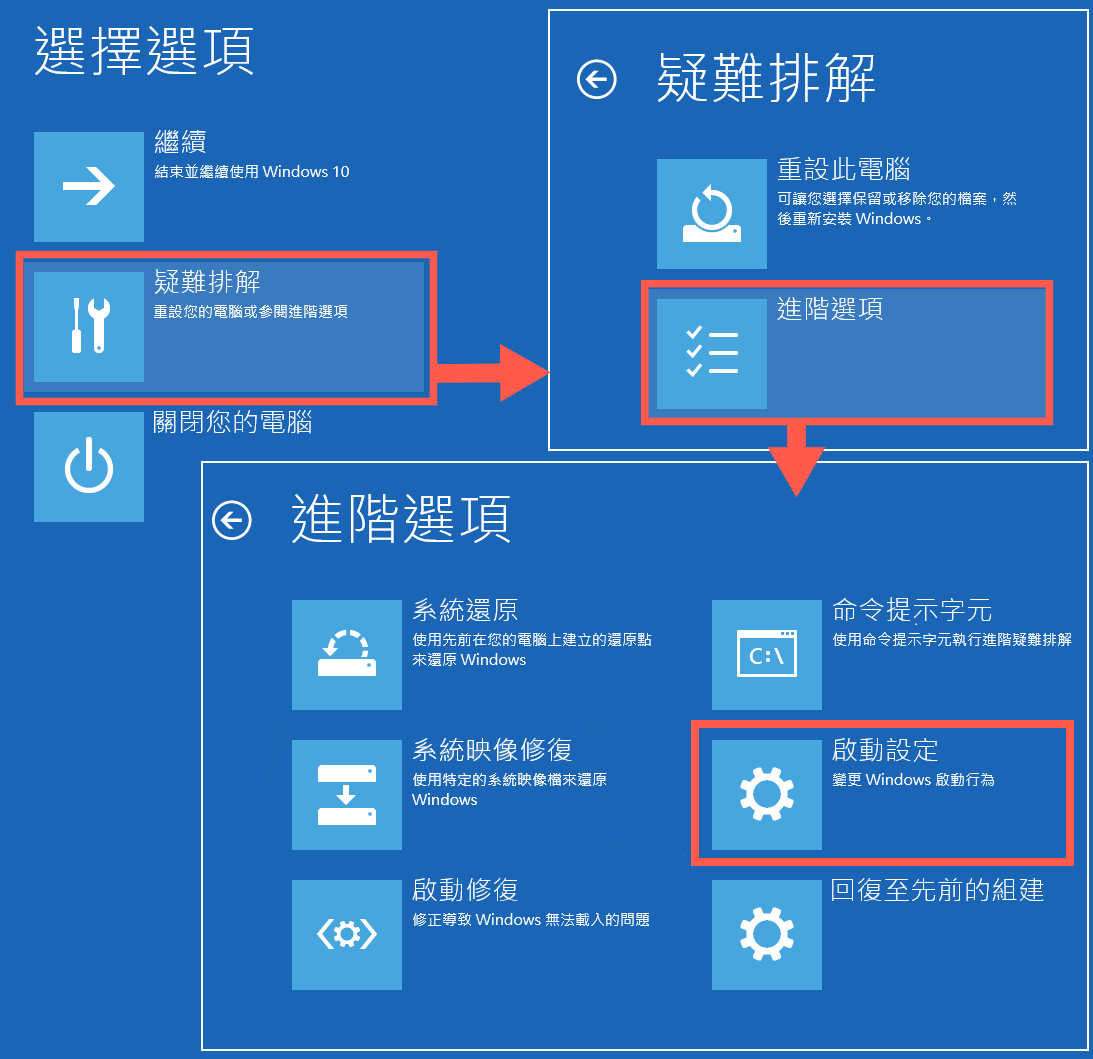
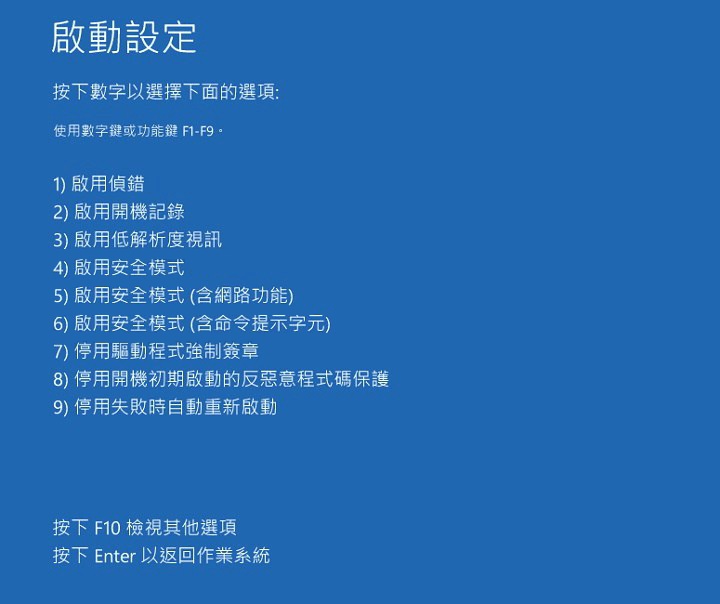
- 進入 Windows RE,轉到「 疑難排解 」 > 「 進階選項 」 > 「 啟動設定 」 > 「 重新啟動」。
- 按F4鍵進入 Windows 10 安全模式。
- 在安全模式下,您可以嘗試刪除目標檔案或資料夾。
結論
本文介紹了三種實用且容易上手的方法來刪除 Windows 中無法正常刪除的頑固檔案與資料夾。建議依序嘗試,先從指令刪除等系統內建方式著手,再視情況調整權限或進入安全模式處理。多數情況下,只要找對原因並使用合適的方法,就能順利清除這類頑固殘留,讓系統維持乾淨、運作更順暢。