
我們對隨身碟都不陌生,它小巧易攜帶,可用於日常的備份、傳輸和存儲檔案。然而正是因為其便攜性和便利性,USB也會面臨許多安全風險:它很容易被遺忘或丟失從而被他人撿到或盜取其內部的敏感資料。隨身碟存儲的未經加資料可以使任何插入該隨身碟的計算機都可以毫無阻礙地訪問其內容,造成被未經授權的人查看或竄。隨身碟也可以在不同計算機中來回使用,可能會受到攻擊或被惡意軟體感染,成為病毒和惡意軟體的傳播媒介,導致信息洩漏危害電腦安全。除此以外,日常使用中難免會發生掉落、撞擊或受潮、磨損等導致其內部數據的損壞或丟失。
那麼如何保護隨身碟上儲存的檔案?我們需要使用隨身碟時應特別謹慎,並考慮採取使用 BitLocker、清除資料、妥善備份USB資料等如下的安全措施來保護敏感信息。
什麼是USB隨身碟?
USB隨身碟又稱為隨身碟、USB閃存碟、大陸也稱之為U盤。它是一種便攜式的數據存儲裝置。通過USB(通用串行總線)接口與計算機或其他設備相連,即插即用。它的存儲容量各異,通常從幾百MB到數TB不等,主要功能是存儲、傳輸和備份數據。它因其可靠的儲存效能、快速的資料傳輸速度以及在電腦和各種裝置間便捷的存取而廣受歡迎。
如何避免隨身碟的安全風險?
USB隨身碟的安全風險,包括資料遺失、資料被竊、資料損壞、病毒感染、不小心覆蓋重要資料或誤格式化等。因此,您可以使用以下方法保護USB隨身碟上的檔案資料。
方法一、 使用 BitLocker 加密
使用BitLocker對整個 USB 進行強密碼加密,保護其中的資料安全。啟用 BitLocker 後,使用者必須輸入 PIN 碼才能開啟 USB 隨身碟。以下是在 Windows 系統中使用 BitLocker 加密隨身碟的步驟:
如何加密的隨身碟:
步驟 1:將要加密的 USB 隨身碟插入計算機的 USB 端口。
步驟 2:按下 Win + E 鍵,打開「檔案總管」。
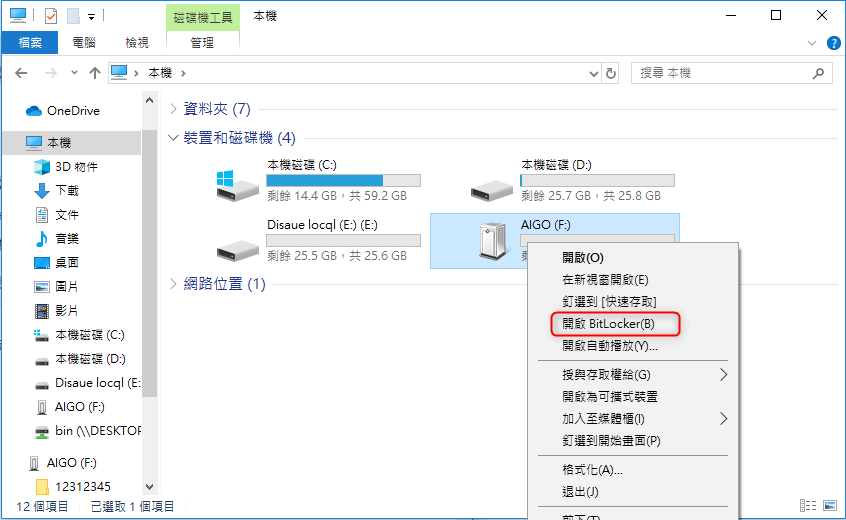
步驟 3:在左側的導航窗格中,找到您的隨身碟。右鍵點選該隨身碟。找到並點選「開啟 BitLocker」。
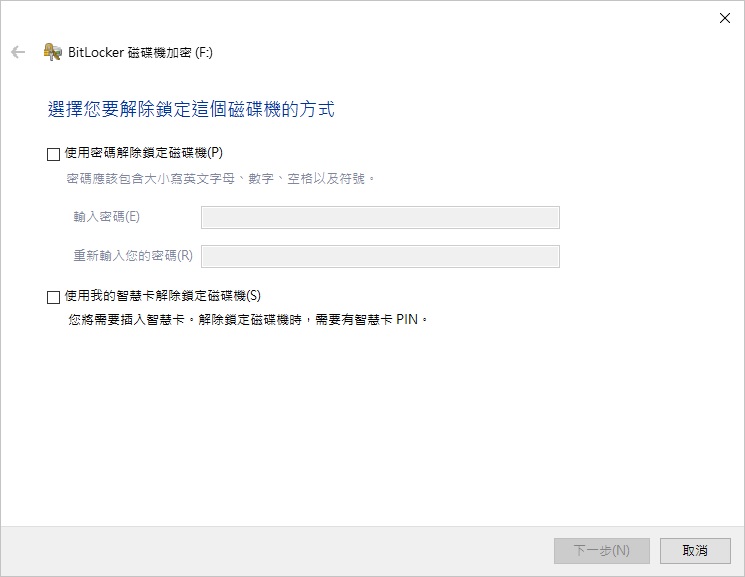
步驟 4:BitLocker 會要求您選擇解鎖隨身碟的方式。您可以選擇使用密碼或智慧卡來解除鎖定磁碟機。
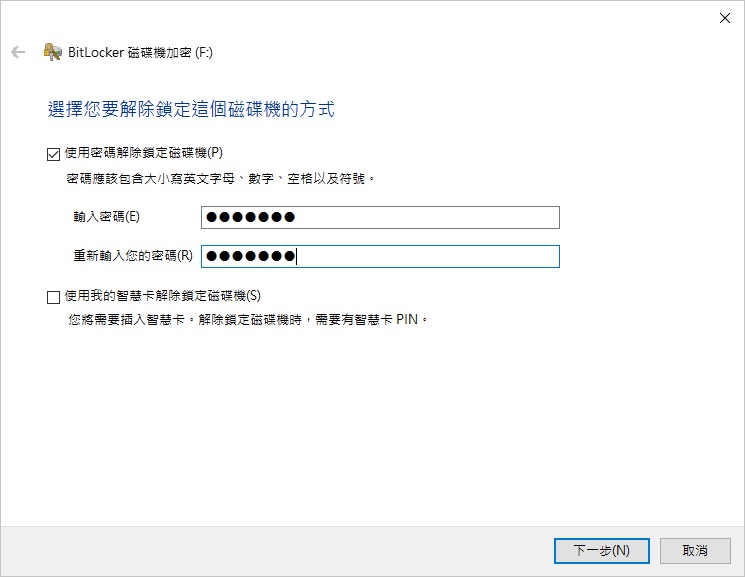
步驟 5:輸入一個強而有力的密碼以用於解鎖鎖定的磁碟機。
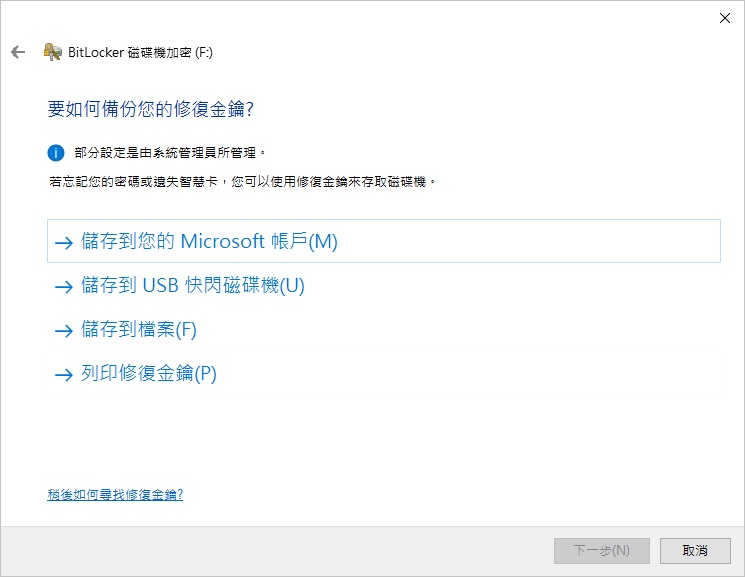
步驟 6:BitLocker 會提示您備份恢復密鑰,以防忘記密碼。您可以選擇將密鑰儲存到您的Microsoft帳戶、其他存儲裝置或儲存到檔案中。
步驟 7:選擇全磁碟加密或僅加密使用的磁碟空間,按照指示完成備份。
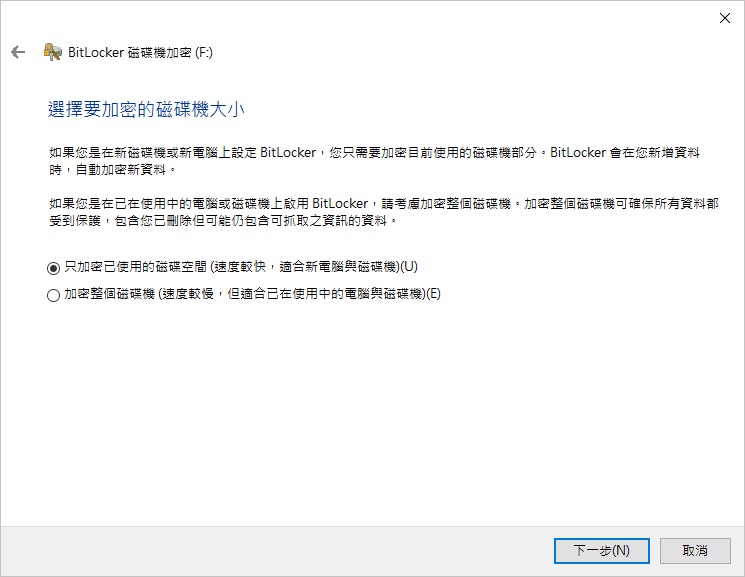
步驟 8:選擇加密模式。
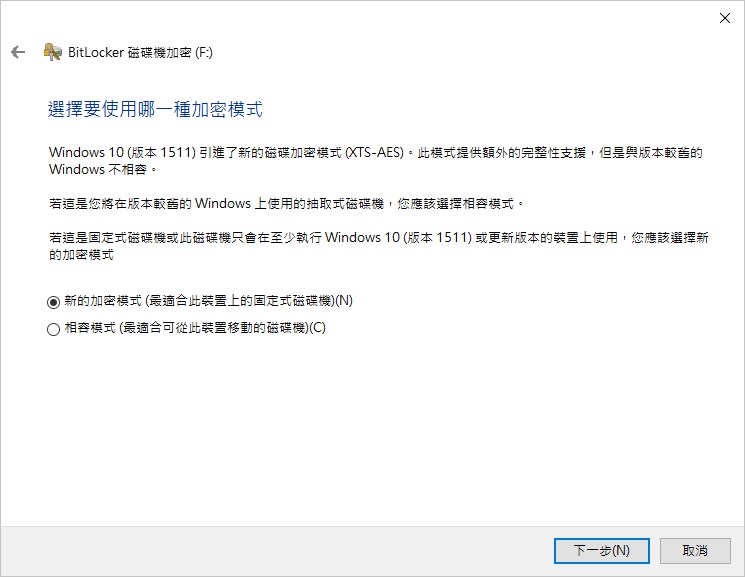
步驟 9:確認後後,點擊「開始加密」。
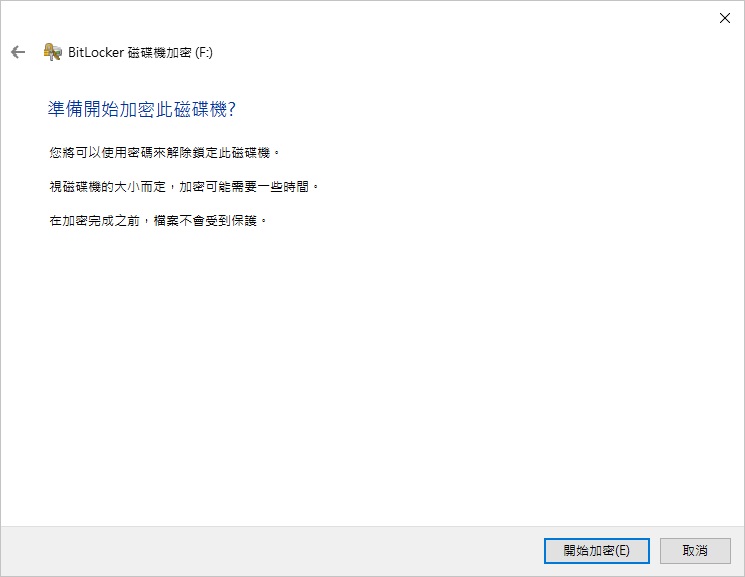
步驟 10:完成後,您會看到隨身碟的圖標上有一個鎖的標誌,表示已成功加密。
如何訪問加密的隨身碟
使用 BitLocker 加密隨身碟是一種為您的數據增加額外安全層的重要方法。當您將加密隨身碟插入電腦時,系統會要求您輸入設定的密碼以解鎖訪問內容。確保記住您的密碼和備份的恢復密鑰,否則您將無法訪問加密的數據。
注意:雖然用BitLocker 加密了隨身碟,也要記得定期備份重要檔案。
方法二:安全擦除檔案
每次從USB刪除敏感檔案時,請使用以下方法徹底擦除數據:
- 永久刪除檔案:找到要刪除的檔案,並使用 Shift + Delete 鍵直接刪除。
- 在資源回收筒刪除檔案:右鍵單擊資源回收筒圖示,點擊清理資源回收筒,這樣可以進一步確保檔案永久刪除。

方法三:安全放置隨身碟
- 不使用USB隨身碟時,請將其存放在安全的地方。上鎖的抽屜或保險箱都是不錯的選擇。必要時,注意使用硬殼的東西保護USB隨身碟免受物理損壞。如果硬殼中有泡沫等防震的設定可更好地保護隨身碟。
- 定期檢查隨身碟是否有物理損壞,並確保數據正常可讀。避免使用年久失修的隨身碟。
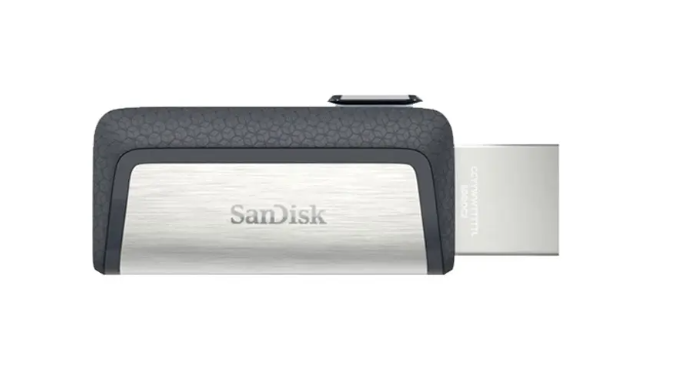
- 部分隨身碟有一個實體開關,可以撥動該開關來啟用唯讀模式(寫入保護),從而防止對其上的任何資料進行寫入或修改。
方法四:定期備份數據
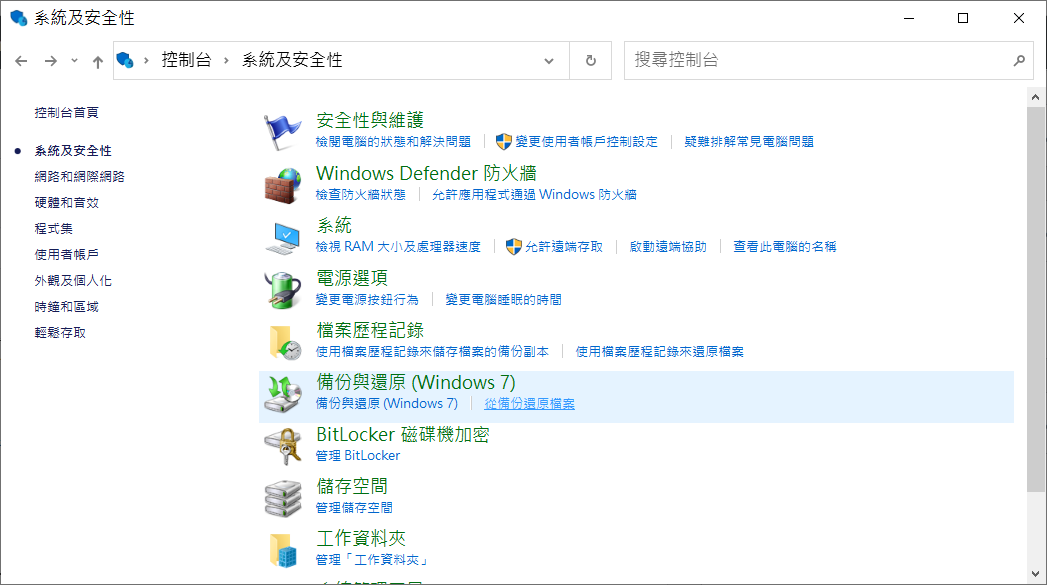
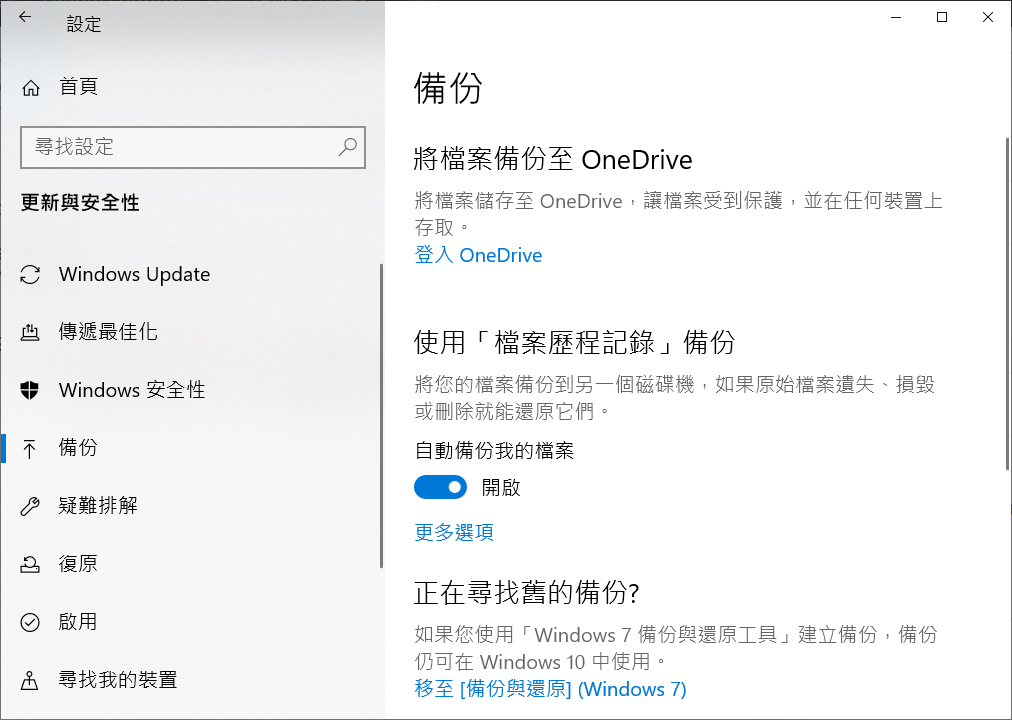
定期將隨身碟中的重要文件備份到雲端存儲或其他安全的儲存設備,以防數據丟失。您可以使用備份與還原功能或使用檔案歷程記錄備份。
方法五:使用隨身碟前掃描
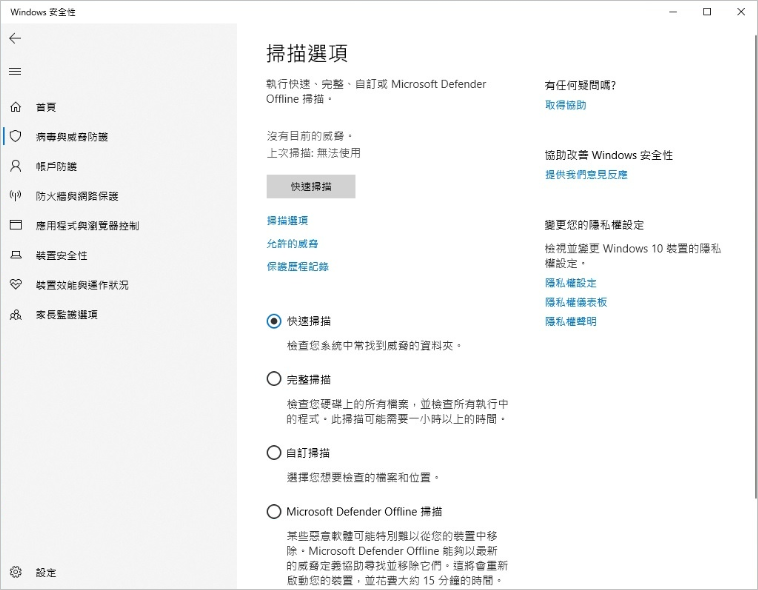
確保計算機和隨身碟上的防病毒軟件始終保持最新,以檢查和清除任何潛在的病毒或惡意軟件。在使用隨身碟之前,使用防病毒軟件進行掃描,以檢查是否有潛在的病毒或惡意軟件。
平時應注意儘量避免在公共或不安全的計算機上插入隨身碟,因為這些設備可能感染了病毒或木馬。
方法六:安全移除隨身碟
在拔掉隨身碟之前,使用系統的「安全移除硬體」功能來防止數據損壞或丟失。
- 要移除隨身碟時,找到您想要拔出的USB隨身碟,然後右擊它。
- 系統會顯示一條消息,告訴您可以安全地移除設備。如果看到這個消息,可以安全地拔掉其USB隨身碟。
進行安全移除可以確保文件不會損壞並避免資料丟失,因此在每次使用後建議進行此操作。如果在使用隨身碟時,有正在進行的文件傳輸或操作,系統會提示您不能安全移除,您必須確保所有操作都已完成後,再進行安全移除。
方法七:巧妙隱藏檔案與資料夾
在 Windows 系統中,您可以通過以下方法隱藏檔案和資料夾:
- 在檔案資源管理器中,找到您想要隱藏的檔案或資料夾。
- 右鍵點擊檔案或資料夾並選擇「內容」。
- 找到「一般」標籤,勾選「隱藏」選項。
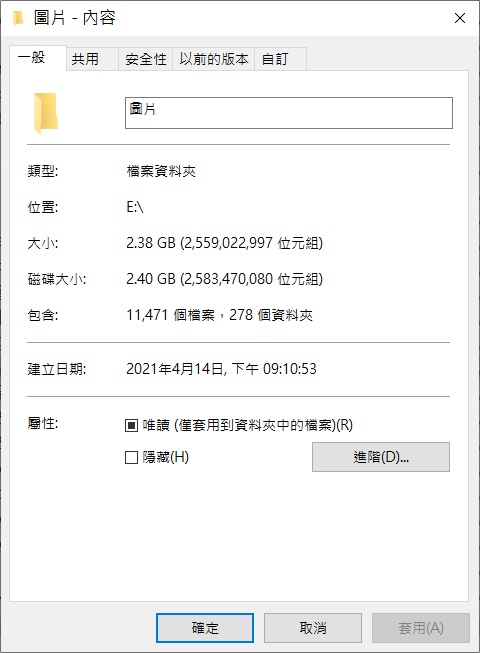
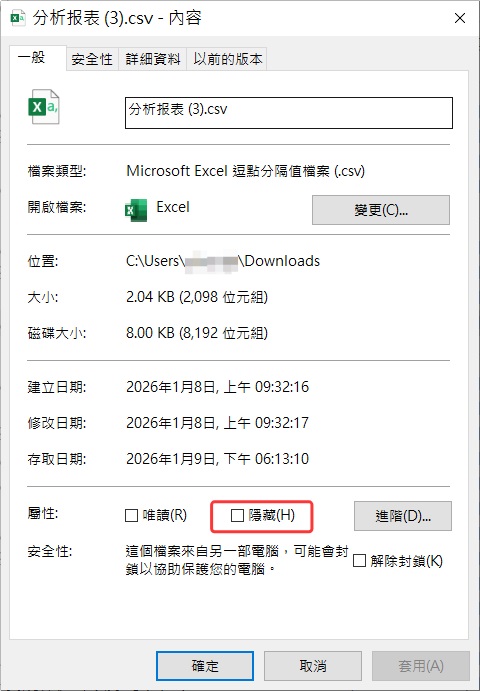
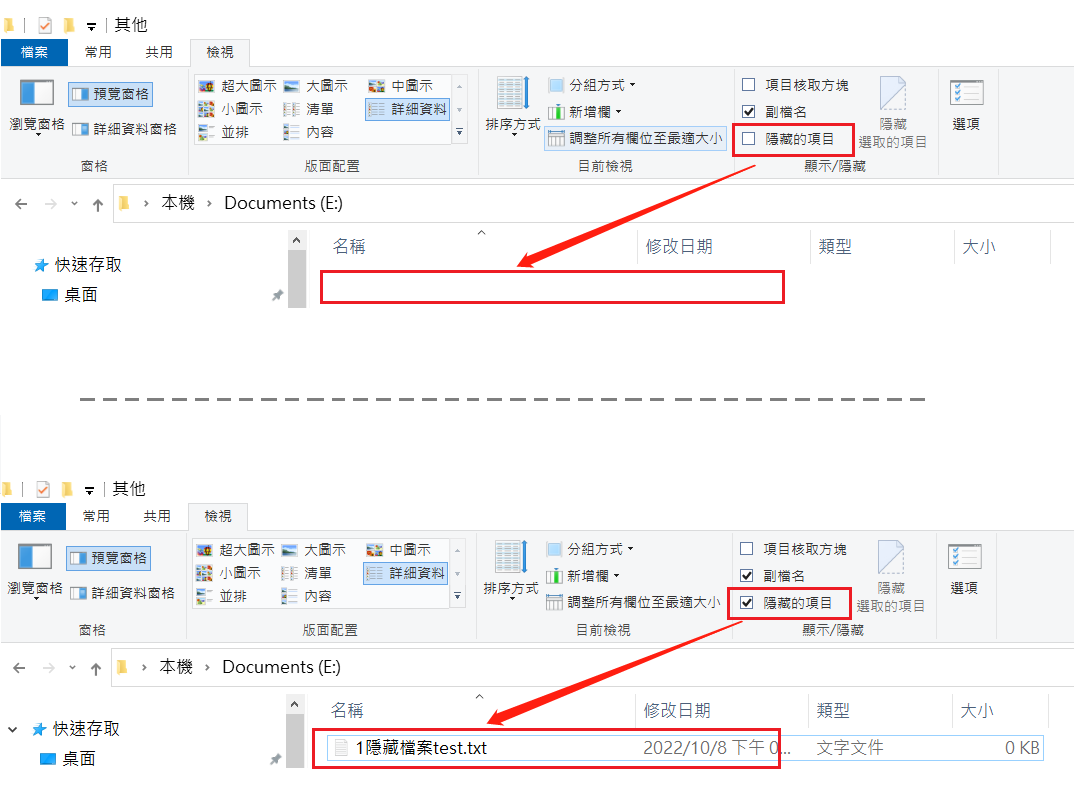
注意:隱藏檔案或資料夾並不防止他人訪問,如果別人知道檔案的存在,仍然可以輕易找到他們。如果需要查看或訪問隱藏的檔案或資料夾,您可以在「檔案資源管理器」的「查看」選項卡中勾選「隱藏的項目」。
方法八:定期檢查隨身碟
定期檢查隨身碟,可以確保沒有錯誤和損壞的數據。
隨身碟是物理存儲設備,可能因為過度使用、跌落或外部損壞而導致數據丟失。定期檢查隨身碟可以及時發現這些錯誤並進行修復、清理不再需要的文件、釋放存儲空間,從而提高設備的讀取和寫入性能。
總結
本文詳細描述了保護 USB 隨身碟上的資料安全的多種方法。通過這些方法,您可以有效地隱藏 Windows 中的檔案和資料夾,提高數據的私密性。此外,在移除隨身碟時,請務必使用「安全移除硬體並彈出媒體」功能,以免資料遺失。