
从前天开始每次我打開遊戲軟體或 Outlook 時,它都會崩潰並顯示訊息「應用程式崩潰故障模組:kernelbase.dll」。重新安裝不能解決問題。应用程式崩潰似乎是由 KernelBase.dll.dll 模組中的故障引起的。我該如何修復 kernelBase.dll?
什麼是 kernelbase.dll?
KernelBase.dll是儲存在Windows 作業系統系統資料夾中的 DLL(動態連結庫)檔案。它通常在安裝 Windows 作業系統期間自動建立。 KernelBase.dll 是一個主要的系統檔,包含一組程式和驅動程式函數,是 Windows 作業系統的重要組成部分。
在Windows系統中多個程式可以同時存取它。它負責為正在運行的應用程式提供各種功能和服務。為應用程式和作業系統之間的橋樑,實現有效的通訊和互動。
Kernelbase.dll主要用於處理應用程式執行階段發生的異常和錯誤。它提供了一組有助於管理記憶體、處理輸入和輸出操作以及處理各種與系統相關的任務的功能。如果沒有Kernelbase.dll,許多應用程式將無法正常運行或頻繁崩潰。
常見錯誤訊息
當 kernelbase.dll 檔案出現問題時,使用者可能會遇到各種錯誤訊息。這些錯誤訊息可能因特定問題而異,但一些常見的錯誤訊息包括:
- 未找到 Kernelbase.dll。
- 缺少Kernelbase.dll。
- Kernelbase.dll 錯誤。
- Kernelbase.dll已崩潰。
- Kernelbase.dll應用程式錯誤。
這些錯誤訊息可能會在應用程式啟動、系統啟動或執行某些任務時出現。這些顯示 kernelbase.dll 檔案存在問題,需要立即採取措施解決問題。
Kernelbase.dll 錯誤的原因
有幾個因素可能導致 kernelbase.dll 錯誤:
- kernelbase.dll 檔案損壞或遺失:有時 DLL 檔案可能會損壞或意外刪除。
- 軟體衝突:有時不相容或過時的軟體可能會與 kernelbase.dll 檔案衝突並導致錯誤。
- 惡意軟體或病毒感染:有時惡意軟體會感染 kernelbase.dll 檔案並導致錯誤和系統不穩定。
- 硬體問題:RAM 或硬碟等故障硬體元件有時會導致與 kernelbase.dll 相關的錯誤。
- 過時的系統檔案:過時的 Windows 系統檔案可能會導致 kernelbase.dll 錯誤。
修復Kernelbase.dll錯誤
現在您了解了kernelbase.dll檔案的重要性和錯誤的潛在原因,讓我們來探索修復 Kernelbase.dll 錯誤的有效方法。修復 Kernelbase.dll 錯誤可能涉及多種方法。您可以嘗試以下方法:
方法 1. 更新 Windows
確保您的 Windows 作業系統是最新的。微軟定期發布更新來修復與 kernelbase.dll 相關的錯誤和問題。
- 按一下螢幕左下角的「開始」功能表(Windows 圖示)。選擇設定圖示(齒輪圖示)。
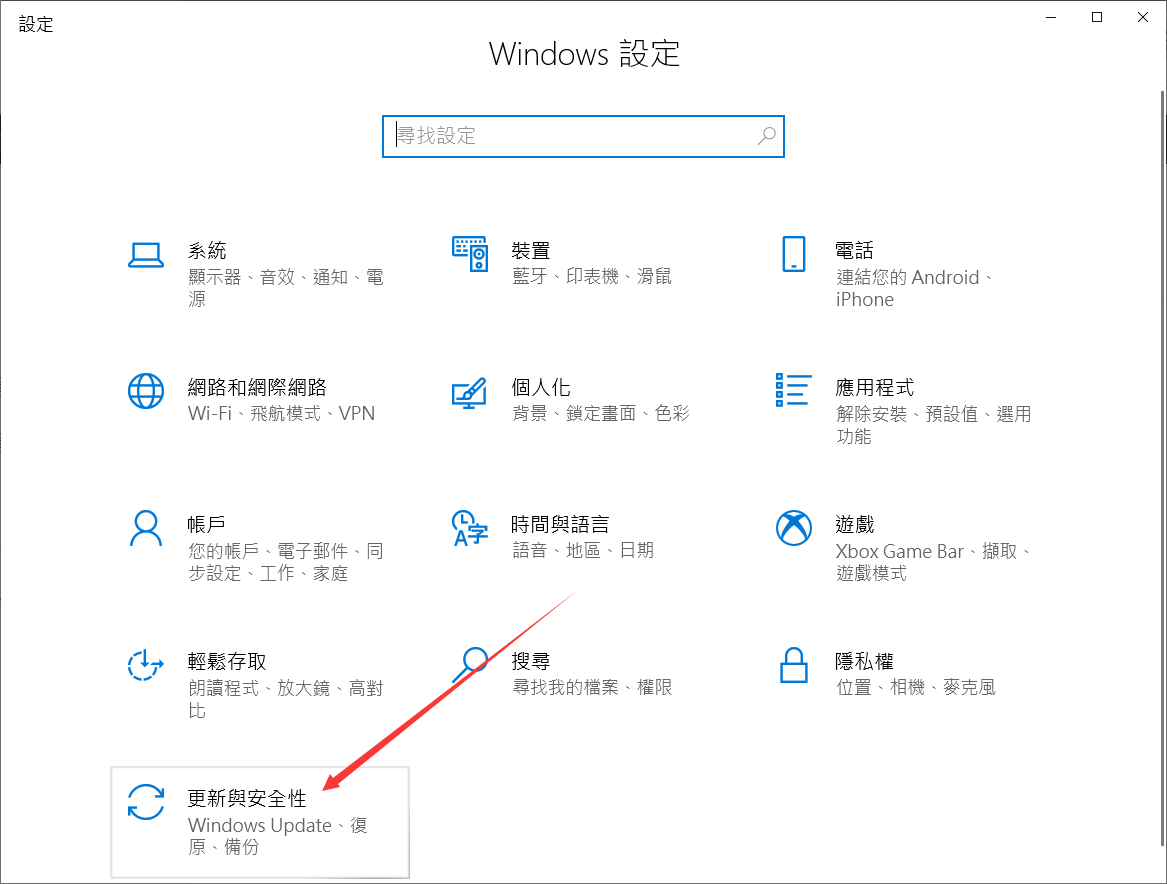
- 在「設定」視窗中,按一下「更新和安全性」。

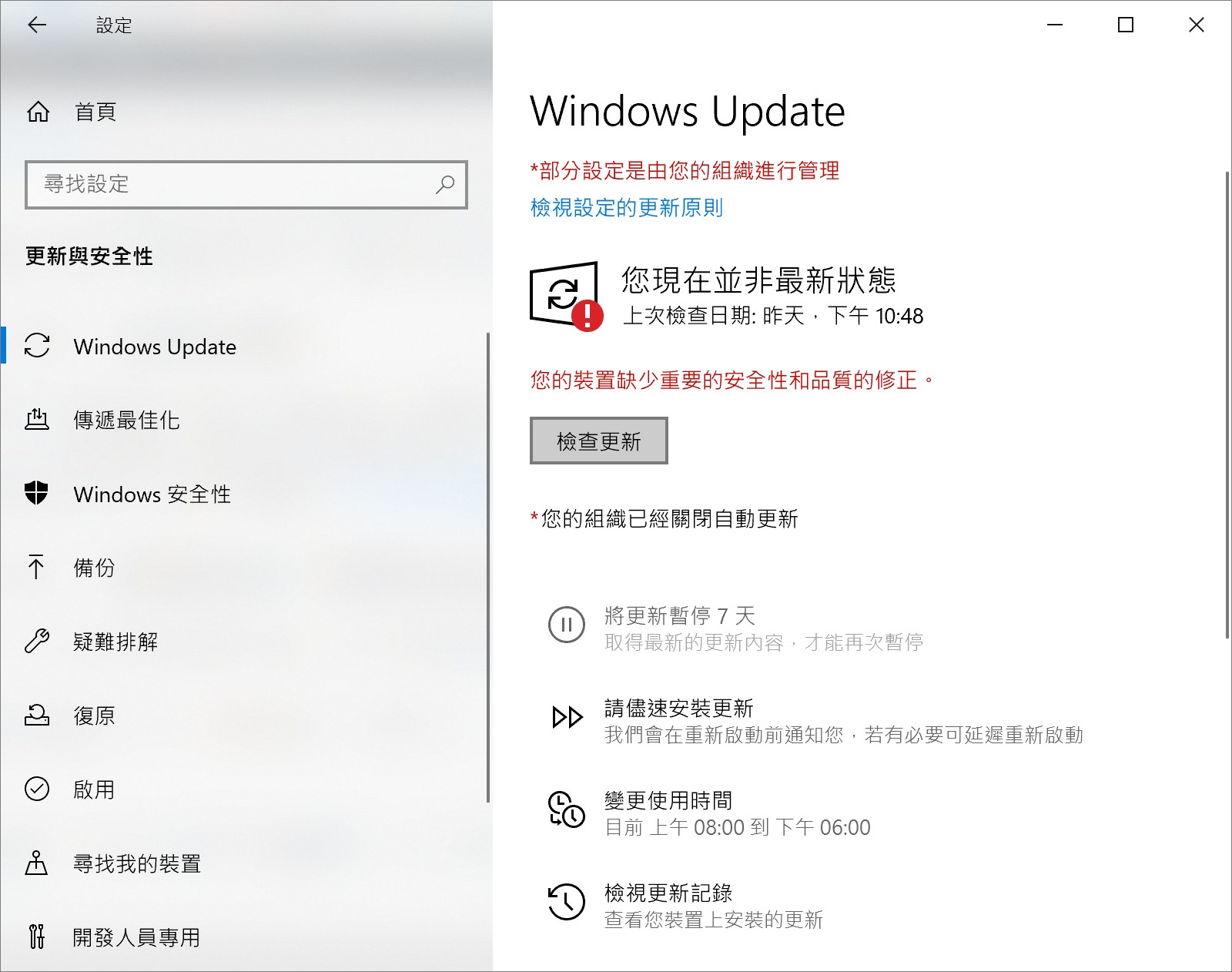
- 在 Windows 更新部分中,按一下檢查更新按鈕。
- Windows 現在將開始搜尋可用的更新。如果發現更新,它將自動開始下載。
- 下載更新後,您可能會獲得安裝它的選項。按一下立即安裝。
- 依照螢幕上的指示完成安裝程序。
- 安裝更新後,您可能需要重新啟動電腦才能使變更生效。如果出現提示,請按一下「立即重新啟動」。
注意:建議您始終保持 Windows 作業系統為最新版本。由於安全性和功能的改進,如果您使用的是舊版本,請考慮升級到較新版本以獲得更好的支援和功能。
方法 2. 重新安裝應用程式
如果特定應用程式出現錯誤,請嘗試解除安裝並重新安裝應用程式。這可能會解決檔案損壞的問題。
方法 3. 使用專用的DLL修復工具
如果您不願意手動修改系統檔,可以考慮使用 Bitwar DLL Fixer 等軟體來自動解決與 DirectX 元件和安裝設定相關的問題。該工具具有全面的 DirectX 和 DLL 檔案庫,只需單擊即可安裝和修復各種 DLL 問題。這也包括修復 kernelbase.dll 遺失錯誤。
Bitwar DLL Fixer 的優點:
- 只需單擊即可修復或替換損壞或遺失的 DLL 檔案。
- 恢復遺失的 DirectX 檔案和運行時庫。
- 我們提供高成功率和免費技術支援。
- 快速掃描您的電腦以查找 DLL 錯誤並解決程式故障。
- 快速修復 Windows 程式和遊戲的啟動問題。
Bitwar DLL Fixer軟體官網:https://www.bitwarsoft.com/zh-tw/dll-fixer
免費下載安裝Bitwar DLL Fixer軟體:

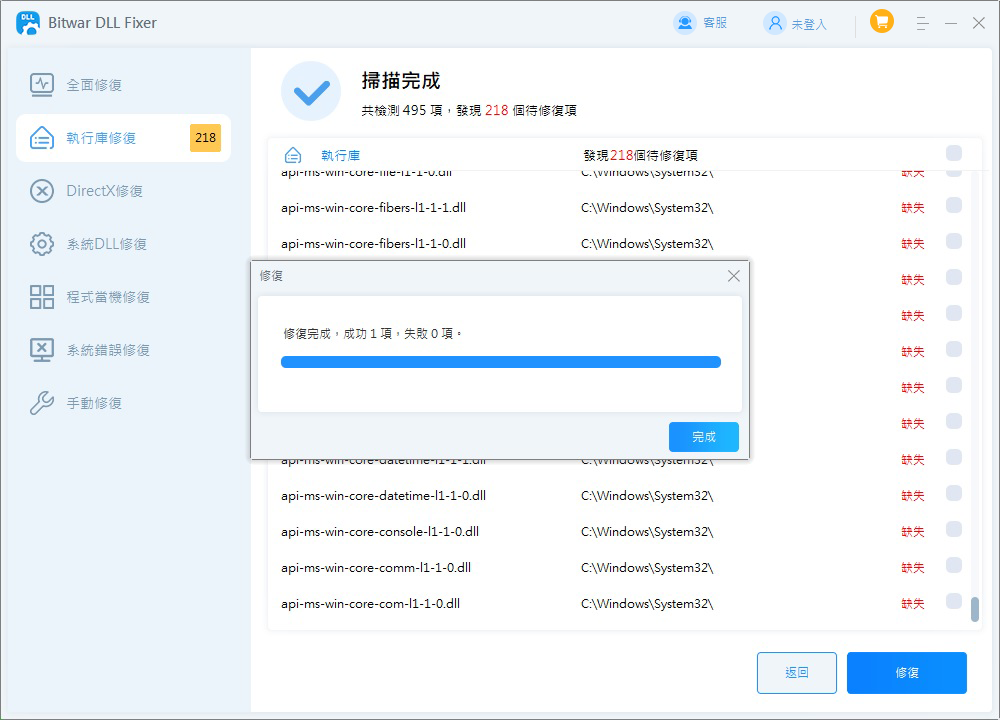
依照下列步驟使用 Bitwar DLL Fixer 還原 kernelbase.dll:
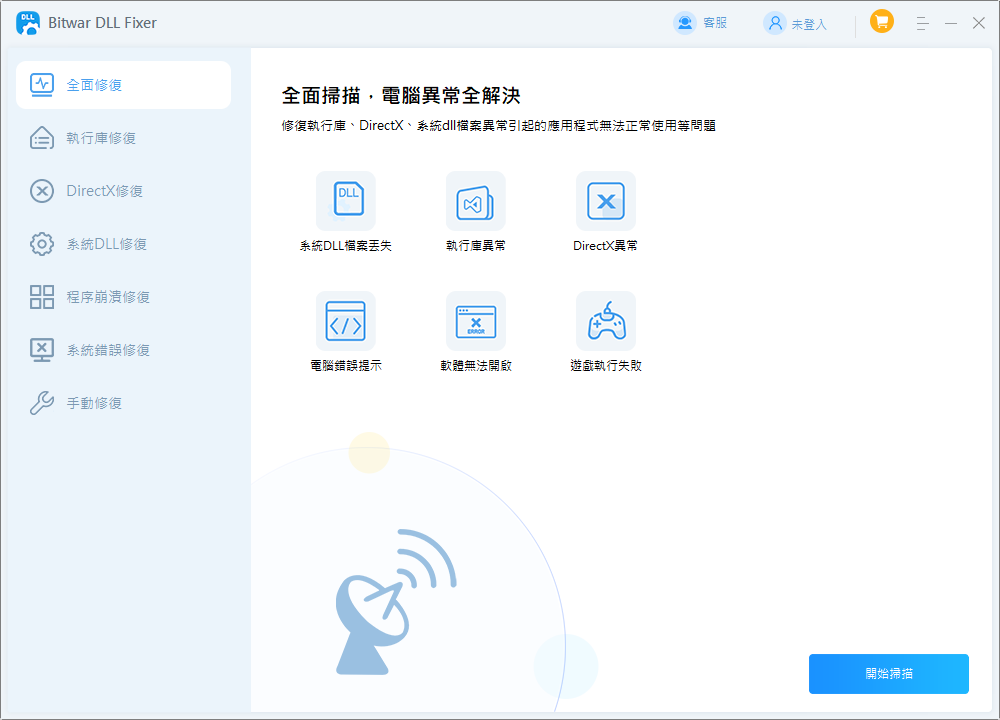
- 下載並啟動 Bitwar DLL Fixer。從左側選單中選擇「全面修復」。
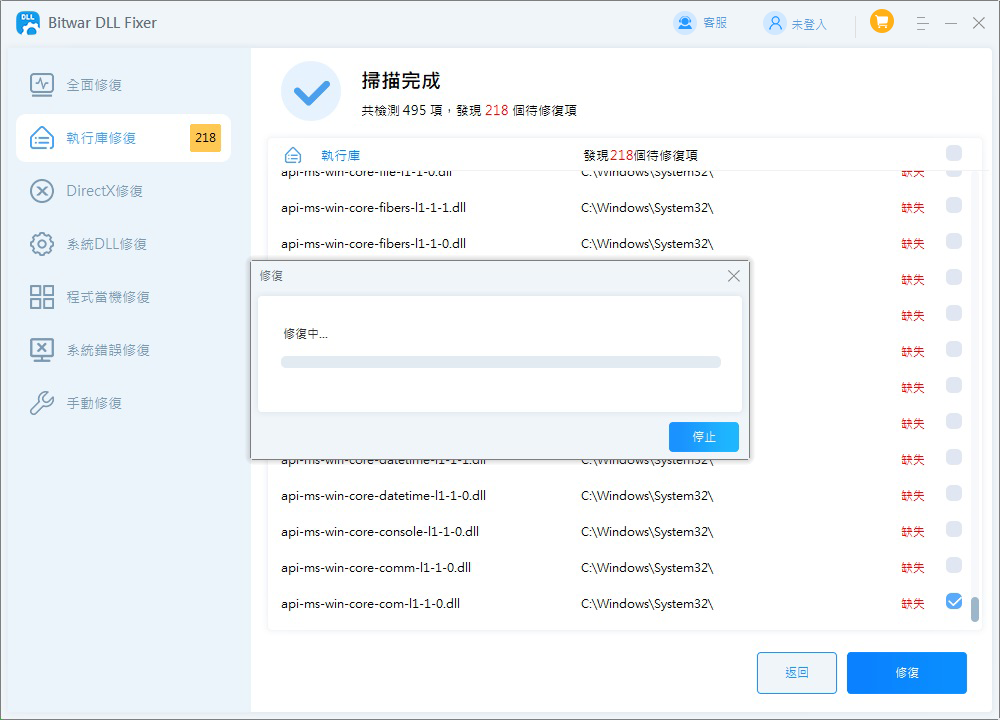
- 點擊「開始掃描」並等待掃描完成。檢查列出的 DLL 檔案後,按一下「修復」按鈕以修復有問題的 DLL 檔案。
- 修復過程完成後,您將在螢幕上收到通知。之後,您可以開啟相關程式來檢查 kernelbase.dll 問題是否已解決。
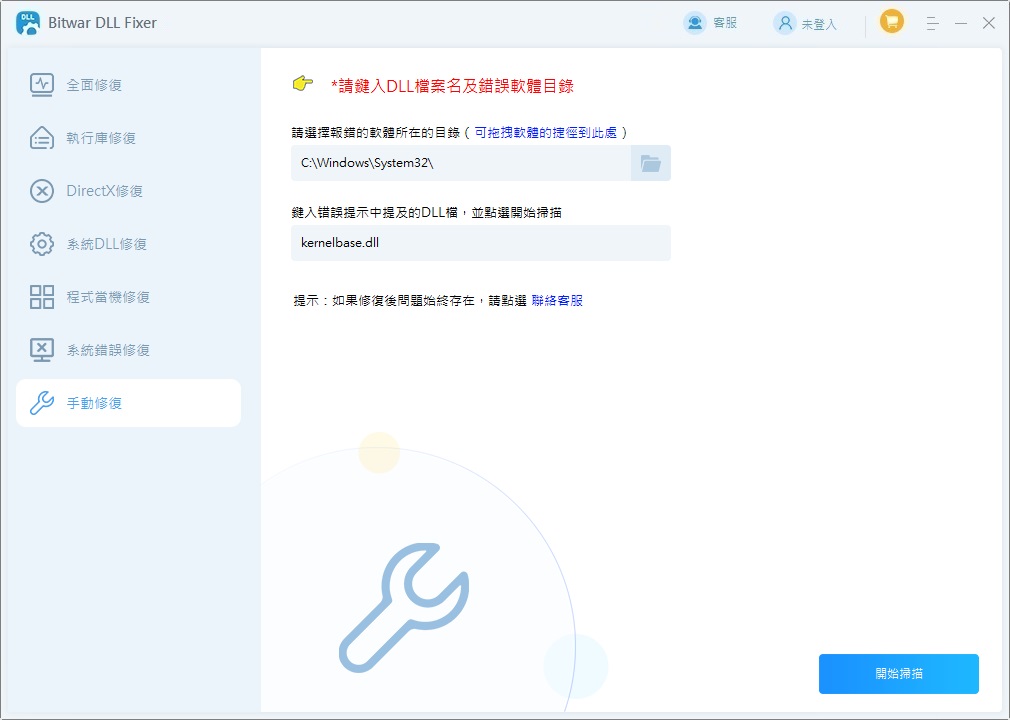
您還可以嘗試「手動修復」來修復故障的kernelbase.dll。點選「手動修復」,輸入DLL的名稱和儲存路徑。然後點選「開始掃描」。選擇適合您電腦的版本,然後按一下修復。修復完成後,重新啟動電腦。
方法 4. 掃描惡意軟體
惡意軟體會破壞系統檔案並導致各種問題,包括 kernelbase.dll 錯誤。以下是使用不同方法掃描惡意軟體的指南:
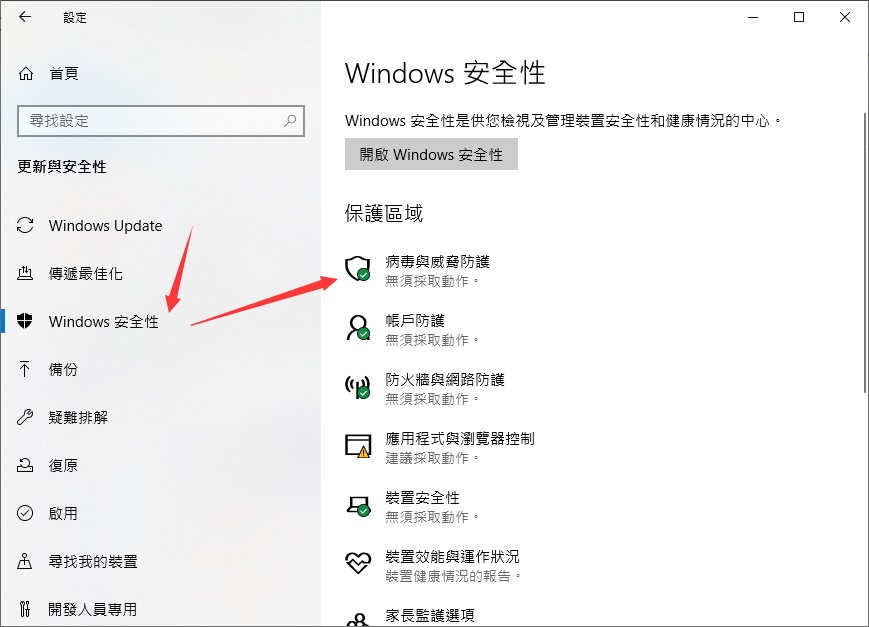
- 點擊開始功能表並選擇設定(齒輪圖示)。按一下「更新與安全性」。
- 從左側選單中選擇「Windows 安全性」。
- 點選「病毒與威脅防護」。
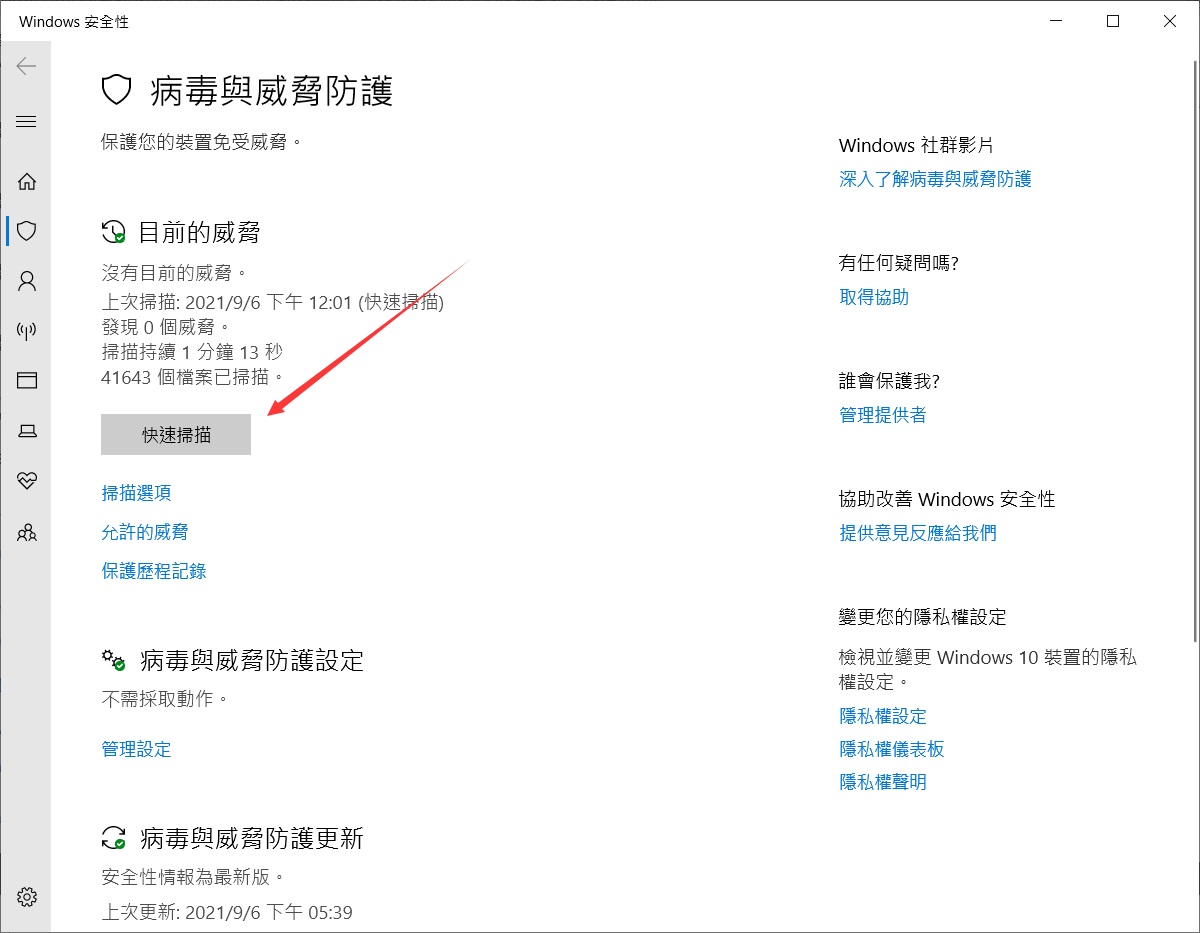
- 在「目前的威脅」部分下,按一下「快速掃描」以對經常發現惡意軟體的常見區域進行快速掃描。
- 如需更徹底的檢查,請按一下「掃描選項」,選擇「完整掃描」或「自訂掃描」,然後按一下「立即掃描」。
- 掃描完成後,查看結果。按照說明隔離或刪除偵測到的威脅。
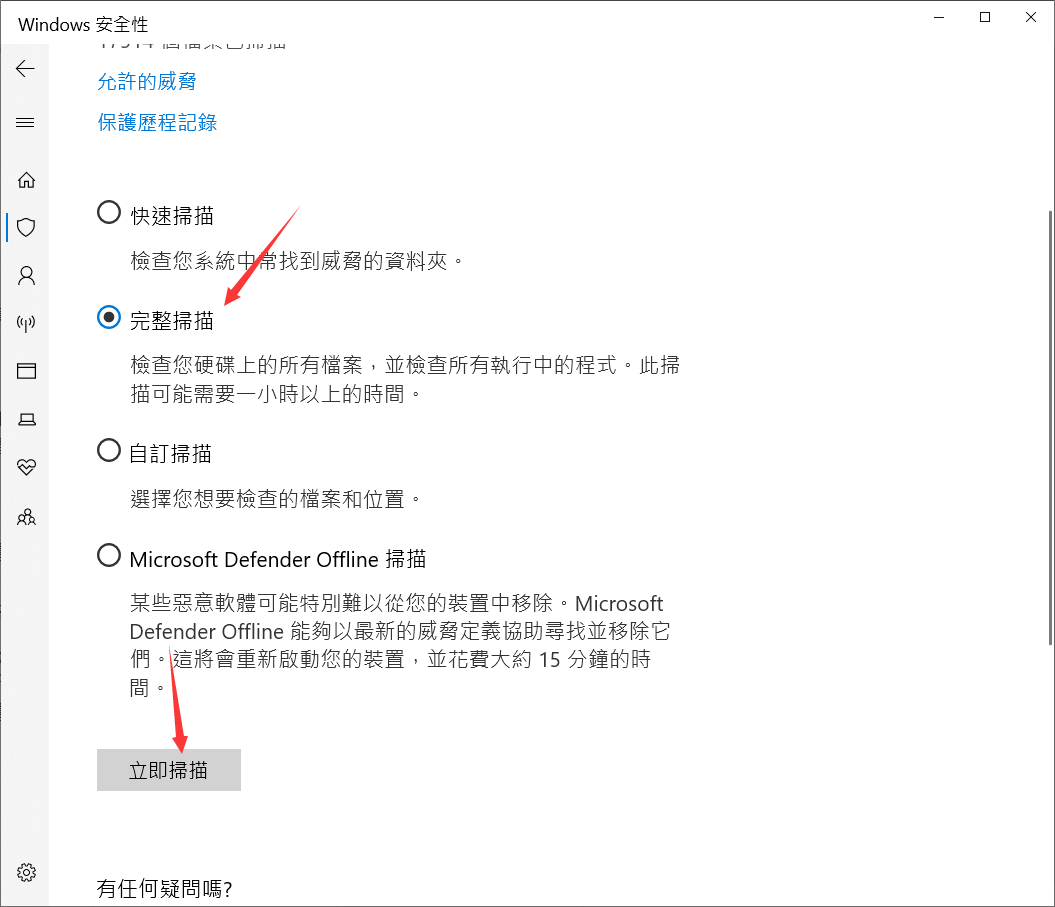
您也可以使用第三方防毒軟體有效地掃描您的電腦並移除惡意軟體。但是請注意,定期更新將保護您免受新發現的漏洞的侵害。此外,我們建議您定期備份數據,以防止惡意軟體感染導致數據遺失。
方法 5. 執行系統檔案檢查器(SFC)和DISM工具
您可以使用 Windows 內建的系統工具來檢查和修復系統檔案的完整性。以下是使用系統檔案檢查器工具修復它的步驟:
- 按 Win + R 開啟執行對話框,輸入 cmd 並按 Enter 開啟命令提示字元。
- 等待該過程完成。然後輸入 sfc /scannow 並按 Enter。
- 輸入 DISM /Online /Cleanup-Image /RestoreHealth 並按 Enter。
- 等待指令執行,完成後關閉 cmd 視窗並重新啟動系統。
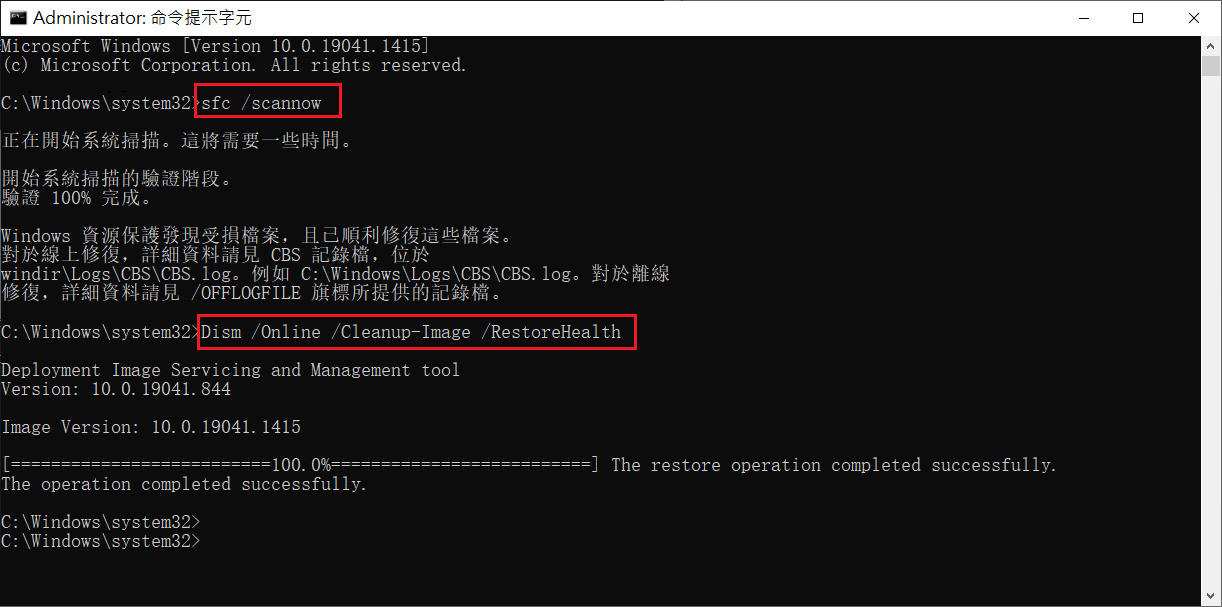
過程完成後,重新啟動電腦並重新啟動應用程式以檢查缺少的 DLL 問題是否已解決。
提示:系統檔案檢查可能需要一些時間才能完成掃描和修復過程。耐心等待該過程完成,不要中斷或關閉命令提示字元視窗。
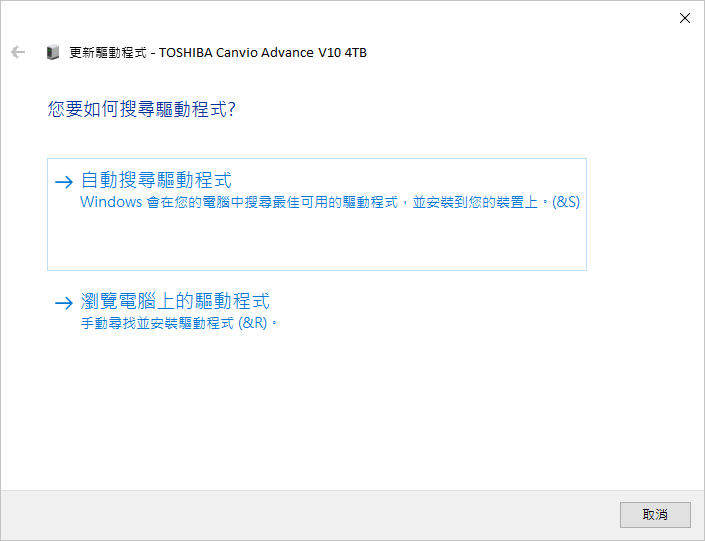
方法 6. 更新驅動程式
過時或不相容的驅動程式可能會導致 kernelbase.dll 錯誤。確保您的驅動程式是最新的,尤其是您的硬體,例如您的顯示卡。您可以透過裝置管理員檢查並更新您的驅動程式。
- 右鍵單擊「我的電腦」,然後選擇「管理」。
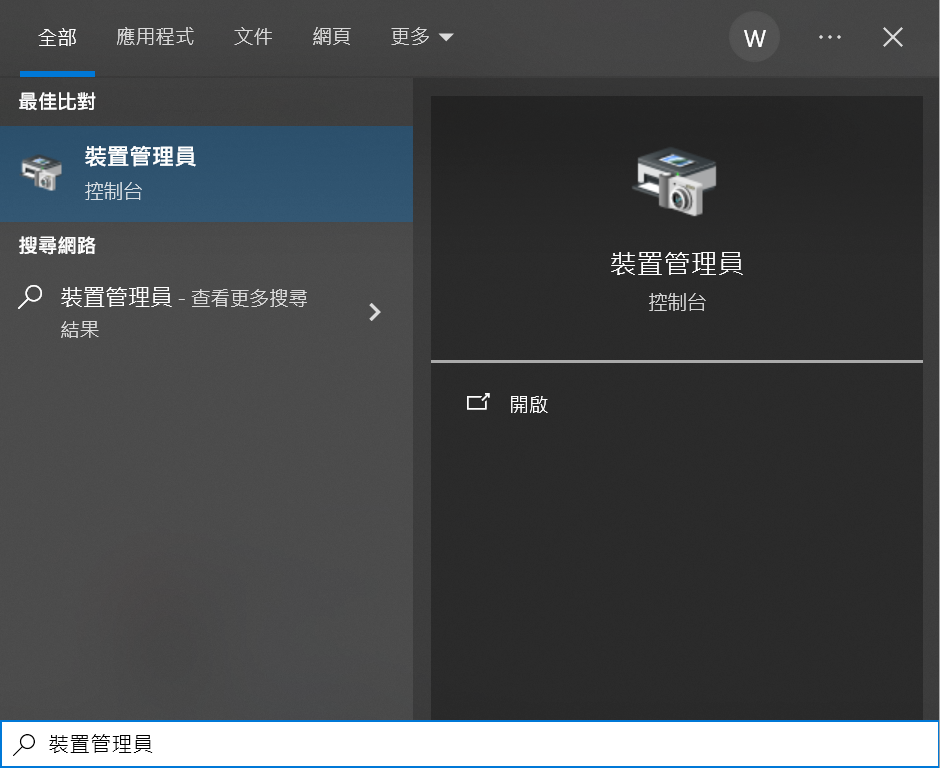
- 按一下「裝置管理員」。
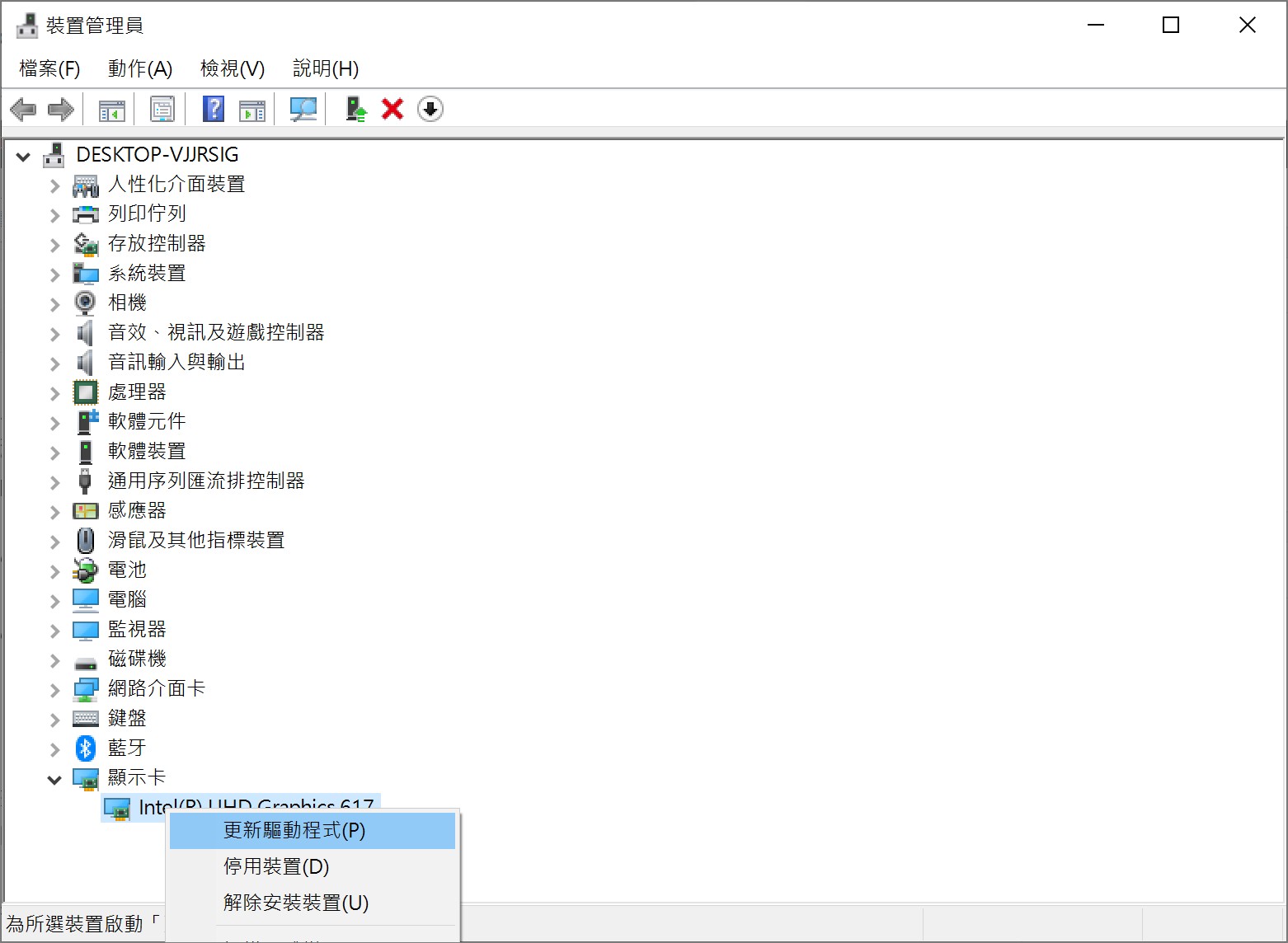
- 在裝置管理員中,找到有問題的裝置。
- 右鍵單擊相應的裝置並選擇更新驅動程式。
- 選擇自動搜尋驅動程式並安裝最新的驅動程式。
方法 7. 系統還原
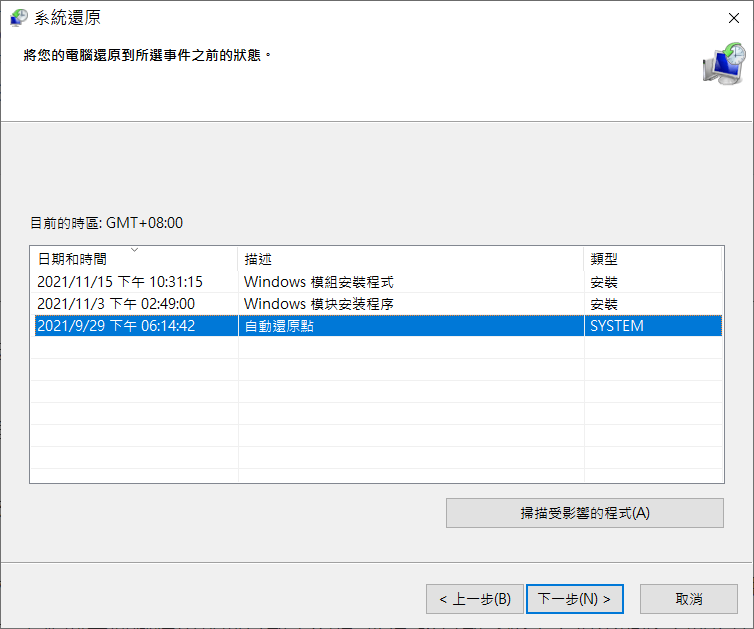
如果在最近的系統變更後出現 kernelbase.dll 錯誤,您可以嘗試使用系統還原還原到先前的穩定狀態。以下是使用系統還原的步驟:
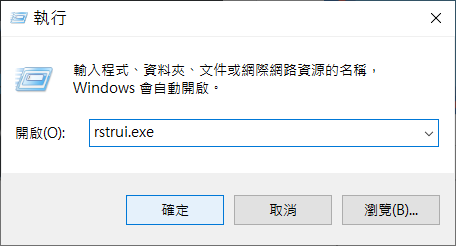
- 按 Win + R 開啟執行對話框,輸入「rstrui」 並按 Enter 開啟系統還原工具。
- 在系統還原工具中,選擇錯誤發生之前所建立的適當還原點。確保您選擇的還原點是在 kernelbase.dll 錯誤出現之前的。
- 按照系統還原工具中的說明啟動還原程序並等待其完成。系統還原將您的電腦設定和檔案傳回您選擇的還原點。
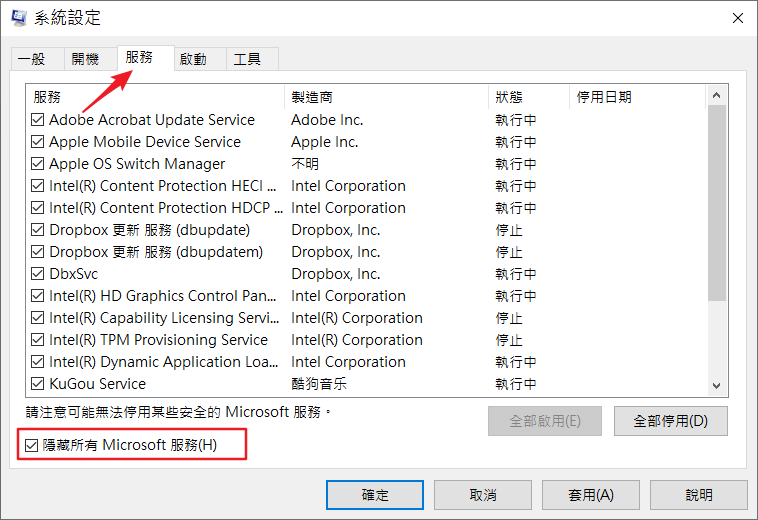
方法 8. 執行乾淨啟動
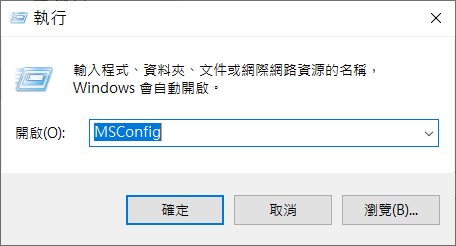
執行乾淨啟動可以幫助識別後台服務是否導致衝突。
- 在執行對話方塊中輸入 「msconfig」。
- 前往「服務」標籤並選取「隱藏所有 Microsoft 服務」。
- 按一下「全部停用」。重新啟動電腦。
方法 9.重新安裝 Windows
如果上述所有方法均不起作用,您可能需要考慮重新安裝 Windows。在這種情況下,請務必在繼續操作之前備份您的資料。

遵循這些步驟,您應該能夠有效地修復 kernelbase.dll 錯誤。
總結
雖然缺少 kernelbase.dll 會導致程式停止正常運行,但使用上述方法可以有效解決問題。為了防止 DLL 問題再次發生,我們建議長期使用Bitwar DLL Fixer之類的工具。該工具具有自動修復功能和廣泛的 DLL 檔案庫,這意味著它可以輕鬆解決由損壞或遺失的 DLL 檔案引起的問題,並確保您的系統和程式正常運作。