
網頁瀏覽器會記錄您的瀏覽歷史記錄,讓您更輕鬆地找到瀏覽過之前開啟的網頁。但時間久了,大量歷史記錄的累積除了可能影響瀏覽器的運作效能,也可能涉及隱私與帳號安全風險。定期刪除瀏覽記錄,看似是一個簡單的操作,卻是相當實用且值得養成的基本使用習慣。如果您想知道如何在 Google Chrome 瀏覽器中清除瀏覽記錄,只需按照以下簡單步驟操作即可。
在 Chrome 瀏覽器上清除瀏覽記錄
1. 開啟 Google Chrome
請先在桌面上找到 Google Chrome 的捷徑圖示,並點擊以開啟瀏覽器。
2. 進入「歷史紀錄」
在 Chrome 瀏覽器,點擊三點圖示,滑鼠移到「紀錄」,點擊歷史記錄上顯示的「紀錄」選項。
3. 選擇要清除的資料項目
進入「歷史記錄」視窗後就可以逐一檢查並刪除記錄。如果想要指定刪除時間範圍進行批量刪除,請點擊左邊的「刪除瀏覽資料」按鈕。
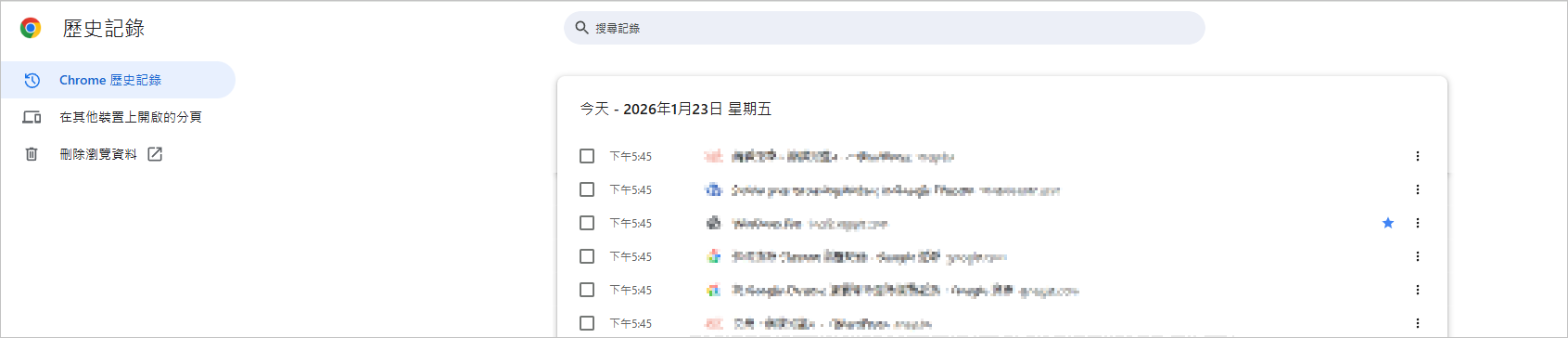
在刪除瀏覽資料頁面,除了可以指定要清除的瀏覽記錄的時間範圍之外,也可以依照需求,選擇要刪除的瀏覽資料類型,包括:
- 瀏覽記錄
- 下載記錄
- Cookie 和其他網站資料
- 快取的圖片與檔案
- 自動填入表單資料
- 代管應用程式資料
- 網站設定

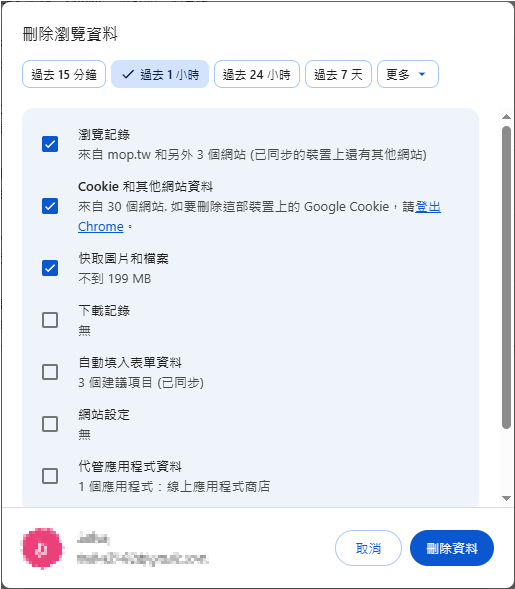
請根據實際使用情況勾選需要清除的項目。
4. 清除瀏覽資料
確認選取的資料項目與時間範圍無誤後,點擊「刪除資料」按鈕,即可開始執行清理。完成後,Chrome 瀏覽器的瀏覽記錄與相關資料便會被成功清除。
結論
清理 Chrome 的瀏覽資料,其實不只是單純的整理歷史記錄,更是一個維持瀏覽器順暢和保護隱私的小技巧。在日常使用中,很多人容易忽略這一步,導致瀏覽器變慢或登入狀態異常。建議可以養成固定檢查與清理的習慣,讓瀏覽體驗更順暢,也能避免不必要的困擾。