
電腦過熱會造成嚴重問題,如出現錯誤、運作緩慢甚至意外關機等。因此,本文將探討一些切實可行的解決方案,幫助您解決 Windows 10/11電腦過熱的問題。
一台遊戲電腦的運作高度依賴記憶體、CPU、圖形處理器(GPU)、主機板、儲存裝置、系統散熱、遊戲週邊和電源(PSU)。如果你經常玩遊戲或處理資源密集工作,你的電腦系統可能會伴隨超過安全溫度的風險,甚至會突然黑屏或關機。實際上,這是因為電腦內部組件的溫度達到了我們大多數人無法察覺的閾值。如果電腦/筆記型電腦出現任何問題或過熱情況,都可能導致流暢的遊戲突然中斷。
電腦過熱的原因
要徹底解決過熱問題,您必須找到問題的確切原因才能及時修復。電腦過熱的原因主要是:
- 玩遊戲的同時插入電源充電,筆記型電腦/桌上型電腦過熱。
- 筆記型電腦因過熱問題自動關機。
- 因電源設定缺陷而過熱。
- 筆記型電腦/桌上型電腦因溫度過高(通常是由於超頻)而崩潰。
哪些原因會導致電腦過熱
即使是新電腦也可能出現過熱問題。導致電腦過熱的一些潛在原因包括:
- 筆記型電腦散熱風扇被堵塞
- 無效的導熱膏
- 通風口堵塞(灰塵堆積)
- 過時/過度使用的硬體(電池、顯示卡、記憶體)
- 系統電源設定不準確
- 使用獨立顯示卡
如何判斷電腦是否過熱?
電腦都內建了散熱風扇和通風口,以確保流暢的遊戲體驗。雖然電腦在玩遊戲時發熱是完全正常的。但是,假設您在玩遊戲時桌上型電腦的主機箱/筆電溫度接近或超過 70 攝氏度(160 華氏度)。在這種情況下,您必須意識到電腦過熱,這可能對電腦會造成嚴重損壞。此時,您必須立即關閉電腦,以防止任何損失。
防止電腦過熱的方法
如何讓電腦保持電腦低溫運行,提高電腦的運作效率呢?我們將介紹一些快速解決筆記型電腦過熱問題的方法。
快速給電腦降溫
- 更換充電器:連接充電器是為了確保電腦在運行/執行程式過程中獲得充足的電力。如果仍然過熱,請考慮更換充電器,因為充電器可能有故障。
- 使用散熱墊:使用散熱墊降低系統溫度,防止過熱問題。
- 重新啟動電腦:考慮重新啟動Windows 10/11系統以解決導致過熱問題的暫時性衝突。
- 保持清潔:防止電腦過熱的第一步是確保電腦內部清潔。打開機箱,仔細檢查。如果各電路板上積滿了灰塵,請關閉電腦進行清理。吹乾淨硬碟周圍和電源供應器附近的區域。注意不要使用吸塵器——它們會產生靜電,可能會損壞電腦內部的精密電子元件。
- 給顯示卡更換位置:在電腦上添加各種卡,尤其是顯示卡,可能會導致過熱。在新增卡片時,盡量不要將它們安裝在相鄰的插槽中。通常顯示卡只有一個插槽,但可以將其他卡片移到更遠的地方,以確保卡片所在區域的良好空氣流通。
- 使用整合式顯示卡以降低功耗:直接內建在中央處理器(CPU)或主機板晶片組中的顯示卡不具備獨立記憶體,而是與系統共用主記憶體(RAM),雖然效能不如獨立顯示卡,但是它功耗少、體積小,適合日常使用、文書處理和輕度遊戲。
- 檢查風扇運轉:如果您不確定電腦過熱的原因,請檢查所有風扇是否都在運轉。可能是某個風扇的電源線鬆動,很容易導致空氣流通不良。
關閉後台任務
通常情況下,後台程式會佔用大量 CPU 和其他資源。因此,您應該嘗試透過工作管理員關閉佔用大量資源的後台任務可以有效地降低系統負載。以下是如何在 Windows 系統中操作的步驟:
步驟 1:按下 Ctrl + Shift + Esc 鍵直接打開工作管理員。或者,您可以按下 Ctrl + Alt + Delete 鍵,選擇「工作管理員」。
步驟 2:在工作管理員中,選擇「處理程序」標籤。您將看到正在運行的應用程序和後台進程的列表。
步驟 3:點擊「CPU」、「記憶體」或「磁碟」等標題以根據資源使用情況對進程進行排序。這樣可以快速找到占用大量資源的進程。
步驟 4:找到佔用資源過高的進程。選中該進程。點擊右下角的「結束任務」按鈕,或右鍵單擊選中的進程,然後選擇「結束任務」。在某些情況下,結束任務可能會導致未保存的數據丟失,因此在關閉進程之前,最好確保您不會損失重要的數據。
步驟 5:建議定期檢查工作管理員中的進程,以便及時發現和關閉佔用大量資源的任務。
注意:在關閉不明進程之前,請確認該進程的用途。有些系統進程可能對 Windows 的正常運行至關重要。如果不確定某個進程的用途,可以搜尋其名稱以獲得更多信息。
通過以上步驟,您可以輕鬆地透過工作管理員關閉佔用大量資源的後台任務,幫助降低系統負載,提升電腦性能防止過熱。
變更系統電源設定
在 Windows 系統中,您可以通過修改電源設定來改變 CPU 的使用率。這或許有助於解決過熱問題。
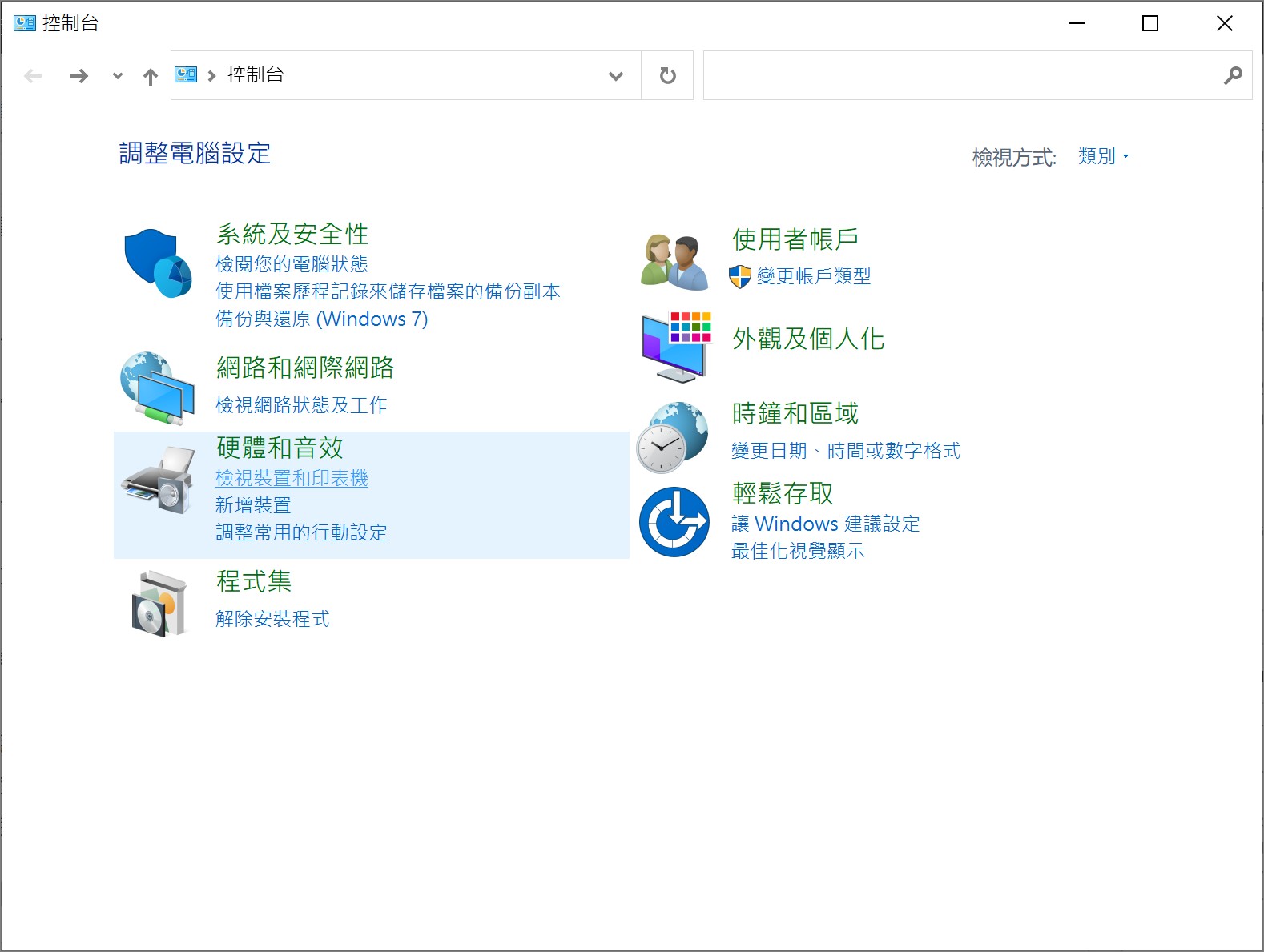
步驟 1:按下 Win + R 鍵,輸入 control,然後按 Enter 以開啟控制台。
步驟 2:在控制台中,找到並點擊「硬體和音效」,然後選擇「電源選項」。
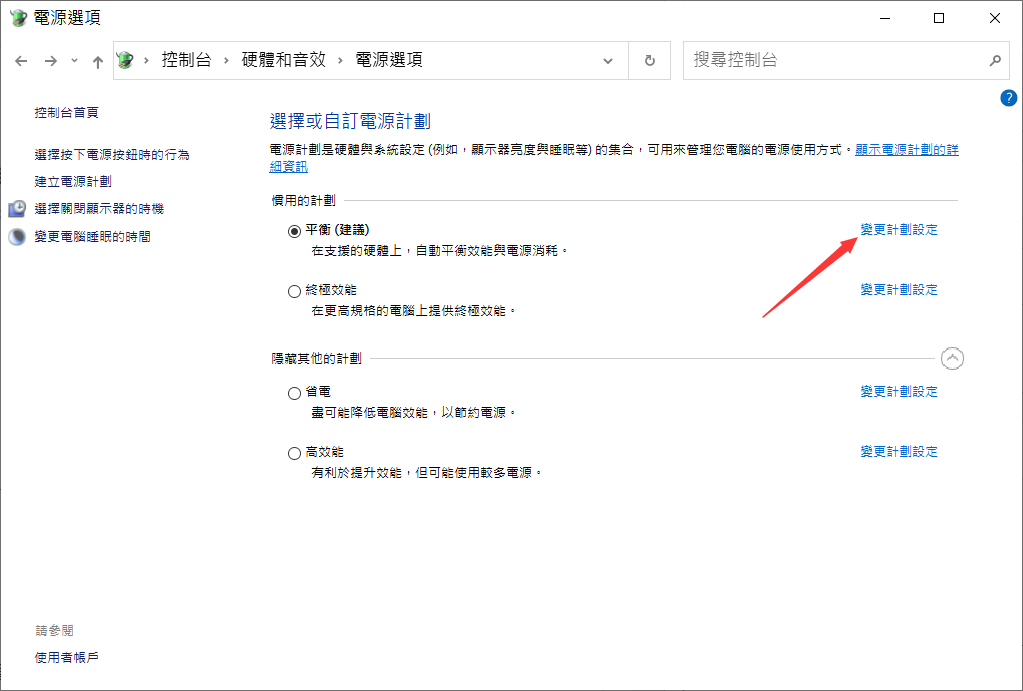
步驟 3:在「電源選項」中,您將看到幾個預設的電源計劃,例如「平衡」、「省電」、「高效能」(如果可用)。如果您需要提高性能,可以考慮使用「性能」計劃,這通常會將 CPU 設置為高性能模式,但會提升 CPU的使用率,更耗電。
步驟 4:點擊所選計劃旁邊的「變更計劃設定」鏈接。
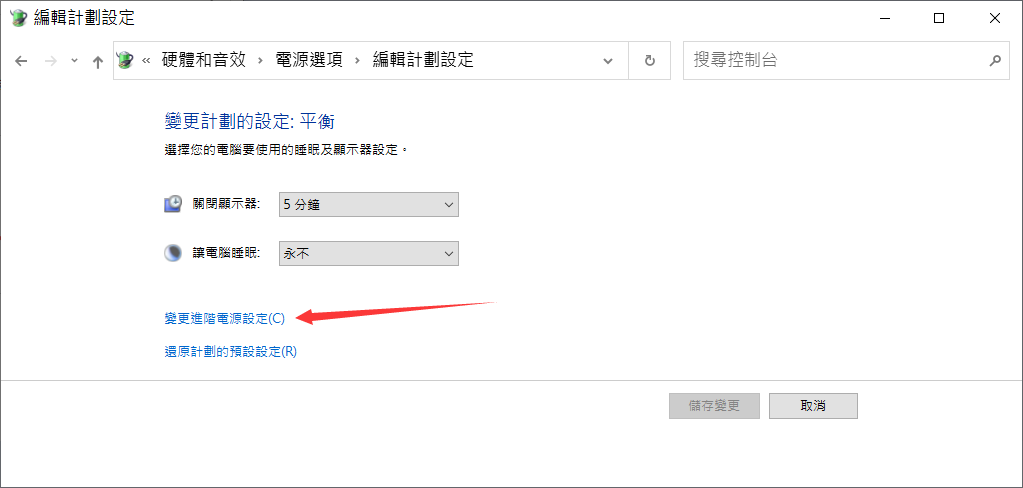
步驟 5:在計劃設定中,點擊「變更進階電源設定」。
步驟 6:在彈出的窗口中,展開「處理器電源管理」選項,您會看到與 CPU 使用率相關的兩個參數:
- 最低處理器狀態:此設置決定了 CPU 在省電模式下應該保持的最小使用率。可以將其設置為更高的百分比(例如 50%)。
- 最高處理器狀態:此設置決定了 CPU 的最大使用率。可以將其設置為 100% 以允許 CPU 使用所有可用資源。
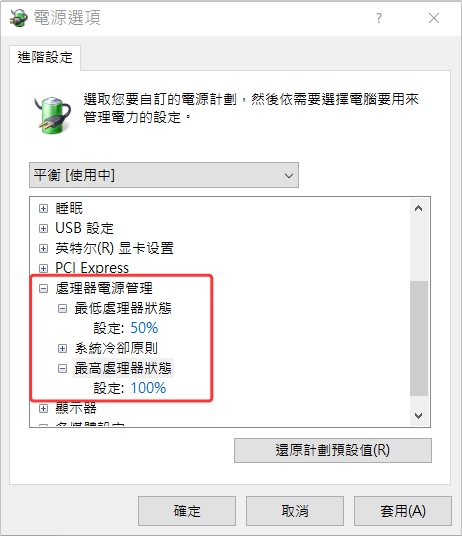
步驟 7:確認設定後,點擊「確定」,然後在電源選項窗口中再次點擊「確定」以保存所有更改。
通過這些步驟,您可以輕鬆地修改 Windows 系統的電源設定,以調整 CPU 的使用率,降低電腦負載。
確保使用相容的驅動程式
確保使用相容的驅動程式(顯示卡驅動程式),並經常更新驅動程式。
取消超頻
透過超頻提高系統組件的時脈頻率會導致系統每秒執行更多操作,進而引發過熱問題。因此,請考慮取消超頻。在 Windows 中取消超頻通常涉及進入 BIOS 或 UEFI 設定,以下是取消超頻的一般步驟:
步驟 1:確保保存所有未保存的工作。重新啟動計算機。
步驟 2:按下正確的鍵:在計算機啟動時,按下指定的鍵進入 BIOS/UEFI 設定。常見的鍵包括 F2、Del、Esc 或 F10,具體取決於您的主板製造商。
步驟 3:導航到超頻設置:在 BIOS/UEFI 界面中,使用鍵盤的方向鍵導航到超頻(Overclocking)或 CPU 設定的相關選項。這些選項通常位於「Advanced」或「Tweaker」標籤中。
步驟 4:在超頻頁面中,您可能會看到與 CPU 多核、電壓或時鐘速度有關的設置。可以選擇以下選項之一:
- 將所有超頻選項重置為預設值(通常叫做「Load Optimized Defaults」或類似名稱)。
- 手動將所有的基準時鐘和電壓設置更改為正常值。
步驟 5:按下相應的鍵(通常是 F10)保存更改並退出 BIOS/UEFI。計算機將重新啟動,並以正常的速度運行。
在 Windows 中運行一段時間,檢查系統的散熱狀況,以確保硬件仍然在安全範圍內運行且並沒有過熱或不穩定的情況。
總結
如果您的電腦遇到過熱問題,您應該立即嘗試上述快速解決方法來解決根本問題,從而確保萬無一失。