
常常使用Windows 10的一些用戶總是會發現他們的系統進程有時會佔用大量內存,導致電腦崩潰、卡頓或運行緩慢。這可能是Windows 10 記憶體使用率過高的現象。如何釋放內存以及解決 Windows 10 記憶體使用率過高?
Windows 10中內存通常指的是 RAM(隨機存取記憶體)。它是一種用於短期數據存儲的快速存儲裝置。當電腦運行程式或處理數據時,所需的數據會被加載到內存中,以提升電腦的運行速度。由於內存主要用於臨時存儲正在運行的程序及其所需的數據,因此內存的大小會影響系統同時運行多個應用程式的能力。如果您的Windows10出現效能下降、記憶體不足和顯示問題,這些都是記憶體不足的跡象。除了給電腦加內存條來增加電腦的內存,我們還可以通過一些調整,來解決Windows 10 記憶體佔用過高的問題。
如何降低記憶體使用率
本文總結了一些解決方案,可以幫助您解決 Windows 10 記憶體使用率過高的問題。您可以嘗試在您的電腦上進行操作。
方法一:使用工作管理員檢查記憶體使用情況
檢查是否有程式過度佔用內存,並解除安裝Windows 10 上不使用的應用程式。
步驟 1. 右鍵點選任務欄,然後按一下啟動“工作管理員”。
步驟 2. 按一下“處理程序”選項卡。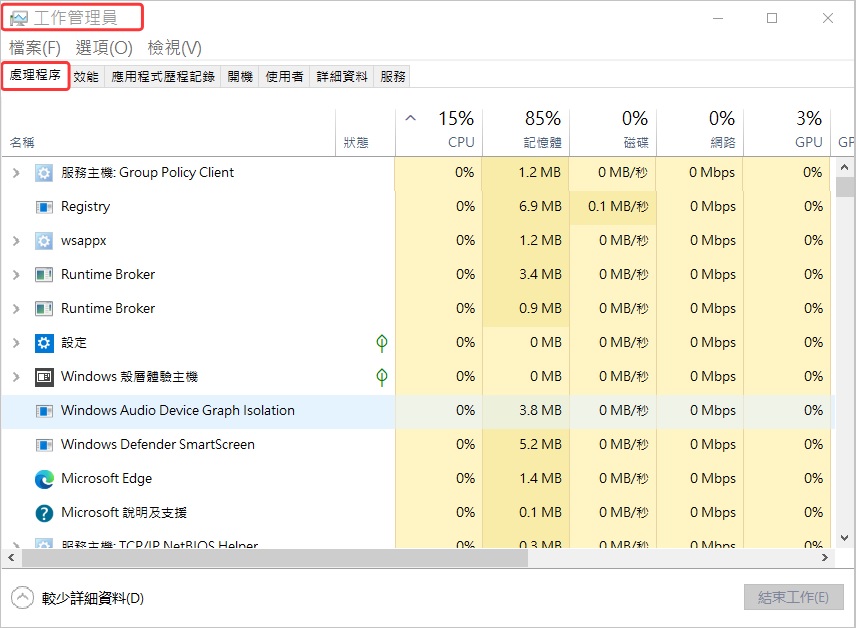
步驟 3. 您可以透過排序「記憶體」標籤查看更多分配 RAM的程式等資訊以及記憶體佔用量高的進程。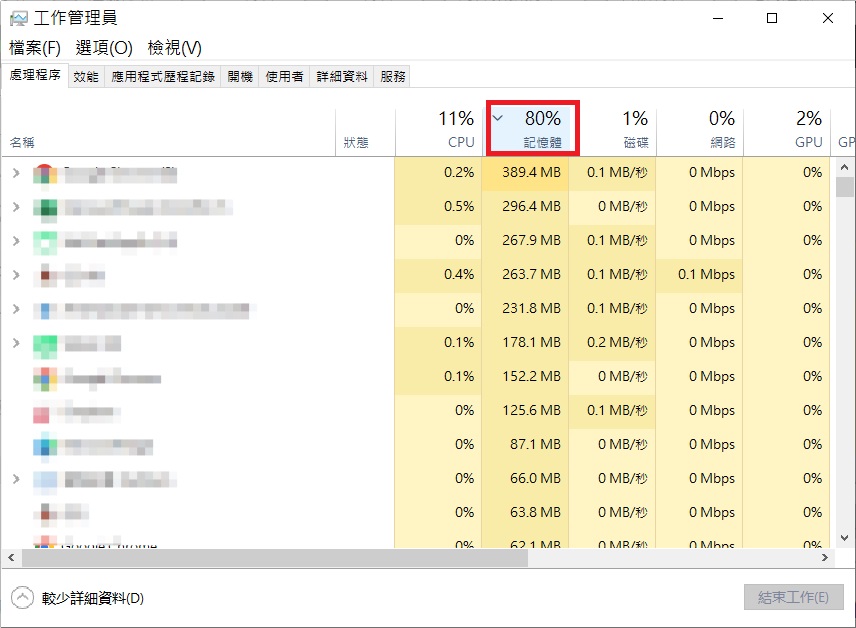
步驟 4. 選擇要結束的記憶體佔用量高的進程,右鍵或點選視窗底部的「結束任務」按鈕,即可停止該進程並釋放其佔用的記憶體。
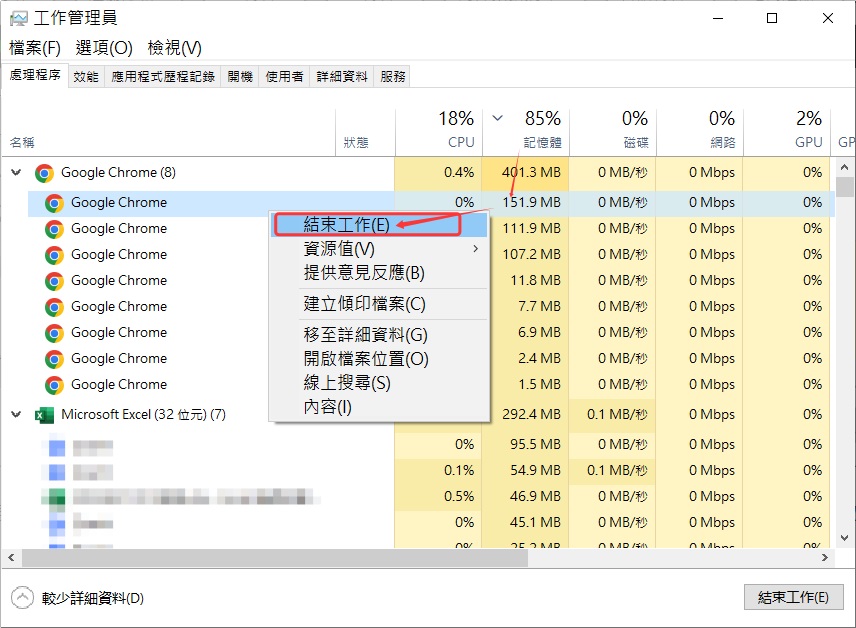
提示:停止某些系統進程可能會導致系統停止運作或重新啟動。建議您僅停止您了解的進程。
方法二:停用開機啟動的程式
如果要節省大量 CPU 記憶體使用量,請停用 Windows 10 開機時執行的盡可能多的程式。Windows 10 提供了一種簡單的方法來管理 Windows 啟動時自動執行的程式。按照如下操作:
步驟 1. 右鍵點選任務欄,或按Ctrl + Alt + Delete、按Ctrl + Shift + Esc啟動「工作管理員」。
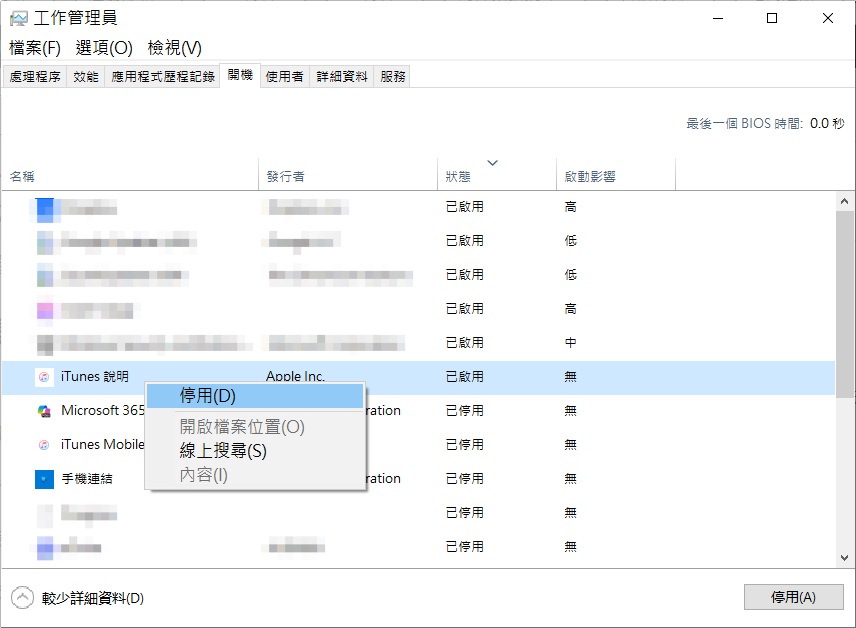
步驟 2. 點選「開機」選項卡,即可查看自動執行的程式。
步驟 3. 右鍵單擊您不想在啟動時運行的應用程序,然後選擇「停用」。
結論
希望以上方法能幫助您解決 Windows 10 電腦上的內存佔用過高的問題。如果您對解決記憶體佔用過高的問題有任何疑問,還原聯繫我們。