
Windows 遙測(Telemetry),也稱為診斷資料,是系統在後台收集並傳送給 Microsoft 的資訊。這些資料原本用於「改善使用體驗與加快問題修復」,但對重視隱私的使用者來說,往往希望盡量降低這類資料的收集量。
本文整理幾種實際可行的方法,從 Windows 內建設定,到群組原則、登錄檔與本機服務,協助您依需求管控 Windows 11 的遙測行為。
什麼是 Windows Telemetry(遙測)?
Windows Telemetry 是 Windows 11 用來收集診斷資料的機制,內容可能包含:
- 硬體資訊
- 系統設定狀態
- 應用程式行為
- 錯誤回報
- 使用模式與操作紀錄
Microsoft 透過這些資料來偵測問題、提高更新品質,並提升系統整體穩定性與使用體驗。
注意:部分遙測屬於系統正常運作所必須,無法完全移除。但 Windows 仍提供「選擇性診斷資料」的開關,讓用戶可以降低資料收集程度,對隱私有更高掌控權。
禁用遥测功能的方法
方法一:透過「設定」關閉選擇性診斷資料
這是最安全、最快速的方式,適合大多數用戶。如果您是電腦小白,可以按照以下步驟操作:
- 按下 Win + I 開啟「設定」。
- 依序點選「隱私權與安全性」 > 「診斷和意見反應」。
- 如果當前選擇的是「選擇性診斷資料」,請選擇「必要診斷資料」。

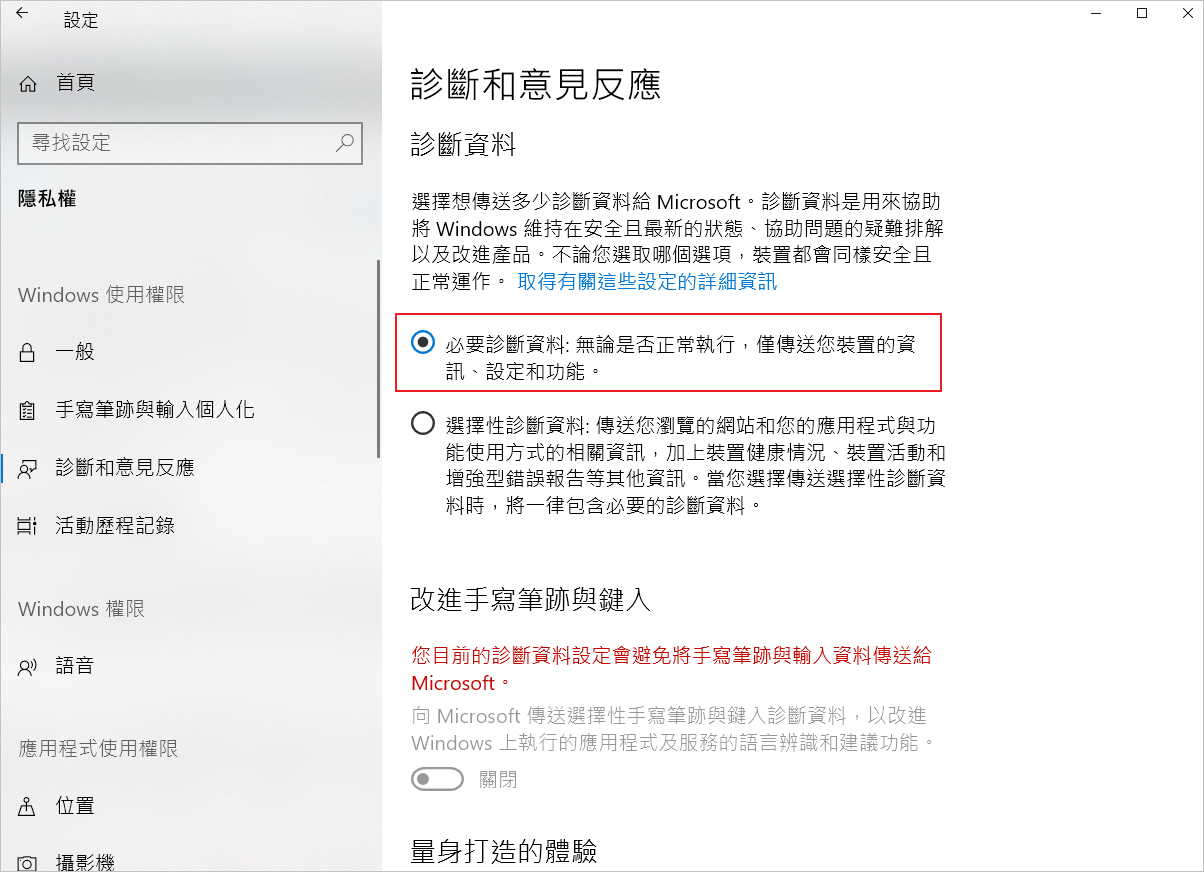
以上步驟完成後即可關閉「選擇性診斷資料」,系統也會一併停用「改進手寫筆跡與鍵入」功能。
方法二:透過「本機群組原則編輯器」停用遙測
群組原則提供較進階、集中式的控制方式,適用於支援該功能的 Windows 版本。
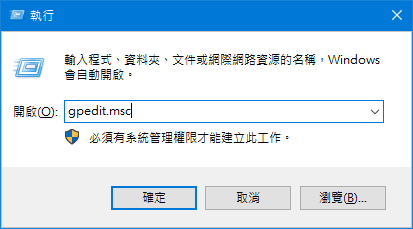
- 按下 Win + R,在框中輸入: gpedit.msc,並按「確定」鍵。
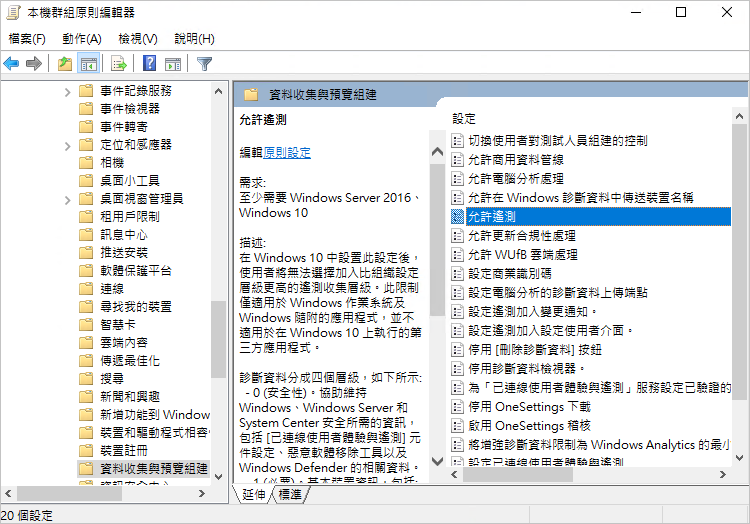
- 接著依序展開:電腦設定 > 系統管理範本 > Windows 元件 > 資料收集與預覽組建。
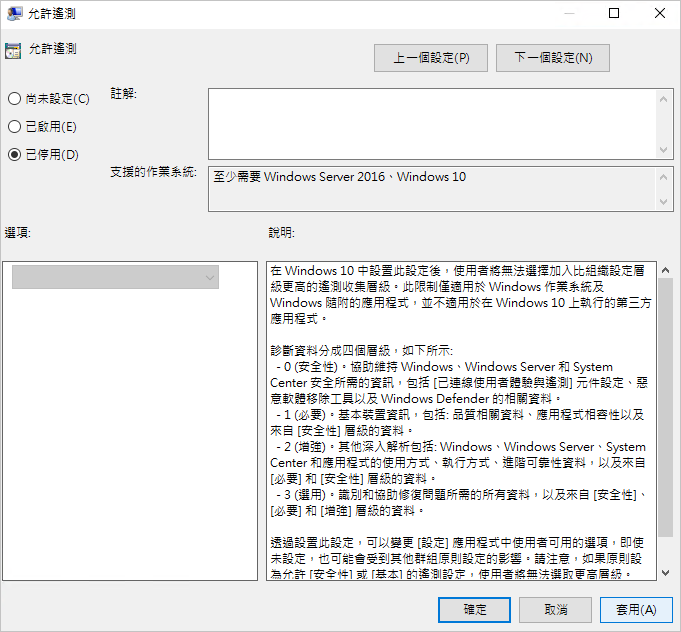
- 找到並雙擊「允許遙測」,選擇「已停用」。
- 點擊「套用」與「確定」完成設定後關閉視窗即可。
方法三:透過「登錄編輯程式」停用遙測(適用所有版本)
修改登錄檔可強制套用設定,但風險較高,請務必先備份登錄檔再操作以下步驟:
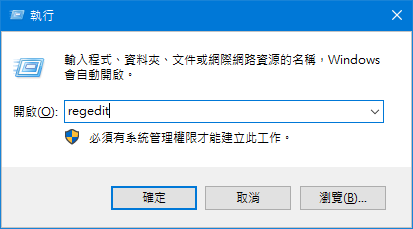
- 按下 Win + R,在框中輸入: regedit,然後按「確定」鍵。
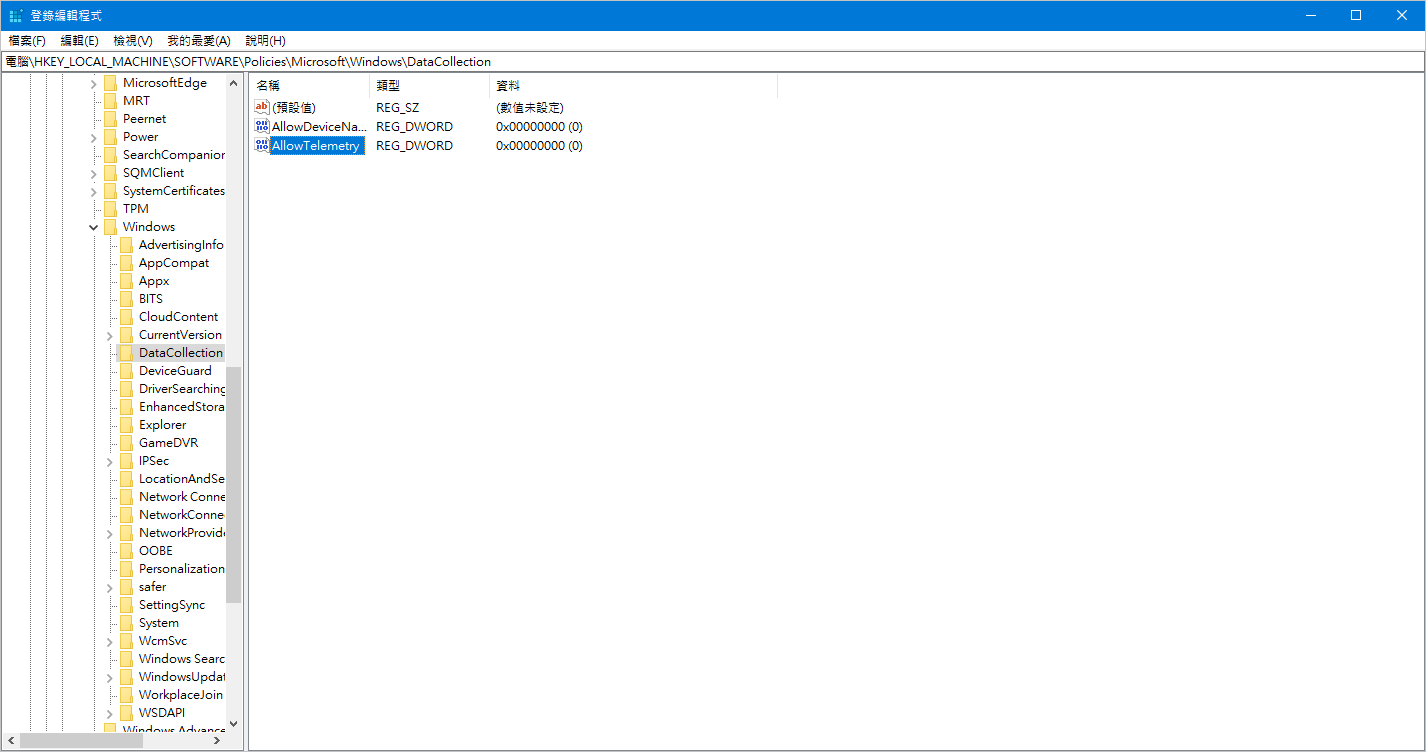
- 前往指定機碼路徑: HKEY_LOCAL_MACHINE\SOFTWARE\Policies\Microsoft\Windows\DataCollection
- 在右側視窗中尋找名為 AllowTelemetry 的值。若不存在,在空白處右鍵選擇「新增」 > 「DWORD (32-位元) 值」並命名為:AllowTelemetry。
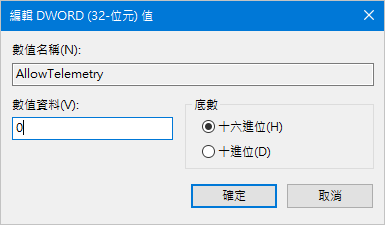
- 然後雙擊 AllowTelemetry,將「數值資料」設定為 0,接著點擊「確定」儲存變更。
- 最後,重新啟動電腦使設定生效。
方法四:透過「服務」停用遙測
Windows 的遙測功能部分需要依賴後台服務運作。所以停用相關服務後,實際上也能達到關閉遙測的效果。具體操作步驟參考如下:
- 按下 Win + R,在框中輸入: services.msc,並按下「確定」鍵,開啟服務管理介面。
- 在服務清單中,向下滾動滑鼠找到並雙擊 Connected User Experiences and Telemetry。
- 接著在「啟動類型」下拉選單中,選擇「已停用」。在「服務狀態」區塊中,點擊「停止」。
- 接著點擊「套用」,再按「確定」儲存變更。
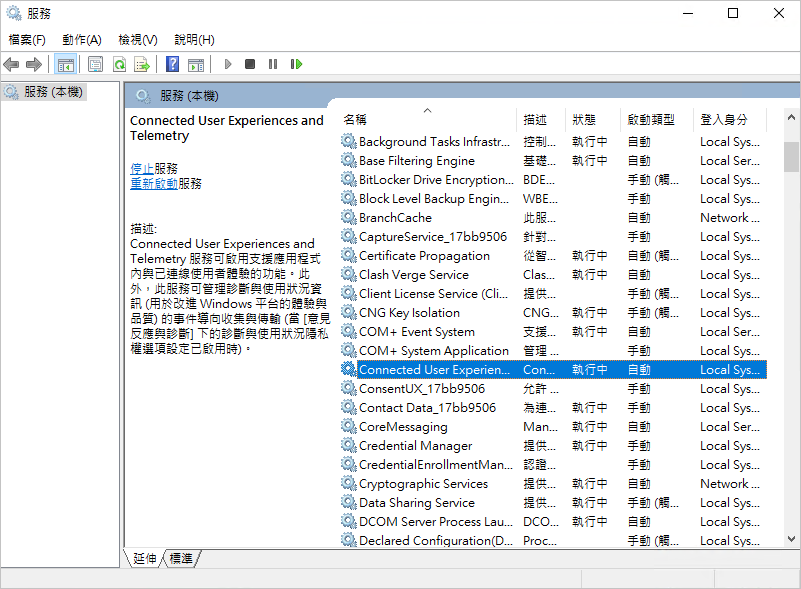
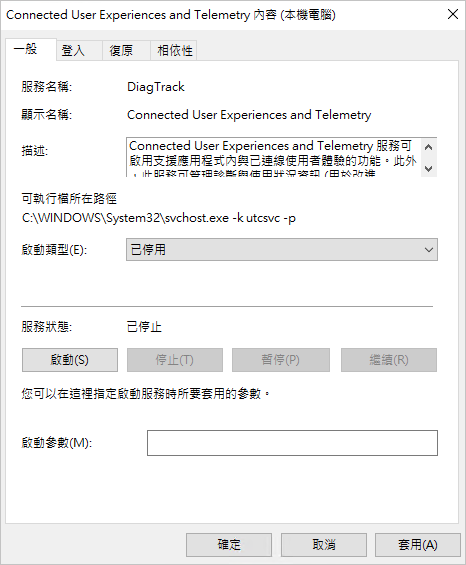
完成後,該服務將不再於系統啟動時自動執行,也不會繼續在後台運作。
結論
透過以上幾種方法,您可以依照自己的需求,調整 Windows 11 對診斷資料的收集程度,在系統功能與隱私之間取得平衡。
若只是希望降低資料回傳量,建議優先從「設定」著手;若需要更進一步的控制,則可搭配使用群組原則、登錄檔或相關工具。
實際操作時,建議一次只套用一種方法,確認系統運作正常後再進行下一步調整,以降低設定衝突或系統異常的風險。