
Ws2_32.dll 是用於處理網路連接的動態鏈接庫檔案。如果在 Windows 10 的電腦上找不到 ws2_32.dll 或 ws2_32.dll 損壞,則依賴該 DLL 檔案的應用程式可能無法正常啟動,並且電腦可能無法連接到互聯網或網路服務,甚至可能導致系統崩潰。針對 Windows 電腦上ws2_32.dll 找不到或損壞的問題,本文將提供八種修復方法。
Ws2_32.dll 是什麼?
Ws2_32.dll 是 Windows 作業系統動態鏈接庫 (DLL)中一個重要的檔案。此檔案為Windows系統提供網路通訊的 API。主要用於應用程式和遊戲透過互聯網或本地網路進行數據的傳輸和接收。具體來說,ws2_32.dll 提供使用 TCP/IP 協議進行通訊的功能,支持網路連接的建立、數據的發送和接收以及錯誤處理。因此,網路相關的應用程式和服務正常運行時,需要這個 DLL 文件。
導致 Ws2_32.dll 錯誤的原因是什麼?
Ws2_32.dll 錯誤的出現可能由多種因素引起。首先,文件丟失是常見原因,這可能是由於 DLL 文件被誤刪除或移動所致。其次,文件損壞可能由病毒感染或系統崩潰引起。此外,作業系統更新後出現的兼容性問題也可能導致錯誤發生。某些軟體與 ws2_32.dll 發生衝突,也可能導致錯誤。此外,不正確的註冊表項或損壞的系統文件可能妨礙 DLL 的正確加載。最後,硬碟等硬體故障也可能導致文件損壞。
- 找不到 Ws2_32.dll。
- 找不到C:\Windows\SysWOW64\Ws2_32.dll。
- 無法註冊 Ws2_32.dll。
- 載入 Ws2_32.dll 發生錯誤。無法找到指定的模組。
- 由於一個重要的組成部分 Ws2_32.dll 丟失了,此應用程式開啟失敗。重新安裝應用程式也許能夠修復此錯誤。
- 由於找不到 Ws2_32.dll,無法繼續執行程式碼。重新安裝程式可能會解決此問題。
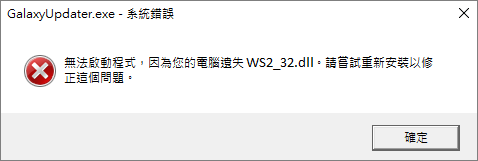
- 無法啟動程式,因為您的電腦中遺失 Ws2_32.dll 。請嘗試重新安裝以修正這個問題。
Ws2_32.dll 錯誤會限制電腦的網路訪問,並可能導致頻繁的凍結或崩潰。因此,Windows 用戶必須重視修復此錯誤。如果遇到 ws2_32.dll 找不到或損壞的錯誤,請參考以下八種方法進行修復。
Ws2_32.dll 找不到錯誤的修復方法
方法 1:手動下載 Ws2_32.dll
手動下載 ws2_32.dll 檔案可以解決找不到的錯誤,但需要謹慎進行。請務必從可信的官方網站下載,以避免惡意軟體。此外,僅僅添加檔案可能無法完全解決問題,系統的設定和相關依賴項也必須正確配置。因此,在進行手動下載時,請遵循以下正確步驟,並注意安全。請按照以下步驟免費下載 DLL 檔案:
- 首先,請在網路上下載最新版本的 ws2_32.dll 檔案。
- 然後將下載的 ws2_32.dll 檔案移動到C:\Windows中的System32 或 SysWOW64 資料夾。如果你使用的是 32 位元的 Windows 作業系統,則不會看到 SysWOW64 資料夾。在這種情況下,將 32 位元的 ws2_32.dll 檔案複製到 System32 資料夾中。如果你使用的是 64 位元的 Windows 作業系統,則需要將 32 位元的 ws2_32.dll 檔案複製到 System32 資料夾,而 64 位元的 ws2_32.dll 檔案則複製到 SysWOW64 資料夾。
- 接著按下 Windows + S 鍵開啟搜尋,輸入「cmd」,並以系統管理員身分運行命令提示字元。
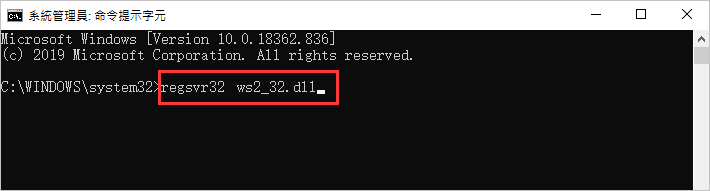
- 輸入「regsvr32 ws2_32.dll」並按下 Enter 鍵,確認 ws2_32.dll 是否已註冊。如果需要,可以手動添加註冊表項目。

- 最後,關閉所有視窗,重新啟動電腦。這樣應該能解決「找不到 ws2_32.dll」的錯誤訊息。
方法 2:使用 DLL 修復工具修復 Ws2_32.dll 錯誤
如果您覺得手動下載 DLL 文件以修復找不到的錯誤過於麻煩,建議使用專業的 DLL 修復工具。使用 Bitwar Dll Fixer 可以有效修復 ws2_32.dll 找不到的錯誤。這個工具是專門設計用來解決缺失或損壞的 DLL 文件相關問題的。它可以掃描系統,識別問題並自動進行修復,從而大幅簡化修復過程。
不過,重要的是要從官方網站下載此工具,並根據說明正確使用。如果不按照正確的方式操作,可能會引發其他潛在問題。
Bitwar DLL Fixer軟體官網:https://www.bitwarsoft.com/zh-tw/dll-fixer
免費下載安裝Bitwar DLL Fixer軟體:

以下是使用 Bitwar DLL Fixer 尋找和修復 ws2_32.dll 檔案的步驟。
- 安裝並啟動Bitwar DLL Fixer。點選「全面修復」按鈕來開始掃描。
- 掃描結束後,檢查系統DLL修復,找到 ws2_32.dll。
- 勾選它並點擊修復按鈕(也可以全選點擊全部修復哦)。 修復結束後,重新啟動電腦並檢查是否還有出現 ws2_32.dll 錯誤。
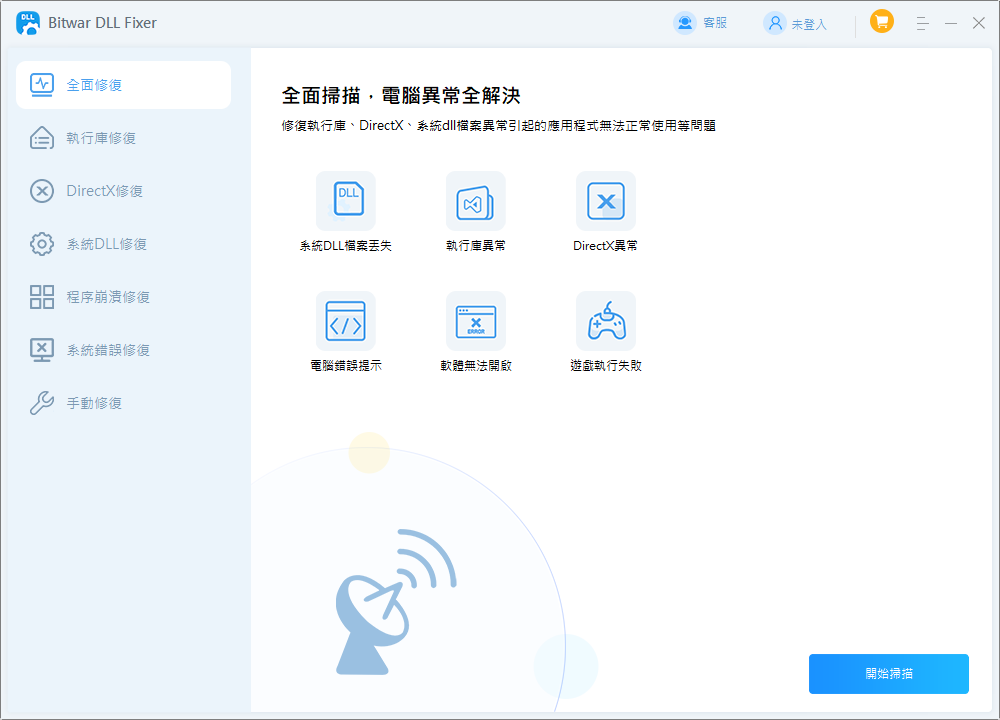
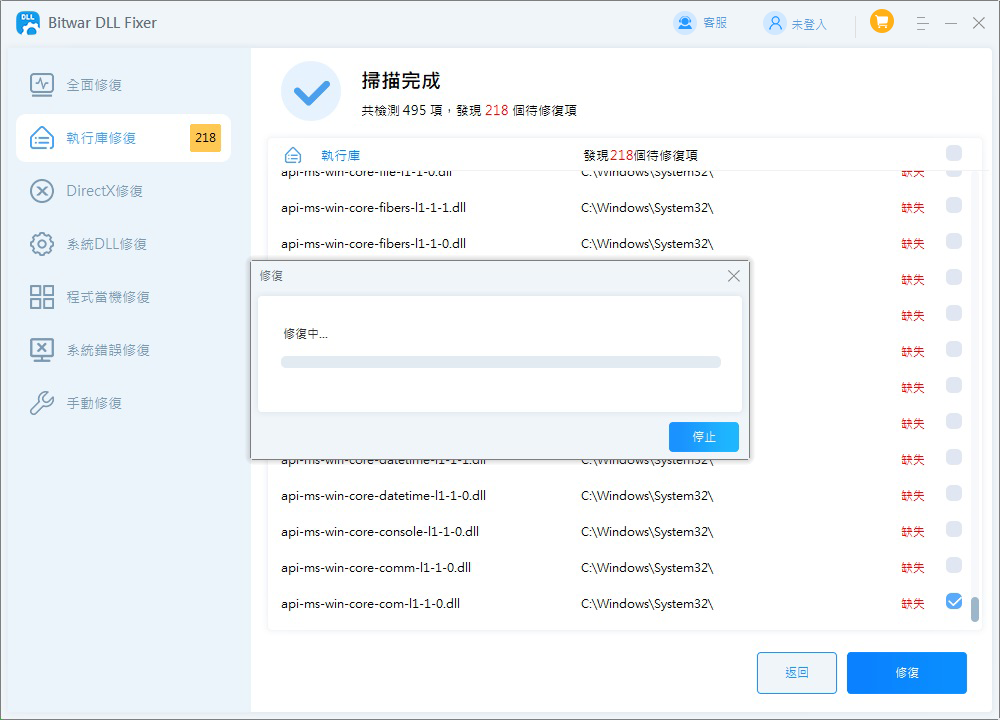
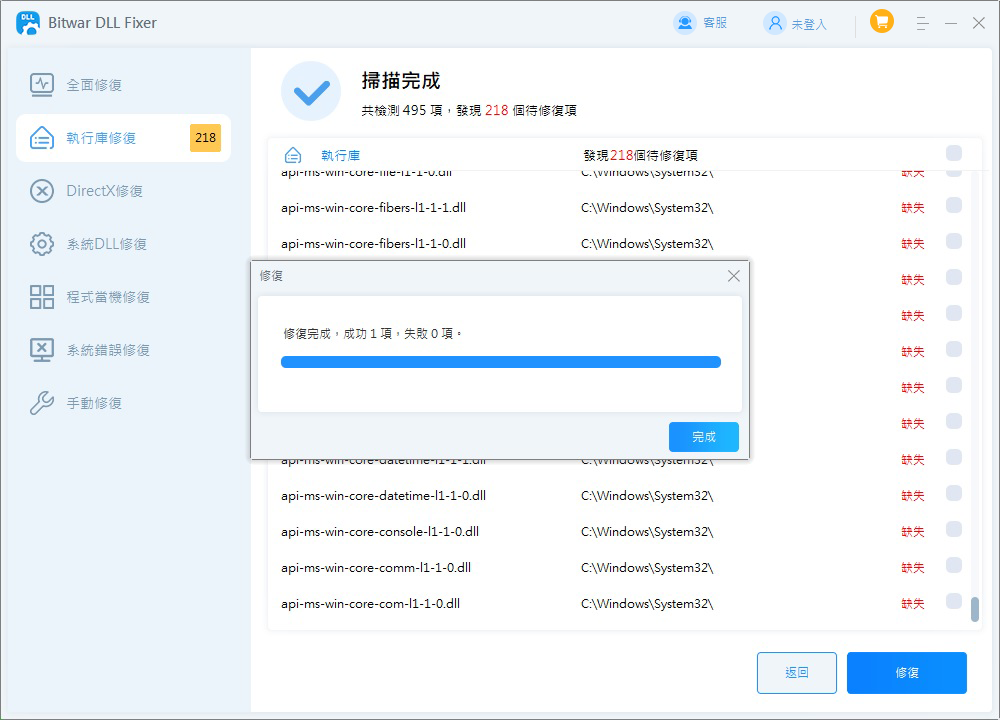
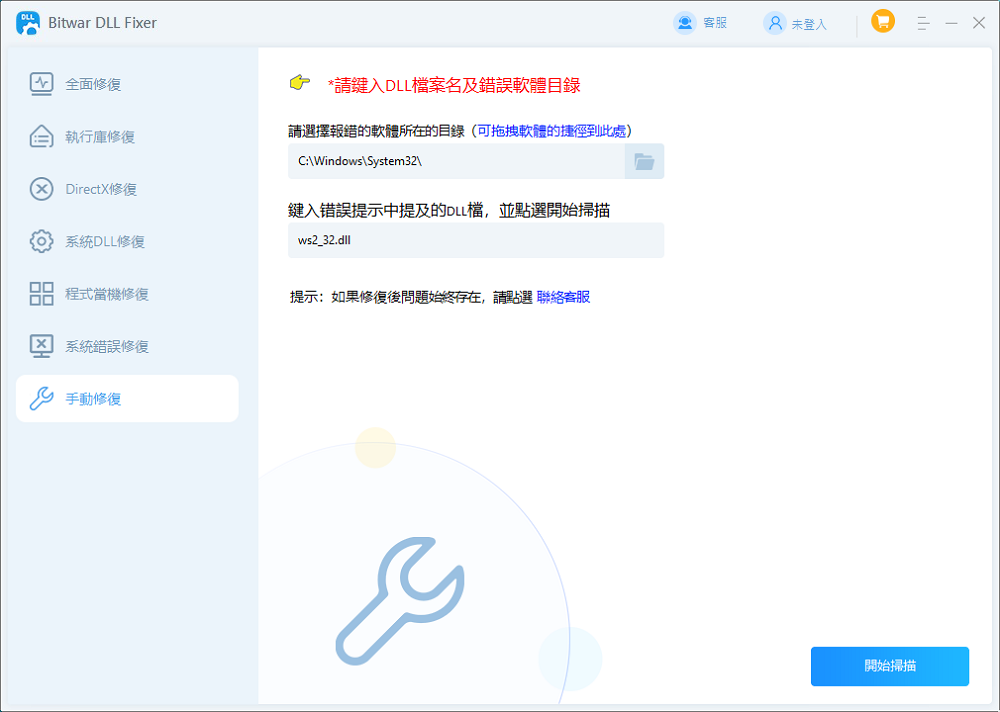
注意事項:如果你修復的 ws2_32.dll 檔案在進行「全面修復」或「系統DLL修復」時仍然顯示找不到,則可以嘗試手動修復。
手動修復步驟:
- 點擊「手動修復」,並輸入 DLL 檔案的名稱及儲存路徑。
- 接著,點擊「開始掃描」。然後選擇適合你電腦的版本,並點擊「修復」。
- 修復完成後,建議務必重新啟動電腦。這樣可以確保修復正確生效,並使系統穩定運行。
方法 3:重新安裝 Microsoft Visual C++ 再發行套件
透過重新下載 Microsoft Visual C++ 再發行套件,可以幫助修復 ws2_32.dll 找不到的錯誤,因為這個 DLL 文件可能與 Visual C++ 相關的應用程式或庫有關。再發行套件包含運行特定程式所需的所有組件,可以恢復系統中缺失的文件。
不過,下載後需要進行安裝,並重啟電腦,以確保變更生效。為了避免安全風險,務必從微軟的官方網站下載該套件。
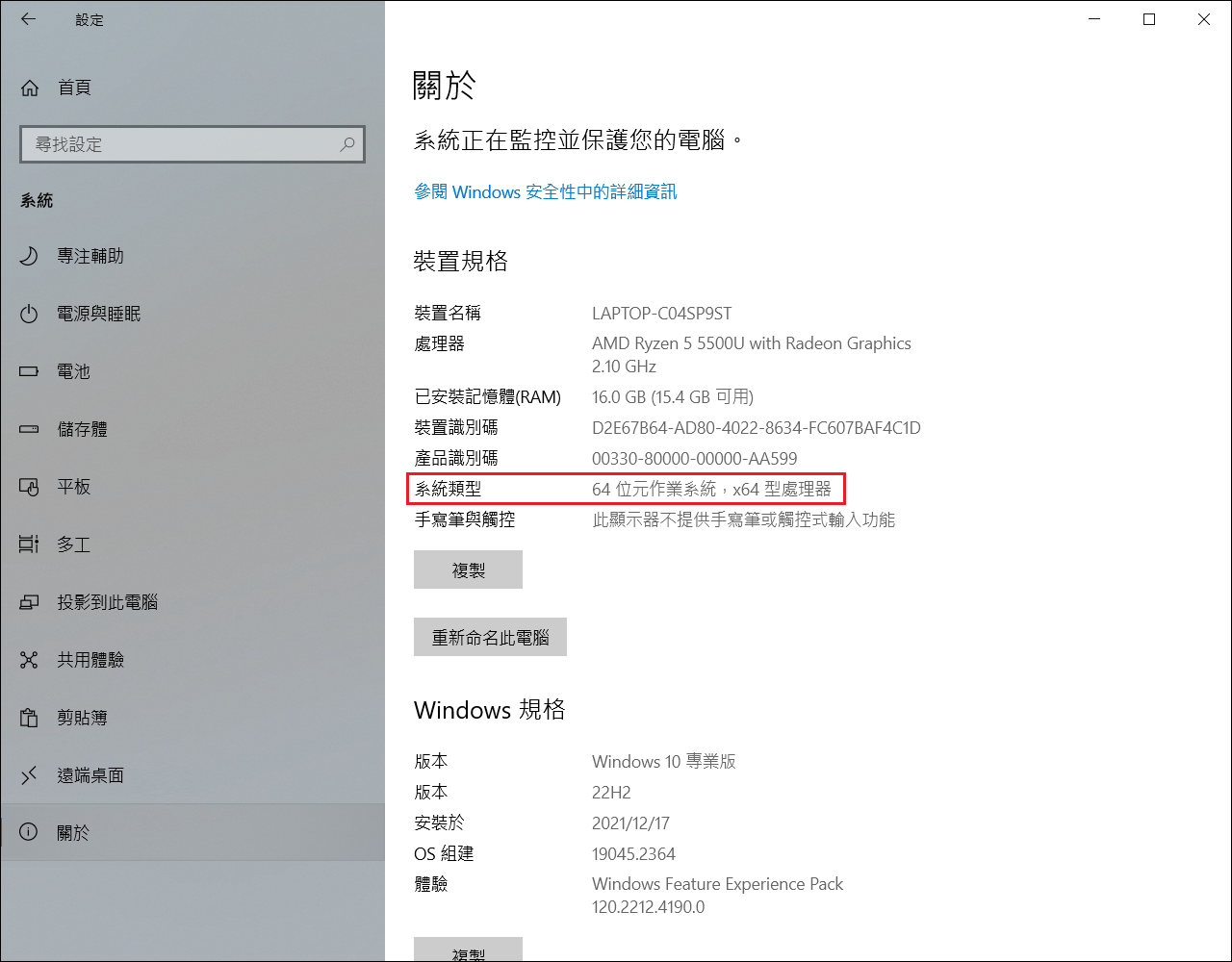
- 右鍵點擊「開始」,然後選擇「設定」>「系統」>「關於」。
- 檢查「系統類型」(32 位元或 64 位元)。
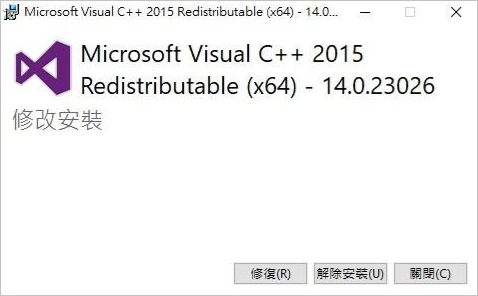
- 前往微軟的 Visual C++ 下載頁面,下載各個版本的再發行套件。
- 打開下載的檔案,並在電腦上進行安裝。如果已經安裝過,請選擇「修復」選項來修正現有的安裝。如果修復失敗,建議先卸載舊版本,然後再安裝最新版本。
- 重啟電腦,確認錯誤是否已修復。
方法 4:更新 Windows 系統
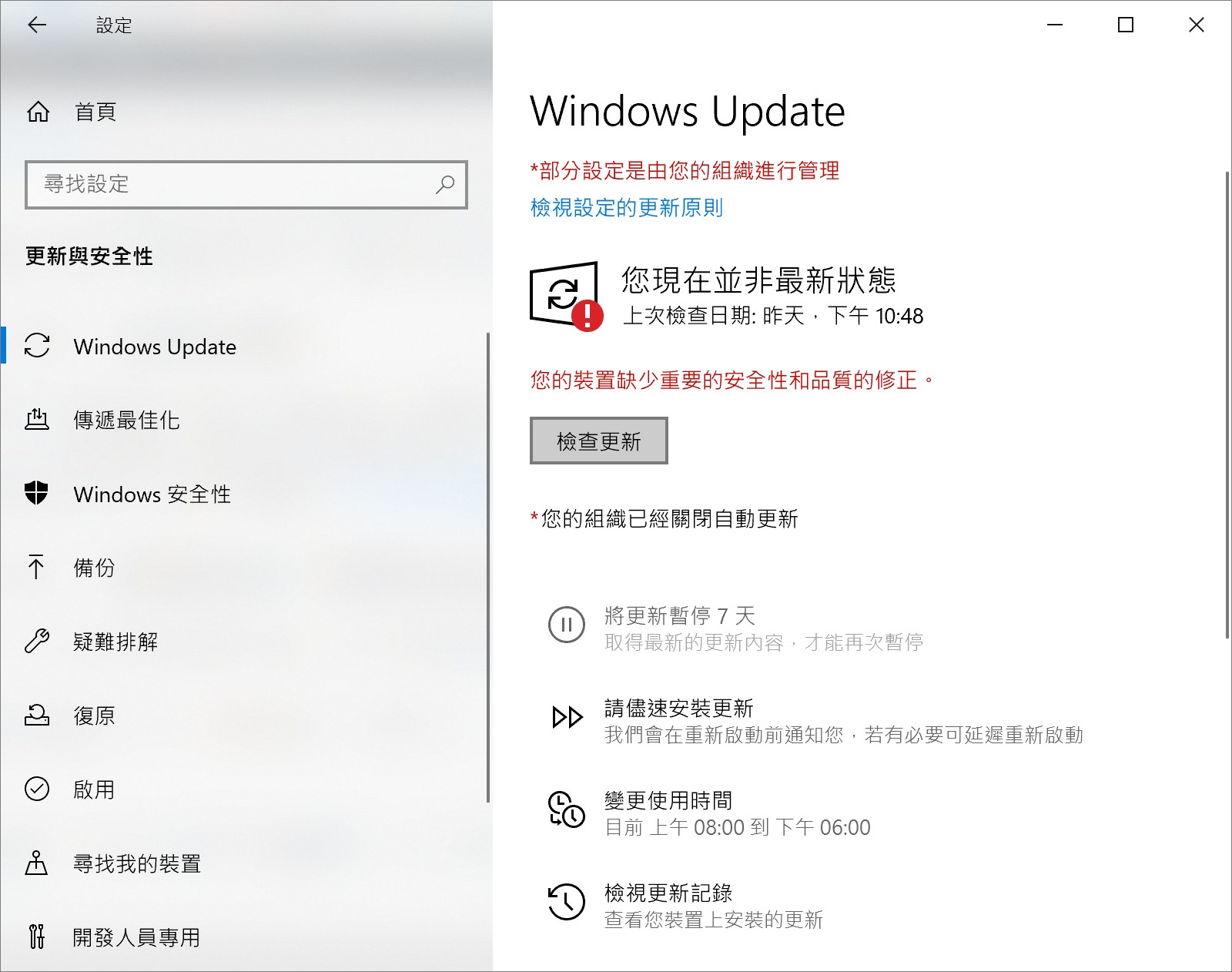
定期更新系統是維持電腦穩定與安全的好習慣!透過系統更新,可以修正已知的錯誤和問題,並確保必要的檔案和組件保持最新。如果 ws2_32.dll 檔案缺失或損壞,更新過程中可能會替換或修復這些檔案,進而解決問題。以下是更新 Windows 系統的步驟:
- 同時按下鍵盤上的「Windows + I」組合鍵,開啟 Windows 設定選單。
- 在設定選單中選擇「更新與安全性」。
- 接著在「Windows Update」項目中,點擊「檢查更新」。
- 如果有新的 Windows 更新可用,會顯示「立即安裝」按鈕。點擊該按鈕,並按照螢幕上的指示安裝最新更新。完成此過程後,系統將保持最新狀態。
方法 5:進行惡意程式掃描
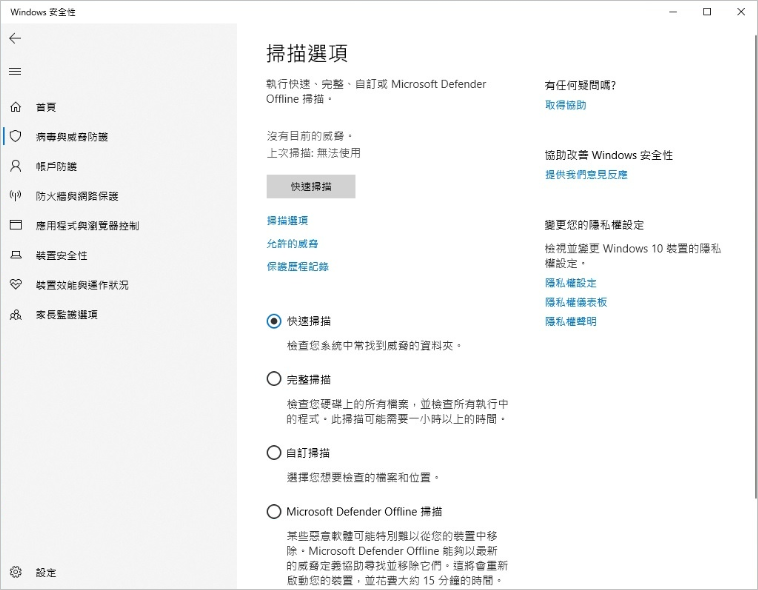
Windows Defender 雖然無法直接修復 ws2_32.dll 的錯誤,但透過檢測和刪除惡意程式,可以間接保護系統,降低發生 ws2_32.dll 錯誤的可能性。DLL 檔案的缺失或損壞常常是由於惡意程式引起的,因此使用 Defender 清除這些威脅非常重要。這樣可以提升系統的穩定性,並減少錯誤的發生。
- 在 Windows 搜尋欄中輸入「Windows 安全性」,然後按下 Enter 鍵。
- 選擇「病毒與威脅防護」,點擊「掃描選項」。
- 選擇「快速掃描」,然後點擊「立即掃描」。
- 電腦會立即重新啟動並開始進行深度掃描。
方法 6:重新安裝有問題的程式
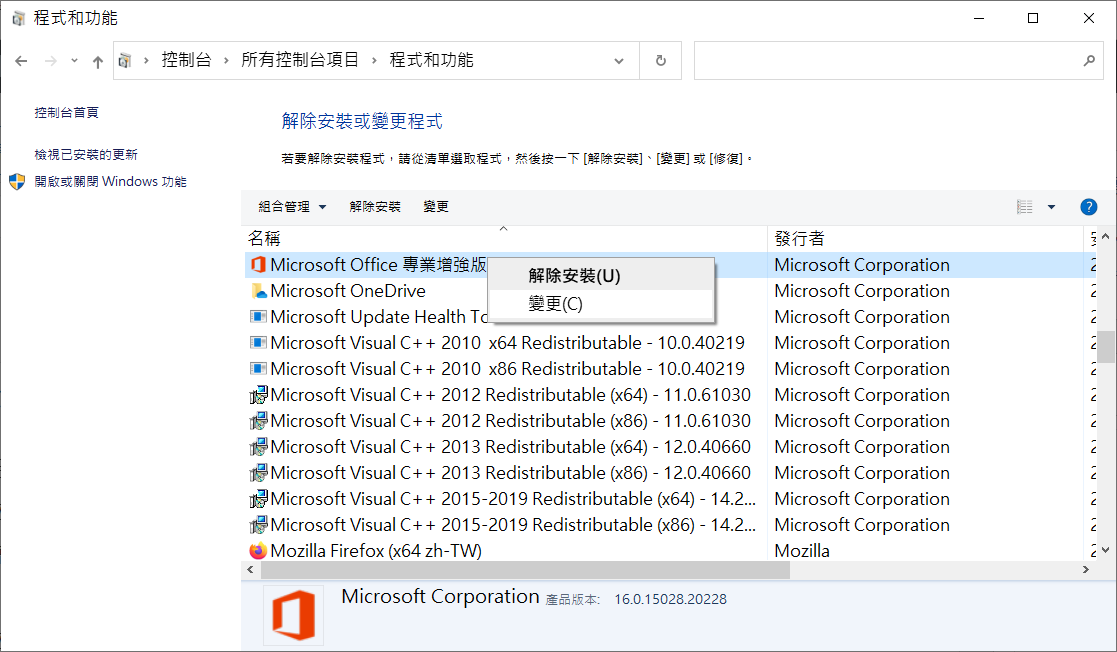
如果遇到 ws2_32.dll 找不到的錯誤,重新安裝相關的程式是一個有效的解決方案。許多應用程式在安裝過程中會將必要的 DLL 檔案複製到系統中,但若程式安裝不完整或檔案損壞,可能會導致這個 DLL 檔案缺失。透過重新安裝,可以確保必要的檔案正確安裝並註冊,從而解決相關的錯誤。因此,重新安裝程式可以被視為一種有效的修復方式。
- 打開 Windows,搜索並選擇「控制台」,點擊「解除安裝程式」。
- 找到並選擇相關的程式,然後點擊「解除安裝」。
- 在安裝與電腦相容的更新之前,選擇「重新啟動」,以確認程式已完全卸載。
- 重新啟動電腦,測試程式是否正常運行。
方法 7:修復損壞的系統檔案
使用 SFC(系統檔案檢查工具)和 DISM(部署映像服務與管理工具),可以有效修復 ws2_32.dll 損壞、丢失的錯誤。DISM 具備修復 Windows 映像和解決系統檔案損壞的功能,還能從 Windows 更新或安裝媒介中取得缺失的檔案。而 SFC 的 sfc /scannow 命令則會掃描系統檔案的完整性,自動修復缺失的檔案。利用這些工具,可以提升系統的穩定性,並減少 DLL 錯誤的發生。
以下是使用 SFC 和 DISM 修復系統檔案的步驟:
- 打開命令提示字元,並以系統管理員身分執行。
- 輸入 sfc /scannow,然後按下 Enter 鍵。
- 執行 SFC 命令後,在命令提示字元視窗中輸入以下 DISM 命令,並按下 Enter 鍵執行:
Dism /Online /Cleanup-Image /RestoreHealth
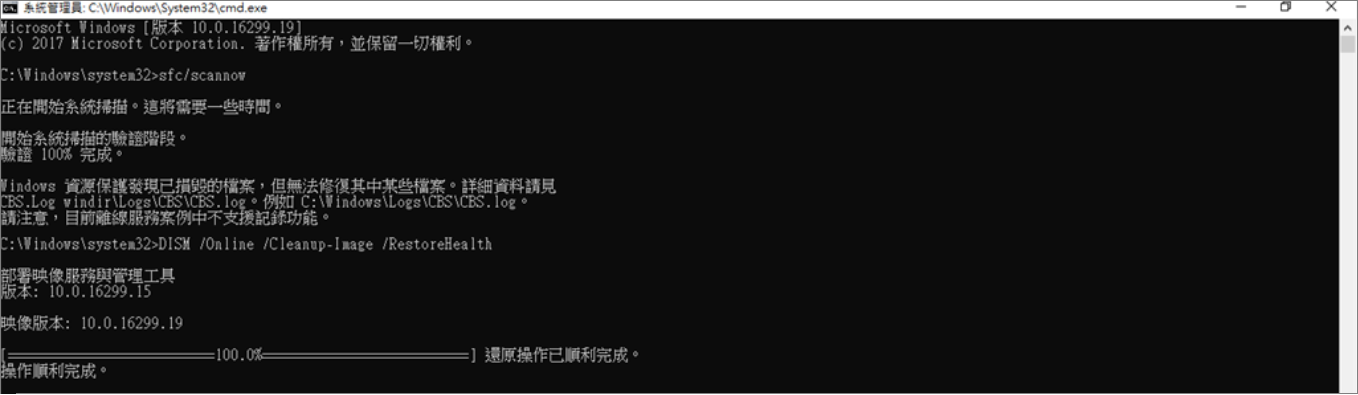
以上指令完成後,請重新啟動電腦,然後重新啟動應用程式,以確認DLL缺失的問題是否已解決。
方法 8:系統還原
Windows 的系統還原功能對於修復 ws2_32.dll 找不到的錯誤非常有效。系統還原可以將電腦的狀態恢復到先前的特定時間點,通常是在問題發生之前。如果在那個還原點上 ws2_32.dll 檔案正常存在,則在還原後該檔案會被重新帶回系統。這種方法能有效解決由於檔案缺失或損壞所引起的錯誤。因此,利用系統還原是一種有效的解決方案來修復此問題。
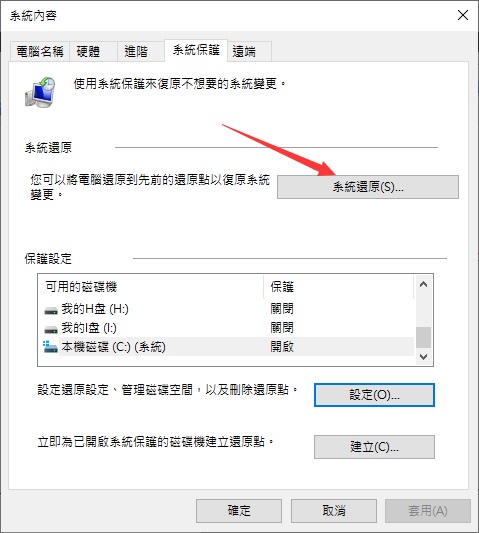
- 在搜尋欄中輸入「建立系統還原點」,然後選擇顯示的第一個結果以打開系統內容頁面。
- 系統屬性視窗顯示後,點擊「系統還原」按鈕。
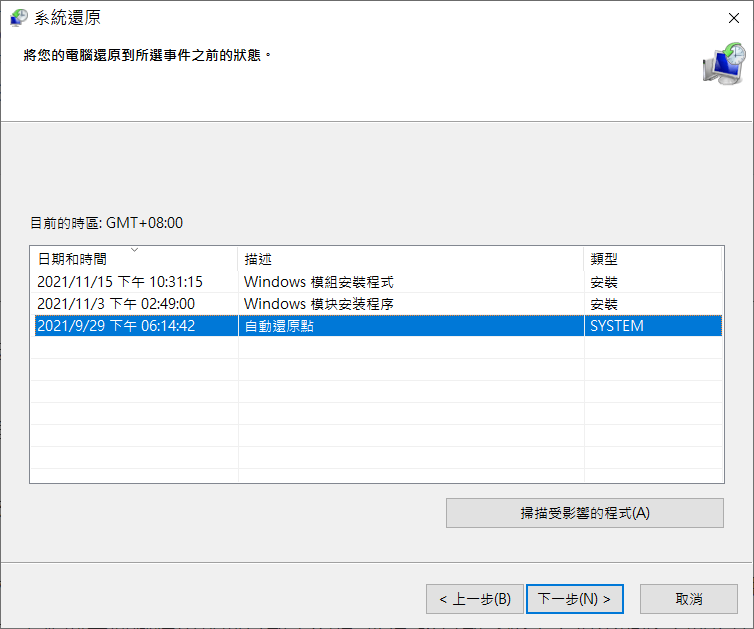
- 會顯示之前備份的還原點列表。選擇你想要恢復的還原點。勾選「顯示其他還原點」可以檢視所有還原點。選擇好還原點後,點擊「下一步」。
- 確認還原點的資訊無誤後,點擊「完成」。
- 在確認畫面中點擊「是」,系統將開始還原並重新啟動。
- 重新啟動後,如果顯示「系統還原已成功完成」的訊息,表示系統已返回到指定的還原點。點擊「關閉」以結束。
結論
ws2_32.dll 是 Windows 10 作業系統中一個重要的動態連結庫(DLL),主要用於應用程式和遊戲透過互聯網或本地網路進行數據的傳輸與接收。然而,與這個檔案相關的錯誤可能會對系統的正常運作造成負面影響。本文探討了與 ws2_32.dll 相關的常見錯誤,並提供了有效的解決方案,包括重新安裝 Microsoft Visual C++ 再發佈套件、使用 Bitwar DLL Fixer 進行惡意軟體掃描,以及替換 ws2_32.dll 檔案等。透過這些措施,可以修復 ws2_32.dll 錯誤,確保應用程式和電腦的順利運行。