



當您啟動應用程式時發現程式不啟動,這是什麼原因?在Windows 11如何修復應用程式無法啟動的問題?有時,應用程式無法啟動可能只是簡單的故障,如開啟的時間順序、應用程式權限或配置方面的問題。本文將詳細介紹如何修復應用程式無法啟動的辦法,請根據自身狀況依照詳細步驟操作。
檢查工作管理員和 Windows 設定
工作管理員和Windows設定是 Windows 系統中用於自動執行控制的主要使用者介面。
- 同時在鍵盤上按下Ctrl + Shift + Esc啟動工作管理員。檢查並找到無法啟動的應用程式,
- 如果該應用程式已停用,請以滑鼠右鍵並選擇「啟用」。

- 按Win + I開啟Windows設定,點擊應用程式>啟動:找到並開啟該應用的開關。


檢查啟動資料夾捷徑
有些應用程式和安裝程式會在啟動資料夾中放置捷徑,如果捷徑缺失或路徑損壞,Windows 將無法啟動它們。
- 按Win + R鍵並輸入shell:common startup。
- 如果該應用程式未列出,請前往問題應用的啟動器(.exe 檔案)所在的資料夾,將其複製並貼上到啟動資料夾。


停用使用者帳號控制 (UAC)
某些應用程式需要管理員權限才能載入。如果使用者帳戶控制 (UAC) 出現問題導致應用程式無法啟動,則可能導致 Windows 11 啟動資料夾無法正常運作。您可以按照這裡的方法停用 UAC:如何防止Windows煩人的UAC提示彈出?
使用工作排程器強制執行提升權限的程序
使用工作排程器可以提升啟動權限或延遲啟動。如果應用程式需要管理員權限或需要在網路/服務啟動後啟動:
- 點選「開始」選單,輸入「工作排程器」打開。

- 點選「建立工作」(而不是「建立基本工作」)。

- 輸入一個名稱,例如「啟動時運行 xxx」 ,然後勾選「只有使用者登入時運行」和「以最高權限執行」這兩個複選框。

- 在「動作」功能表中:新增>啟動程式> 瀏覽到您的應用程式的 .exe 檔案。然後按一下“確定”。


使用註冊表將程式新增至啟動項
所有 Windows隨系統自動安裝的應用程式以及第三方軟體的設定都保存在登錄中。您可以按照以下步驟解決啟動資料夾問題:
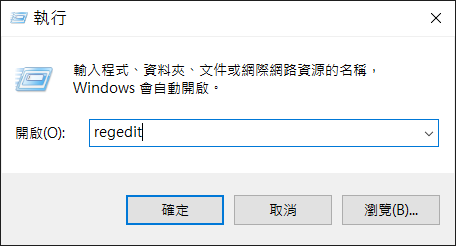
- 按Win + R,輸入regedit運行。
- 導航至:HKEY_LOCAL_MACHINE\Software\Microsoft\Windows\CurrentVersion\Run

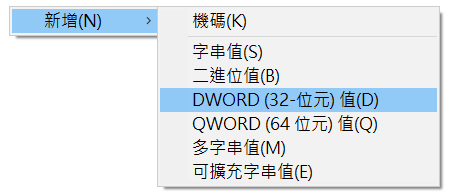
- 右鍵點選右側空白處,新建一個字串值條目。將該字串值命名為您要執行的程式名稱。
- 編輯該條目,並將值設定為程式可執行檔的路徑。
- 點選「確定」儲存。重新啟動電腦以使變更生效。


修復應用程式無法啟動的做法和技巧
- 對於需要提升權限的應用,建議使用工作排除而不是直接加入啟動資料夾,因為 UAC 會阻止在正常登入期間自動提升權限。
- 在進行重大變更之前,請備份登錄項目並建立系統還原點。
- 一次只做一項變更並進行測試,避免引起其他未知錯誤。