


ReFS(Resilient File System,彈性檔案系統)是微軟為 Windows Server 與部分 Windows 專業版環境所設計的新一代檔案系統。相較於傳統 NTFS,ReFS 更著重於資料完整性、自動錯誤修復能力以及大型儲存空間管理,因此常見於儲存伺服器、儲存空間集區(Storage Spaces)等企業級應用場景。如果您想了解 ReFS 的主要特色、與 NTFS 的實際差別,以及在不同情境下各自適合的使用方式,那麼另外一篇文章將幫助到你:ReFS 和 NTFS 哪個比較好?先搞懂差異再說
ReFS 雖然在資料完整性和容錯能力方面比 NTFS 更進一步,但並不代表完全不會出現問題。有些使用者在使用過程中可能會發現,原本正常運作的 ReFS 磁碟區突然無法開啟,甚至在磁碟管理中被顯示為 RAW。發生這種情況時,Windows 往往無法正確讀取磁碟上的檔案系統資訊,並可能跳出「您需要格式化磁碟機才能使用」、「磁碟機無法存取」或「檔案系統未被辨識」等錯誤訊息。此時,磁碟中的資料雖然未必已經遺失,但已無法正常存取。
在嘗試修復或格式化磁碟之前,建議先了解造成 RAW 問題的原因,才能選擇合適的處理方式,避免進一步增加資料遺失的風險。
為什麼 ReFS 磁碟區會顯示為 RAW?
當 ReFS 磁碟區突然變成 RAW 時,代表 Windows 已經無法正常辨識這個磁碟的檔案系統,因此也就無法開啟裡面的資料。不過先別急著格式化。磁碟顯示為 RAW 並不代表資料一定消失了,很多時候只是系統讀取檔案系統時發生錯誤,導致 Windows 無法正常掛載磁碟。
以下是幾個比較常見的原因。
1. 檔案系統損壞或資料遭到加密
雖然 ReFS 本身具有一定的資料保護機制,但如果遇到異常關機、系統當機、軟體衝突或病毒感染,仍有可能造成檔案系統損壞。當 Windows 無法正確讀取磁碟上的重要資訊時,就可能把原本的 ReFS 磁碟誤判為 RAW。
另外,某些勒索病毒也會加密磁碟中的資料,甚至直接破壞檔案系統結構,導致磁碟無法正常存取。
2. 硬體出現問題
有時候問題不在檔案系統,而是在硬體本身。例如硬碟連接線鬆脫、外接盒故障、硬碟控制器異常,甚至硬碟開始出現壞軌,都可能讓系統無法穩定讀取磁碟資料。當 Windows 讀不到磁碟上的重要資訊時,就可能將磁碟顯示為 RAW。
因此,建議檢查:
- SATA 或 SAS 連接線是否鬆脫
- USB 外接盒是否正常運作
- 硬碟是否出現異常聲音
- SMART 健康狀態是否有警告訊息
- Storage Spaces 是否有磁碟故障提示
3. 硬碟已經開始損壞
如果硬碟本身已經老化或出現大量壞軌,也可能導致 ReFS 磁碟區無法正常掛載。
這類情況通常不會突然發生,在變成 RAW 之前,往往已經出現一些徵兆。例如:
- 開啟資料夾變得特別慢
- 檔案複製經常失敗
- 電腦經常跳出磁碟讀取錯誤
- 磁碟偶爾會消失又重新出現
- SMART 健康狀態顯示異常
如果已經出現這些情況,建議先把重要資料備份出來,再進一步檢查硬碟健康狀況。
4. Windows 版本或相容性問題
ReFS 並不是所有 Windows 版本都能完整支援。如果這顆磁碟原本是在較新的 Windows 或 Windows Server 上建立,之後又接到較舊版本的系統使用,就有可能因為相容性問題而無法正常辨識。另外,Windows 更新失敗、系統檔案損壞,或 ReFS 相關驅動程式異常,也可能造成磁碟被誤判為 RAW。
建議確認:
- Windows 是否已安裝最新更新
- 最近是否剛進行系統更新
- 是否曾將磁碟接到不同版本的 Windows 電腦使用
- 系統是否出現其他異常錯誤訊息
RAW 狀態下的資料救援方式
ReFS 變成 RAW 之後先別急著修,很多時候第一步不是修復,而是先把資料保住。用戶可以先進「磁碟管理」看看磁碟還在不在、容量有沒有正常顯示,只要容量還在,其實多半還有救。這時候最重要的就是先停下所有寫入動作,像是存檔、格式化或跑修復工具都先不要做,讓磁碟維持原狀就好。
前面幾個動作做完之後,就進入真正的資料救援階段,這時候一般會透過資料救援工具——Bitwar Data Recovery 來掃描磁碟內容。
注意不要將軟體直接下載和安裝到檔案丟失的分區或存儲裝置,避免丟失的檔案造成二次傷害。


第一步:選擇磁碟並開始掃描
先開啟 Bitwar 檔案救援軟體,進入後選擇顯示為 RAW 的磁碟機,接著點選「下一步」開始準備掃描。


第二步:選擇掃描模式與檔案類型
進到掃描設定畫面後,可以選擇「快速掃描」,並依照需求勾選要救回的檔案類型,確認後就可以按「掃描」開始搜尋資料。


第三步:預覽並還原檔案
掃描完成後,通常會看到掃描結果清單,這時可以先把需要的檔案打開預覽確認內容。確認沒問題後,再按下「復原」,並把檔案存到其他安全的磁碟位置。

完成以上步驟後,多數情況下資料就已經成功救回。
等確認重要檔案都已備份完成後,再來處理 RAW 磁碟的修復或格式化會比較安全。
ReFS / RAW 磁碟的常見修復流程
有些時候磁碟雖然已經變成 RAW,但其實還沒到完全沒救的程度,還是可以先試一些系統內建的方法看看能不能拉回來。不過效果好不好,就真的要看當下損壞狀況。
1. 執行系統修復
如果只是比較輕微的檔案系統問題,通常會先試 Windows 內建的檢查工具。
比較常見就是 CHKDSK:chkdsk X: /f
狀況再複雜一點的話,也有人會加參數掃壞軌:chkdsk X: /f /r
不過這一步在 ReFS 上不一定每次都有用,有時候會跑很久但結果有限,甚至完全沒反應,這種也不算少見。
如果是 ReFS 環境,也有人會改用 PowerShell 執行:Repair-Volume -DriveLetter X -Scan
或是直接做離線掃描:Repair-Volume -DriveLetter X -OfflineScanAndFix
這種方式比較偏 Windows Server 那一套,比 CHKDSK 溫和一點,但前提是磁碟狀態還沒壞到太誇張。
2. 重建 ReFS 分區
先確認重要資料已經使用數據恢復軟件救援並完成備份,RAW 磁碟內不再需要保留的檔案。接著,請按照以下步驟重建 ReFS 分區:
- 按 Win + X 開啟「磁碟管理」,找到顯示為 RAW 的磁碟。
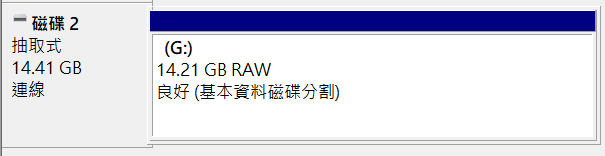
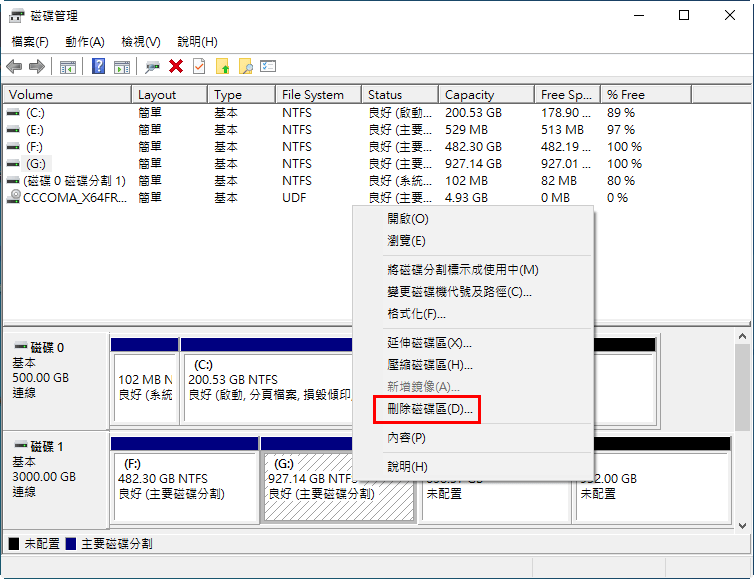
- 右鍵點選 RAW 分區,選擇「刪除磁碟區」,讓它變成「未配置」。
- 在未配置空間上右鍵,選擇「新增簡單磁碟區」,依照提示完成建立。
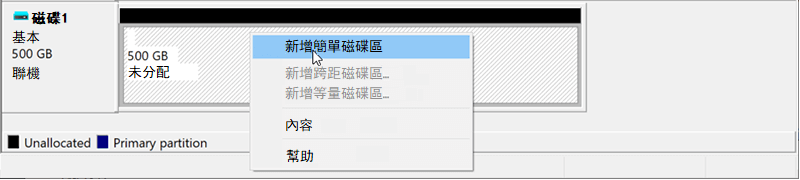
- 在格式化選項中將檔案系統選為 ReFS,其餘維持預設並完成設定。


3. 使用 CMD 格式化 ReFS
- 搜尋框中搜尋輸入 cmd,從結果中點選「命令提示字元」,選擇「以系統管理員身分執行」。
- 在視窗中輸入指令,每個指令後面都有一個 Enter:
list disk
select disk X (X 是磁碟機代號)
clean
create partition primary
format fs=refs - 系統會跳出提示是否要格式化,輸入 Y 確認。
- 等待格式化完成後,磁碟就會變成 ReFS 檔案系統。
4. 更新 Windows(排除系統相容性問題)
有些 ReFS 變成 RAW,其實不一定是磁碟真的壞掉,有時候反而是 Windows 本身在掛載或相容性上出了點問題,導致系統暫時讀不到檔案系統。這種情況下,更新 Windows 有時候反而會讓磁碟恢復正常。具體步驟如下:
- 快捷鍵 WIN + I 打開「設定」。
- 進入 Windows 更新(Windows Update),點選「檢查更新」看看有沒有新版本。
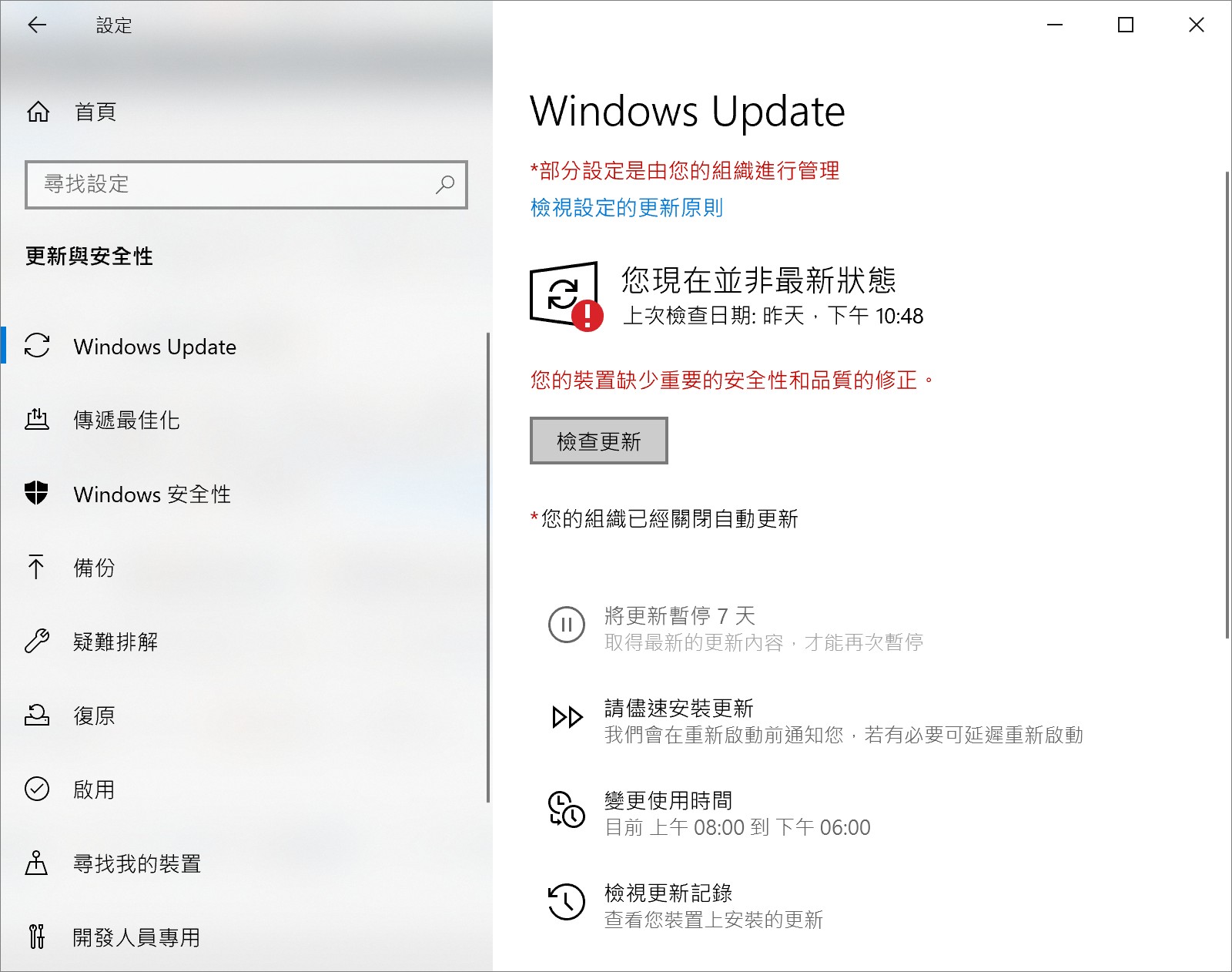
- 如果有更新,就按「下載並安裝」。
- 等更新跑完之後,重新開機一次。

結論
ReFS 變成 RAW 時,不一定代表資料已經遺失,但通常表示 Windows 已經無法正常讀取檔案系統結構。這種情況下,最重要的不是急著修復或格式化,而是先確認資料是否還能透過 Bitwar 檔案救援軟體掃描與還原。
在資料還沒處理完成前,盡量避免寫入或進行修復操作,否則可能會增加資料無法恢復的風險。等重要檔案確認救回後,再考慮使用系統工具或重建分區來修復磁碟。
整體來說,處理 ReFS RAW 的關鍵順序是:先救資料,再談修復。