


整理會議記錄和文檔是一項繁瑣又耗時的工作。根據《哈佛商業評論》數據,協調一場10人會議平均耗時47分鐘。如果我們每週舉辦5場會議,光是「約時間」就要消耗4小時。更麻煩的是整理紀要、同步缺席人員、追蹤等這些無異議的勞動都會吞噬你的深度工作時間。怎麼能簡化這項工作呢?本文將詳解如何利用OpenClaw Ultra實現全自動化的會議協調與紀要產生。
OpenClaw如何整理會議記錄
OpenClaw可以做到如下技能:
- 自動分析日曆
- 自動建立會議+發送邀請
- 即時記錄(处理音频,提炼核心内容,提取待办事项)+產生結構化紀要+自動發郵件
- 端對端閉環:從需求到落地一站式完成
龍蝦一鍵部署
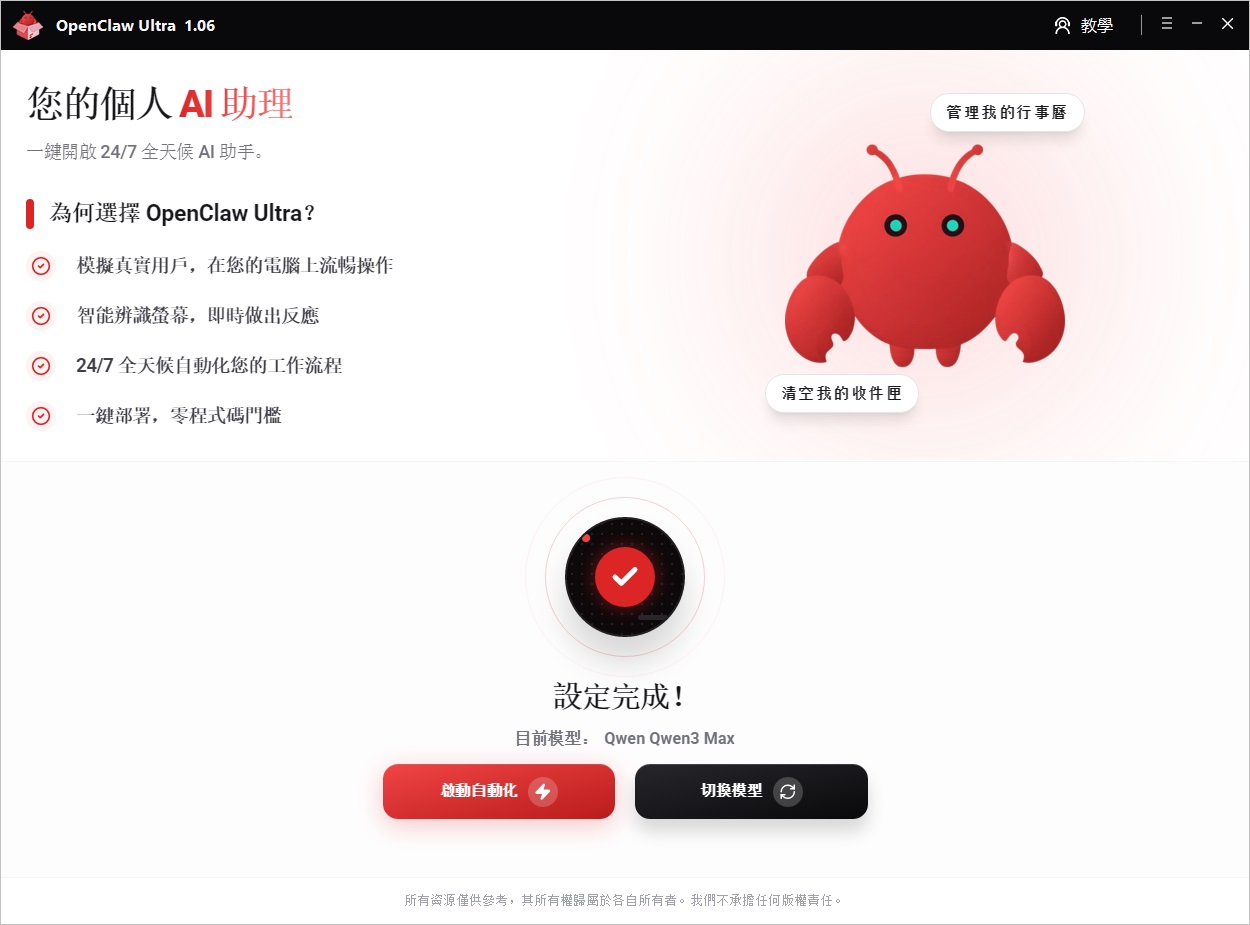
OpenClaw Ultra 支援一鍵部署龍蝦的功能,不需要手動安裝依賴或額外配置執行環境,透過簡單的一次性部署流程,就可以完成系統初始化並快速啟動。如果要開始使用,可以直接前往下載頁面: https://openclaw.aiondesktop.com/?lang=zh-cht。
完整的操作方式與使用教學也有整理成文檔,可以參考官方教學說明: https://openclaw.aiondesktop.com/tutorials/zh-cht/

从录音到会议记录的完整工作流程
步骤 1: 语音转文字 (Transcription)
首先,上傳您的語音文件到OpenClaw Ultra,並要求它將語言轉換為文字。有两有兩種方式可以處理錄音,分別為使用 OpenAI Whisper 本地工具的本地轉錄(好處是無需 API 金鑰,可離線處理)或者使用 OpenAI Whisper API的API 轉錄,API 轉錄適合長音訊或需要更快速度。
步驟 2: 內容整理
錄音處理轉錄後,您可以讓OpenClaw Ultra提取關鍵資訊點,它會自動識別發言者和話題,轉換冗餘內容。
步驟 3: 結構化會議記錄
依照標準格式整理會議記錄:
# 會議記錄
## 基本訊息
– 日期:
– 時間:
– 與會者:
– 主題:## 討論要點
1. [主題 1] – 關鍵討論內容
2. [主題 2] – 關鍵討論內容## 決策事項
– [決策 1] – [決策 2]## 行動計劃
| 任務 | 負責人 | 截止日期 |
|——|——–|———-|
| [任務] | [姓名] | [日期] |## 待跟進事項
– [ ] [事項 1] – [ ] [事項 2]
步驟 4: 輸出交付
輸出的會議紀要是以Markdown 文件直接儲存為 Word/PDF,或者被推送到指定群組/ Telegram/郵件發送。
現在開始吧…
你現在有錄音檔案嗎?如果有,請從本機路徑上傳mp3/wav/m4a 等會議聲音記錄,讓龍蝦幫你轉錄並整理成會議記錄吧!