



在日常使用瀏覽器的過程中,帳號與密碼的管理其實是很多人容易忽略的一環。一旦密碼外洩,不僅可能影響個人隱私,甚至還會造成帳號被盜用的風險。Google Chrome 近年來持續強化內建的密碼管理功能,現在更加入了「自動變更密碼」這項實用工具,讓使用者不需要手動登入網站,也能快速更新已外洩的密碼,大幅降低操作門檻。
Chrome「自動變更密碼」功能是什麼?
當 Google Chrome 偵測到你儲存的密碼可能已經外洩(例如出現在資料外洩事件中),系統會主動提示你進行變更。
如果開啟「自動變更密碼」功能,Chrome 會自動幫你完成一系列操作,包括:
- 前往相關網站
- 產生一組高強度新密碼
- 並將新密碼儲存到 Google 密碼管理工具中
整體流程幾乎不需要手動操作,對於經常忽略密碼安全的使用者來說相當方便。
透過 Chrome Flags 啟用或停用自動變更密碼
Chrome Flags 是 Chrome 提供的實驗性功能設定頁,可以提前開啟或關閉尚未全面推出的新功能,「自動變更密碼」也可以透過這裡調整。
操作步驟:
- 開啟 Google Chrome,在網址列輸入:chrome://flags,然後按下 Enter。
- 在頁面上方的搜尋欄輸入:Improved password change service
- 找到該項目後,點擊右側下拉選單,選擇以下其中一個設定:
「Enabled」> 開啟自動變更密碼功能
「Disabled」> 關閉此功能
「Default」> 維持 Chrome 預設設定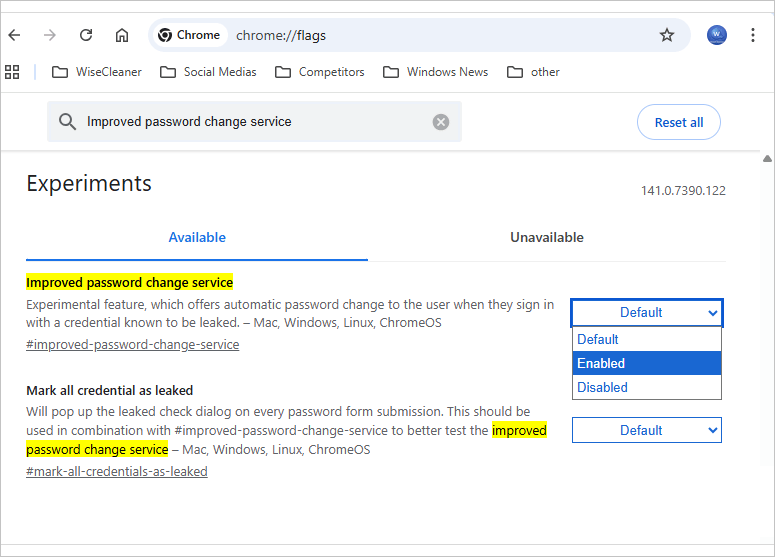
- 點擊「Relaunch」重新啟動瀏覽器,使設定生效。

透過 Windows 登錄編輯器設定(進階用法)
如果你需要在系統層級進行設定(例如公司電腦、多使用者環境),可以透過 Windows 登錄檔來控制此功能。
注意:修改登錄檔前,建議先備份,以避免誤操作影響系統。
操作步驟:
- 按下 Win + R,輸入:regedit,並按 Enter 開啟登錄編輯器。
- 前往以下路徑:HKEY_LOCAL_MACHINE\SOFTWARE\Policies\Google\Chrome。如果沒有「Google」或「Chrome」資料夾,請右鍵滑鼠手動創建資料夾。

- 接著在右側空白處點擊右鍵,選擇「新增」>「DWORD(32 位元)值」,並命名為:AutomatedPasswordChangeSettings。
- 雙擊該數值,設定「數值資料」如下:
1 > 啟用自動變更密碼
2 > 停用自動變更密碼


總結
Chrome 的「自動變更密碼」功能可以在密碼外洩時快速協助你更新帳密,不但提升安全性,也省去手動修改的時間。如果你希望系統自動處理密碼更新,可以開啟此功能;若偏好自行管理,也可以透過上述方法關閉,整體設定彈性算是相當高。