


我們都很熟悉Windows的資源回收筒,但是Windows的資源回收筒好像有它自己的使用規則。在本文中,我們將深入了解Windows的資源回收筒,探討其工作原理以及如何充分利用它。
Windows的資源回收筒的尺寸
默認情況下,在 Windows 中資源回收筒的大小因版本而異,並且是根據硬碟大小和配置來設定的。通常,資源回收筒的默認大小為硬碟容量的 5% 到 10%。但是,用戶可以手動調整它的大小。
變更資源回收筒方法如下:
步驟 1:在桌面上,右鍵單擊資源回收筒圖標,選擇「內容」。
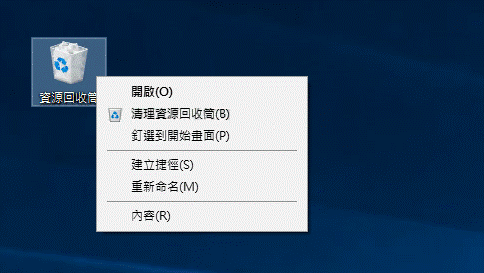

步驟 2:在窗口中,會顯示每個分割區/外接裝置的資源回收筒大小。


步驟 3:您可以根據需要調整最大大小。即在「選取位置的設定」部分選擇「自訂大小」選項,然後輸入自訂的最大值。調整後,點擊「套用」和「確定」以應用變更。
值得提醒的是,在本窗口有一個確定是否顯示確認刪除的對話框。當選中它時,每當您想要刪除檔案時,都會收到「確定要將此檔案移至回收站嗎?」的提示訊息。如果您不想收到這樣的提醒,取消選取「顯示刪除確認對話方塊」。
如何讓檔案刪除時不存儲於資源回收筒
若要讓檔案在刪除時不存儲於資源回收筒,可以使用以下兩種方法:
方法一、直接永久刪除
步驟 1:在檔案資源管理器中,選擇要刪除的檔案。
步驟 2:同時按住 Shift 鍵,然後按 Delete 鍵。
步驟 3:當出現確認窗口時,選擇「是」以永久刪除檔案,不經過回收筒。
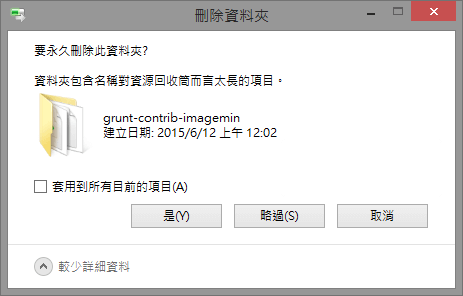

方法 2:修改資源回收筒設定
步驟 1:在桌面上,右鍵單擊資源回收筒圖標,選擇「內容」。
步驟 2:在資源回收筒屬性窗口中,選擇想要修改的分割區。
步驟 3:勾選「不要將檔案移到資源回收筒。在刪除檔案時立即移除」。
步驟 3:點擊「確定」以保存更改。
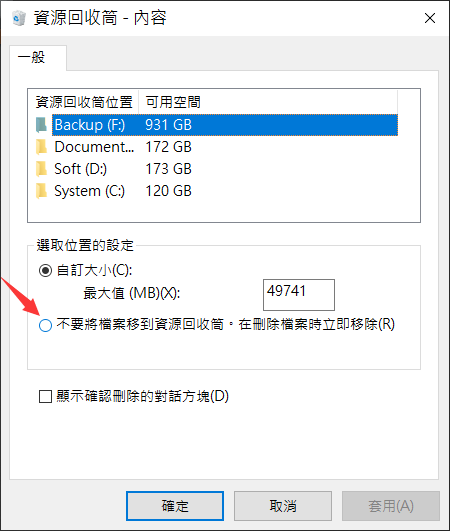

這樣設置後,選定分區中的檔案將不會存儲在資源回收筒中,而是直接被永久刪除。
設定自動從資源回收筒刪除舊檔
在 Windows系統中,您可以設定自動刪除資源回收筒中的舊檔。以下是具體步驟:
步驟 1:按下 Windows + I 鍵,打開設定應用程式。
步驟 2:在左側的選單中,選擇「系統」。
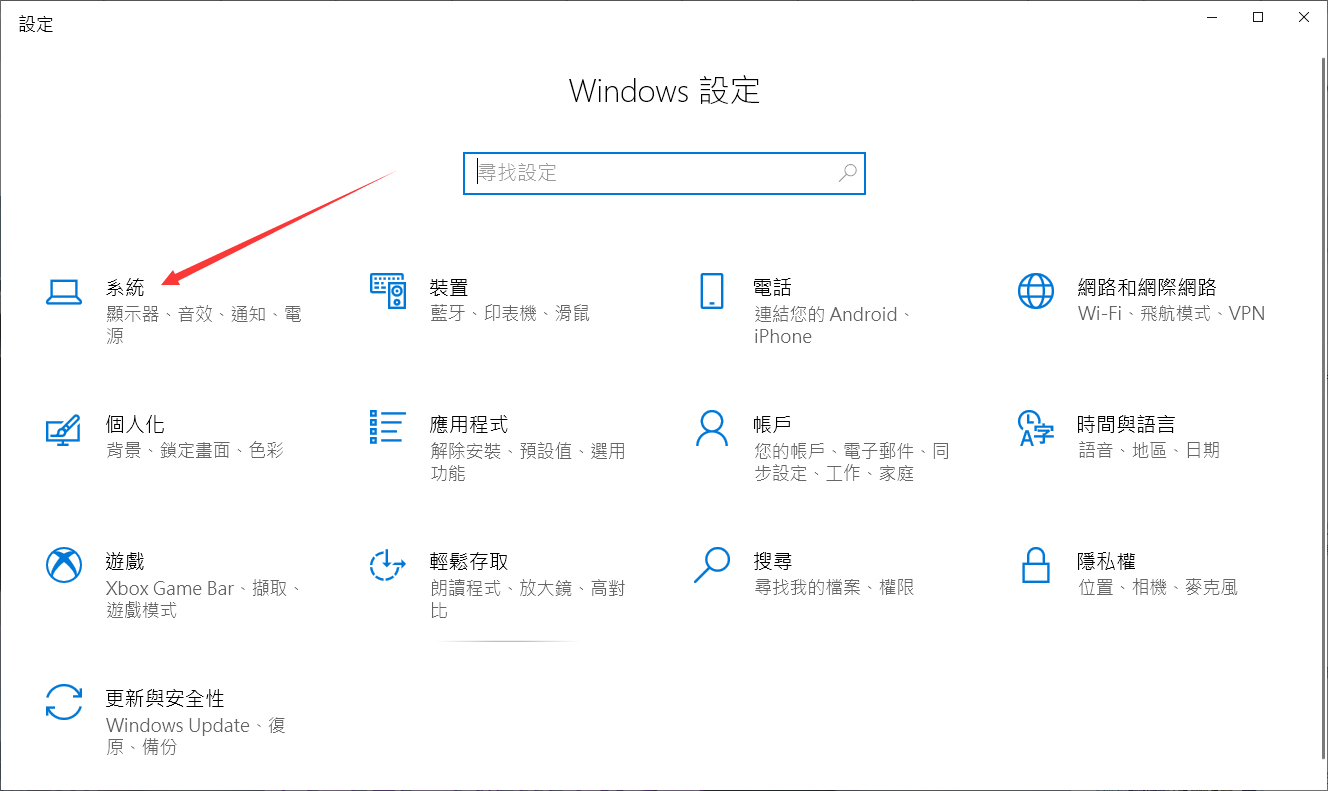

步驟 3:在系統選項卡中,找到「儲存體」並點擊它。
步驟 4:開啟「儲存空間感知器」選項,然後點選「設定或立即執行儲存空間感知器」連結。
步驟 5:在「暫存檔案」的選項中,啟用「刪除我的應用程式未使用的暫存檔案」。然後在「删除我的資源回收筒中的檔案,只要檔案存在資源回收筒中超過:」下的下拉框中根據需要選擇時間。您可以選擇自動刪除在回收筒中存放超過 30 天的檔案。
設定完成後,系統將自動管理資源回收筒中的舊檔案。
注意:
1. 確保儲存感知開啟,這樣系統才能根據設定自動刪除舊檔。
2. 自動刪除的時間和條件可以根據需要進行調整。
總結
本文講述了有效利用 Windows 的資源回收筒可以幫助您更好地管理檔案的方法。除此以外,定期打開資源回收筒,檢查是否有不再需要的檔案,並及時清理。有效利用shift+Delete熱鍵刪除判斷不再需要的檔案、設定自動從資源回收筒刪除舊檔。 透過採用以上策略,您可以更好地利用 Windows 的資源回收筒,改善檔案管理和系統效率。