



當您嘗試建立系統還原點時,可能會收到一條錯誤訊息,提示「系統還原已被系統管理員關閉。要啟用系統還原,請聯絡您的系統管理員。」您可能會想我就是系統管理員,當前賬戶也是系統管理員帳戶組,為什麼還會收到此錯誤提示?
如何解決系統管理員關閉系統還原功能的問題?
如果您嘗試按照互聯網上的一些解決方案重新啟動系統還原功能,您可能會遇到一個新問題:系統屬性的「系統保護」標籤中的按鈕呈現灰色(不可用)。這樣回導致無法設定系統還原功能。如何解決系統保護中的「配置」按鈕呈現灰色的問題?
請依照以下步驟操作:
步驟 1. 同時按下Win+R開啟「執行」視窗。
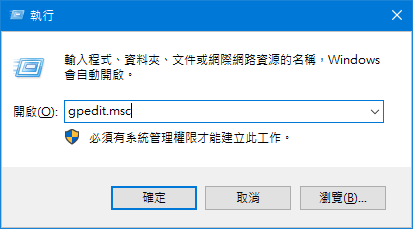
步驟 2. 在「執行」方塊中輸入gpedit.msc,然後按一下「確定」開啟本機群組原則編輯器。

步驟 3. 在本機群組原則編輯器的左側面板中,導覽至「電腦設定」->「系統管理範本」->「系統」->「系統還原」。
步驟 4. 在右側面板中,雙擊“關閉系統還原”,選擇“已停用”或“尚未設定”,然後按一下“確定”儲存變更。


步驟 5. 如果「關閉設定」選項的狀態為「已啟用」,請雙擊該選項。然後選擇「已停用」或「未配置」,並按一下「確定」儲存變更。
現在,您可以成功開啟系統保護,並且「配置」按鈕也已可用。然後請依照以下步驟啟用系統還原。
步驟 1. 同時按下 Win+R 鍵開啟「執行」視窗。
步驟 2. 在「執行」方塊中輸入“control sysdm.cpl,@0,4”命令,然後按 Enter 鍵。


步驟 3. 在保護設定中選擇系統磁碟機 C,然後按一下「設定…」按鈕。
步驟 4. 選擇“開啟系統保護”選項。按一下「確定」儲存變更。
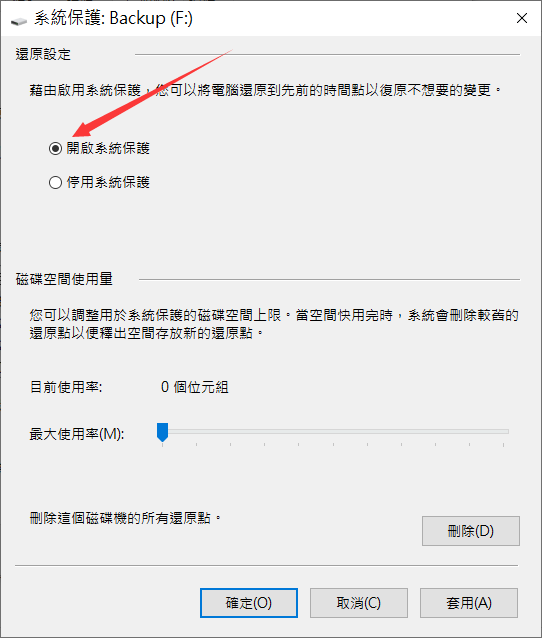

您可以透過拖曳系統還原點的捲軸來調整最大磁碟空間。或者,您也可以讓系統自動管理。然後按一下“確定”儲存變更。