


電腦崩潰可能造成災難性後果,小則幾個正在執行的方案損毀大則電腦上的資料全部丟失、硬體損壞等。這類災難常常無法預知。你是否曾經遇到電腦藍色畫面、黑屏甚至螢幕凍結的狀況?本文將分享幾種導致電腦崩潰的常見原因以及預防措施。
導致電腦崩潰的原因與應對辦法
電腦在崩潰前都會出現一些潛在的警訊,從這些地方我們可能窺視到一些電腦崩潰的原因:
硬碟故障
硬碟故障原因:
硬碟的物理損壞或壞道可能導致電腦崩潰從而造成檔案遺失、系統錯誤等嚴重影響。電腦的硬碟在使用一段時間後(約 3-5 年)往往會出現故障。如果長時間加載某些程序,電腦中的大多數檔案都無法打開,硬碟運行時噪音很大,那麼您需要考慮硬碟可能即將報廢。
避免硬碟故障方法:
如果懷疑硬碟即將報廢,應立即採取措施以保護資料和系統。以下是一些建議:
平時應注意硬碟運行,定期檢查硬碟健康狀態。注意監控硬碟性能,如果出現異常噪音(如點擊聲)、速度變慢或頻繁的錯誤訊息,這些可能是報廢的徵兆。此時應將重要檔案和資料備份到外部硬碟或雲端儲存服務(如 Google Drive、OneDrive 或 Dropbox)。或進行完整系統映像備份。然後購買新硬碟(SSD 或 HDD),將新硬碟安裝到電腦中,並使用備份映像或安裝媒介重新安裝操作系統及應用程式。
在報廢舊硬碟之前,完全擦除硬碟上的資料。按當地法規妥善處理電子廢物,或將硬碟交給專業回收機構。保護您的資料安全並在遇到舊硬碟故障時做準備。
電腦過熱
電腦過熱會造成嚴重問題。如果電腦過熱,可能會出現錯誤、運作緩慢、崩潰甚至意外關機等情況。
關於電腦過熱的處理方法,請參照:快速防止 Windows 10/11電腦過熱的最佳方法來解決這個問題。
記憶體不足或損壞
電腦的程式運作和正常啟動都依賴記憶體(RAM)。損壞的 RAM 可能導致系統不穩定。而且當電腦記憶體運作緩慢時,存取某些檔案和/或程式可能需要更長時間。在這種情況下,您需要使用一些電腦清理程序,
解決方法請查看:如何釋放內存,解決 Windows 10 記憶體使用率過高的問題
病毒和惡意軟體
惡意軟體可能破壞系統檔案,導致系統崩潰或不穩定。
有時電腦崩潰是系統感染病毒的跡象。惡意軟體可能破壞系統檔案,例如更改電腦設定、刪除重要係統檔案導致系統崩潰或不穩定等。通常情況下,由病毒引起的Windows系統崩潰可以透過解除安裝程式或刪除受病毒感染的檔案來解決。
解決方法:
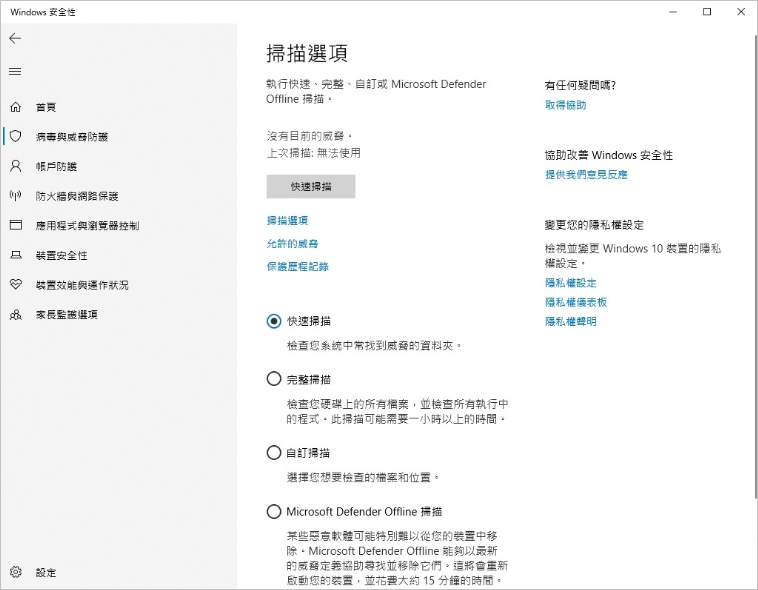
使用防毒軟體掃描和刪除惡意軟體
- 選擇可信賴的防毒軟體(如 Bitdefender、Norton、McAfee 或 Malwarebytes)或本機自帶的安全與病毒防護。
- 確保防毒軟體的病毒定義庫是最新的以修補安全漏洞。這樣可以檢測到最新的病毒和惡意軟體。
- 啟動防毒軟體,選擇「完整掃描」來檢查整個電腦。
- 根據防毒軟體的建議,刪除或隔離檢測到的惡意檔案。

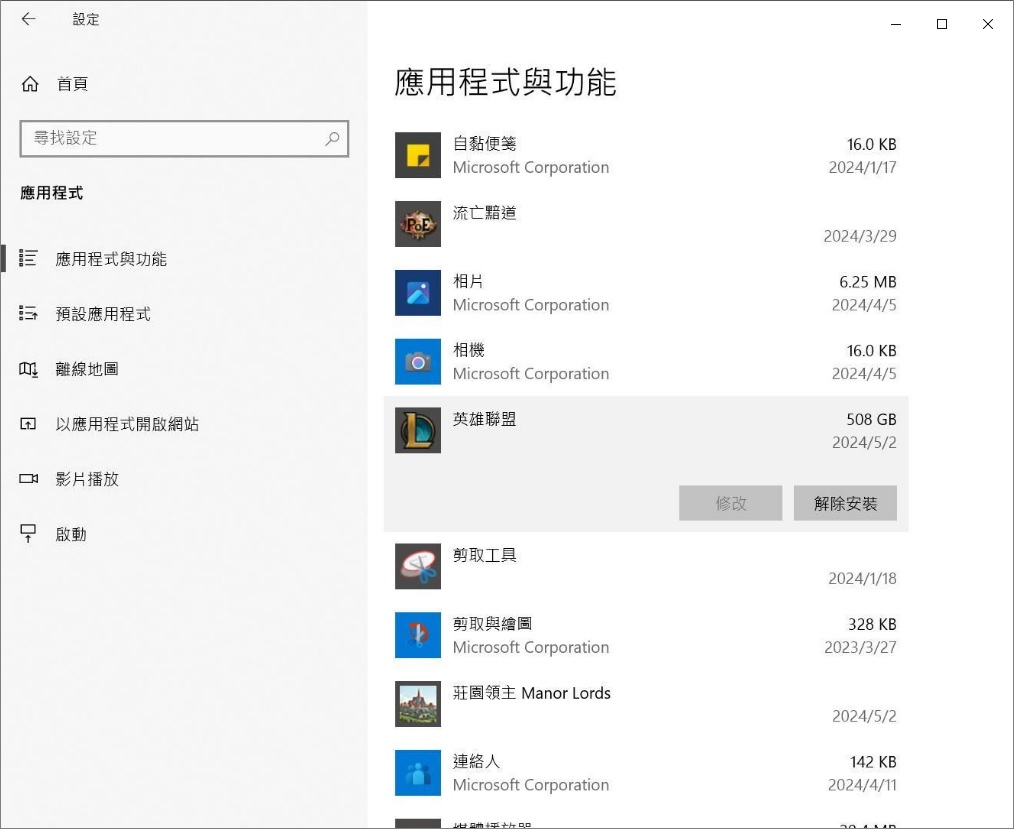
解除安裝可疑程式:
- 按下 Windows + I 鍵,以進入windows設定。
- 點擊「應用程式」,然後選擇「應用程式和功能」。
- 在列表中尋找可疑的程式,選擇它,然後點擊「解除安裝」。

手動刪除可疑檔案:
到檔案總管下,瀏覽到懷疑受感染的檔案所在的資料夾。右鍵點擊可疑的檔案,選擇「刪除」。如果檔案無法刪除,考慮在「安全模式」或「帶網路的安全模式」下啟動電腦後再進行刪除。
驅動程式故障
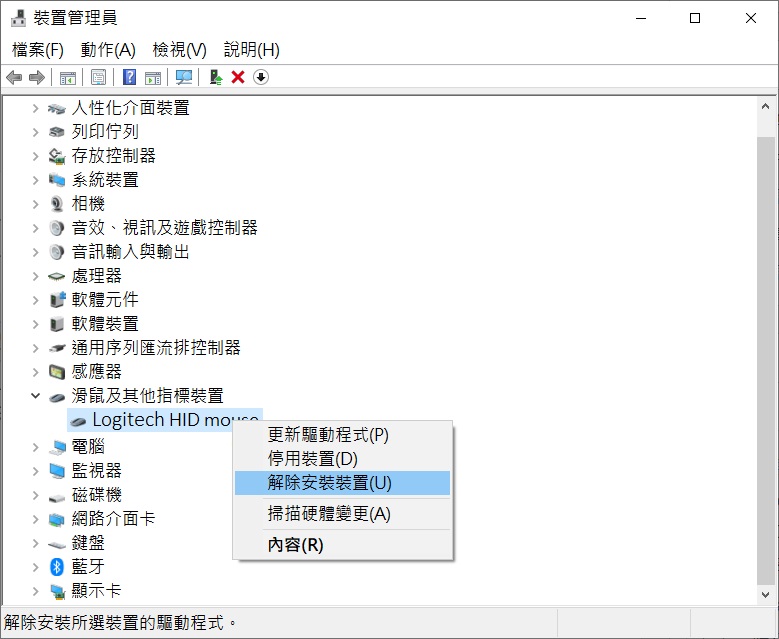
新安裝的、不兼容的驅動程式果與硬體不兼容,可能引發崩潰。或過時的驅動程式可能無法正常運行新系統或軟體。
解決方法:
- 解除安裝新安裝的、過時的或不兼容的驅動程式。
- 重新安裝合適的正常的驅動程式。

軟體衝突
同時運行的應用程式可能會互相干擾,導致崩潰。系統更新後的某些更新可能也會導致現有軟體不再兼容,從而造成系統崩潰。
修復電腦上的軟體衝突:
解決電腦上軟體衝突的方法包括以下幾個步驟:
- 注意系統或應用程式傳遞的錯誤訊息、最近安裝或更新的程式,這可以幫助您識別衝突的具體來源。
- 確保所有相關軟體都已更新到最新版本。開發者通常會修復潛在的衝突問題。
- 如果發現某些應用程式彼此之間產生衝突,可以嘗試禁用或解除安裝其中一個。
- 清理系統檔案和註冊表,以消除潛在的衝突因素。
如果無法解除安裝或禁用程式,您可以需要再重啟電腦,然後按 F8 或 Shift + F8(依電腦而異)進入「安全模式」。在安全模式下可以更容易地禁用非必要的驅動程式和背景程式。
如果找不到衝突人軟體與應用,您也可以使用系統還原功能將系統恢復到之前的狀態,以解除安裝不明程式後的衝突。
設定錯誤
系統配置不當和不正確的 BIOS 設定可能會影響系統的啟動和運行。
修復設定錯誤:
檢查 BIOS 設定:
- 開機時按下特定的鍵(通常是 Delete、F2、F10 或 Esc,具體取決於主板製造商)進入 BIOS/UEFI 設定界面。
- 在 BIOS 設定中,尋找「Load Default Settings」或「Load Optimized Defaults」。這將恢復 BIOS 的預設設置。
- 儲存變更並重新啟動系統。
- 檢查Windows啟動模式:確保在 BIOS 中選擇正確的啟動模式(如 UEFI 或 Legacy/CSM)。根據您的操作系統安裝方式進行設置。
- 檢查硬碟檔案模式:在 BIOS 中確認 SATA 模式(如 AHCI 或 RAID)是否正確,這取決於您的Windows系統和硬碟配置。
- 確認記憶體的配置設定的(如頻率和電壓)是否正確。可以使用「XMP」選項自動設置。
- 檢查電源管理設定:檢查電源管理設置,確保全部設置均符合最佳運行狀態。
執行系統修復:
如果系統無法啟動,可以使用 Windows 安裝媒體進行啟動修復。選擇「修復你的電腦」,然後選擇「疑難排解」和「啟動修復」等進階選項。
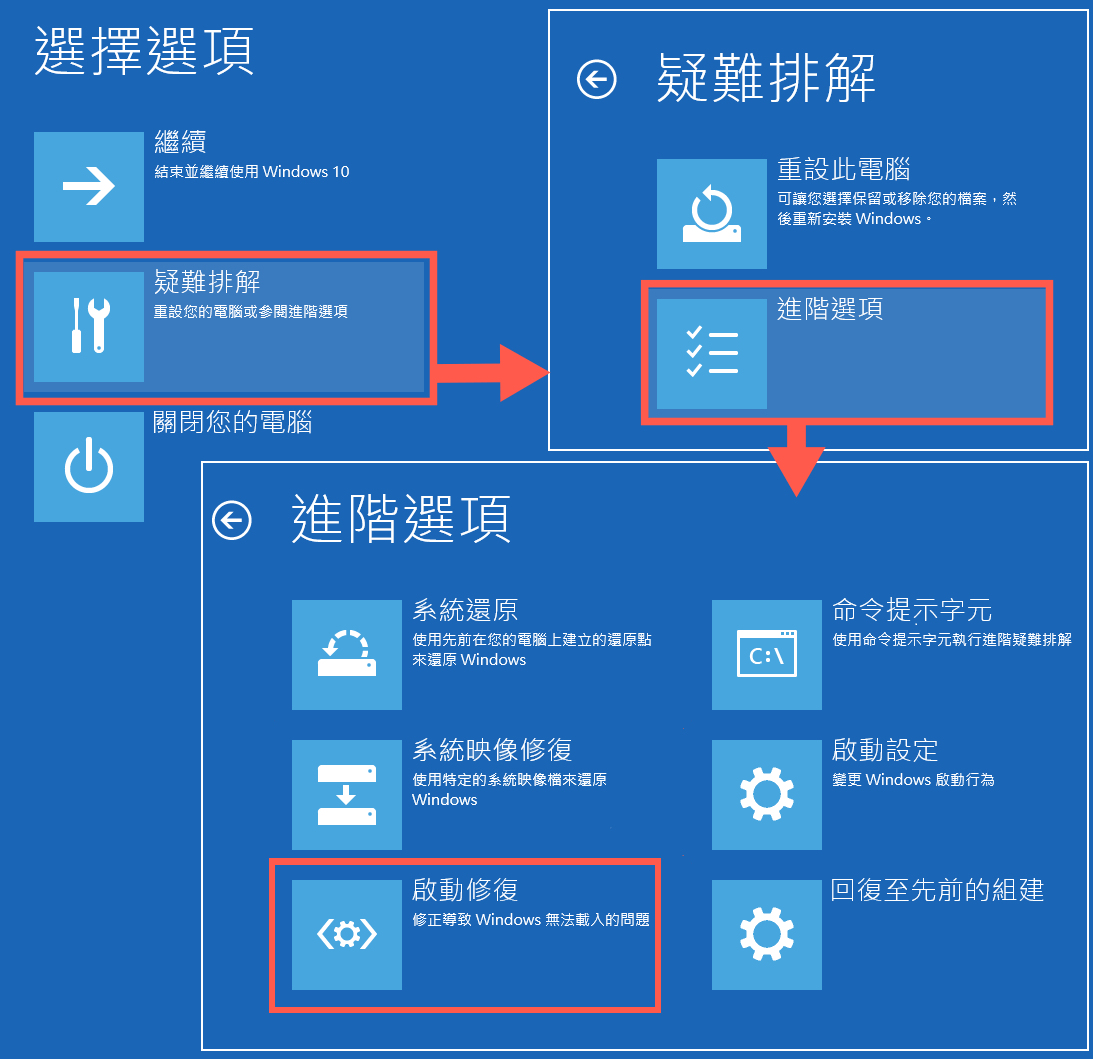

按照以上方法,您應該能夠修復系統配置不當和不正確的 BIOS 設定,提高系統的啟動和運行穩定性。
電源問題
不穩定或不足的電源、連接的外部設備(如 USB 裝置)可能導致系統無法正常運行甚至崩潰。電源中的電壓波動可能影響硬體正常運行。
解決方法:
- 將設備插入其他電源插頭以排除插座問題。
- 檢查電源供應器 (PSU):確保電源供應器的功率足夠支持所有硬體組件的需求。如果需要,考慮升級更高功率的電源供應器。
- 確保 PSU 與主板及其他組件的連接牢固且無松動現象。確保PSU 的輸出電壓在正常範圍內。
- 清理電腦內部灰塵:定期清理內部灰塵,確保風扇正常運行,以避免過熱,從而影響電源的穩定性。
- 確保電源線及插頭沒有損壞。
- 考慮使用 不斷電系統 (UPS) 或穩壓器來防止電壓波動影響系統。
- 拔掉所有不必要的 USB 和外部設備,看看系統是否穩定。如果穩定,逐個重新連接設備以查找問題原因(確保所有外接設備的驅動程式都是最新版本)。
軟體錯誤
作業系統本身的漏洞或錯誤可能引發崩潰。過多的背景程序運行可能導致系統資源被耗盡。
修復軟體錯誤方法:
步驟 1. 依次進行如下檢查:
- 確保您的作業系統(Windows、macOS 或其他)是最新版本。儘量安裝所有建議和重要的系統更新。因為更新通常會修復安全漏洞和錯誤。
- 按 Ctrl + Shift + Esc 打開工作管理員,檢查正在運行的應用程式和背景進程。
- 選擇不必要的進程,然後點擊「結束任務」以釋放系統資源。
- 切換到「開機」標籤,禁用不必要的啟動項,這樣可以減少開機時的資源使用。
- 打開裝置管理員,檢查是否有任何裝置顯示錯誤,並根據需要更新或禁用這些裝置的驅動程式。
- 在 Windows 中,使用「磁碟清理」工具清理系統檔案和臨時檔案,以釋放空間和資源。
- 檢查已安裝的應用,解除安裝不必要的程式,減少運行資源的佔用。
執行系統檢查:
- 叫出命令提示字元,以系統管理員方式執行。
- 輸入sfc /scannow,然後執行 DISM /Online /Cleanup-Image /RestoreHealth,檢查並修復損壞的系統檔案。
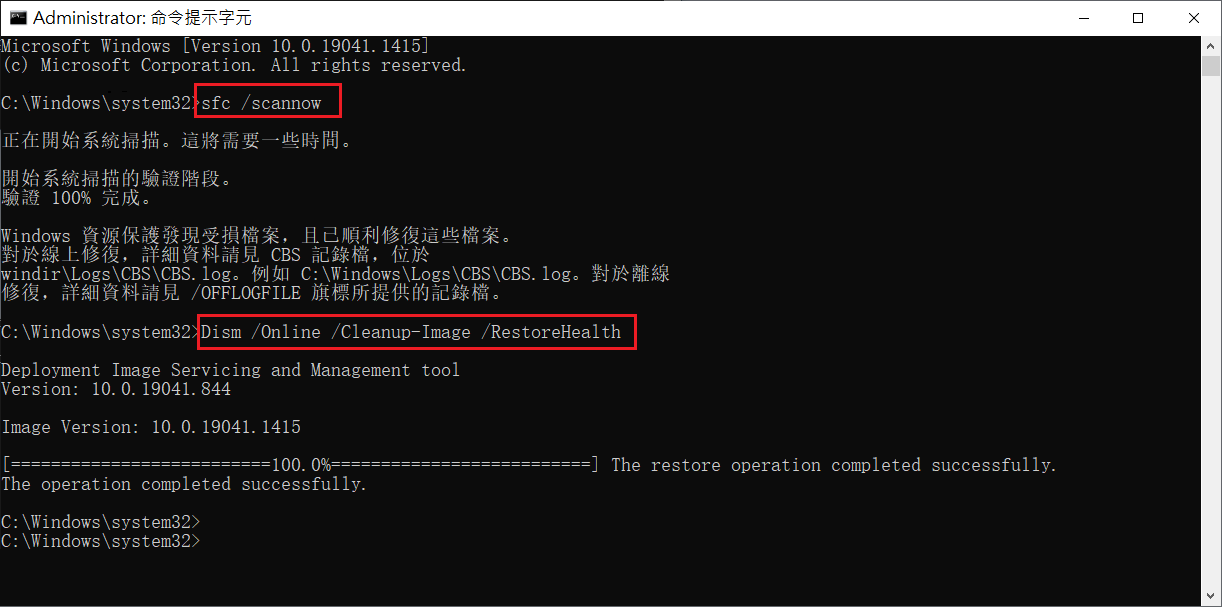

步驟 2. 進行系統檢查
在系統內容中,選擇「效能選項」,選中「調整為最佳效能」,禁用不必要的視覺效果。
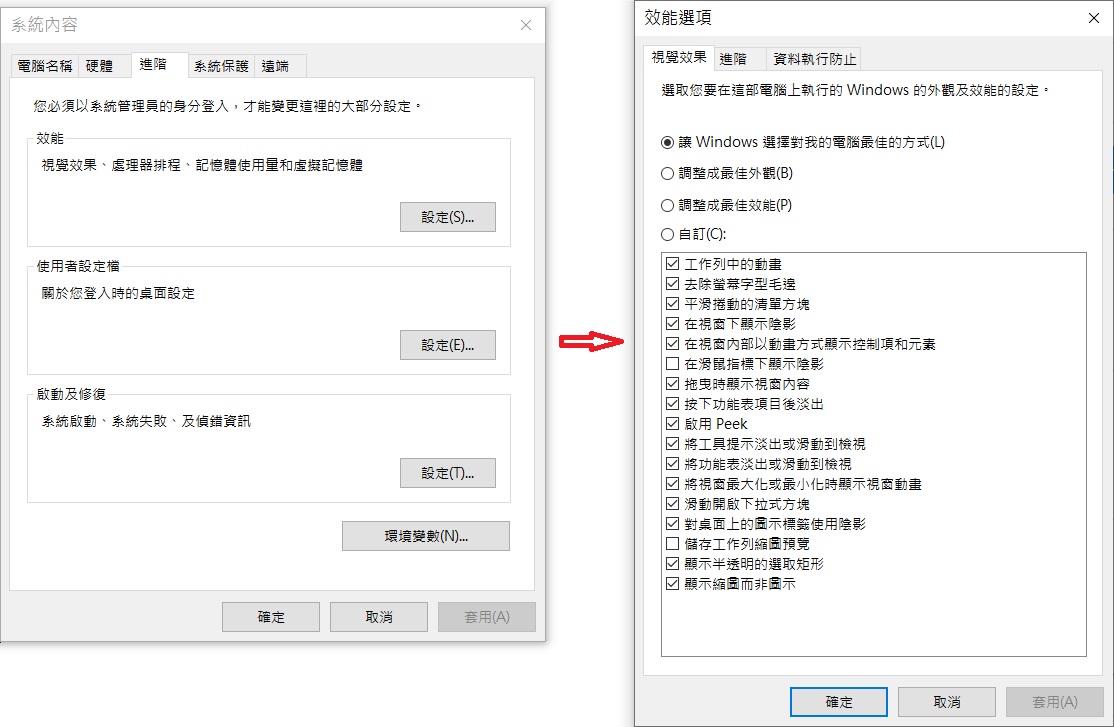

步驟 3. 使用安全模式
啟動電腦時按 F8 或 Shift + F8 進入安全模式,這樣只會加載基本驅動和系統,以便更輕鬆地排查問題。
通過這些步驟,您可以有效地修復作業系統漏洞和背景程序導致的問題,並提高系統穩定性。
防止電腦崩潰的建議
-
- 定期更新驅動程式和系統。保持操作系統和應用程式的最新版本。
- 執行防毒掃描以檢測惡意軟體。定期更新病毒定義庫,並進行全面掃描以防止病毒和惡意軟體影響系統。
- 檢查硬體狀態(如記憶體和硬碟健康狀況):監控硬碟和記憶體的健康狀態,及時更換故障部件。
- 禁用不必要的啟動項,並定期檢查和清理背景運行的程序。
- 避免超頻或設定不當的 BIOS。
- 進行定期備份:定期使用外部硬碟或雲端存儲備份重要檔案,可以在發生崩潰時快速恢復資料。
- 使用磁碟清理工具刪除不必要的檔案,以釋放空間和資源。
- 在進行重要更改之前創建還原點,這樣在出現問題時可以輕鬆恢復到先前狀態。
- 不要從不可信的來源下載文件或安裝應用,以防病毒和惡意軟體。
- 考慮升級內存 (RAM) 或更換更快的硬碟 (如 SSD),以提升系統性能。
透過這些措施,您可以顯著降低電腦崩潰的風險,保持系統在最佳狀態。希望對您有幫助!