


Windows 更新對於維護系統安全、效能和穩定性至關重要。然而,部分使用者可能會遇到 Windows 11 設定應用程式中缺少「Windows 更新」的問題。這會導致您無法檢查更新、安裝安全性修補程式以及存取與更新相關的設定。本指南將引導您還原 Windows 11 中遺失的「Windows 更新」。
方法一:重置 Windows 更新服務
Windows 更新服務負責取得並安裝系統更新。如果該服務已停用或發生故障,Windows 更新標籤可能從電腦會消失。重置該服務可以解決此問題。
步驟 1. 按Win + S,輸入cmd,然後按一下「以管理員身份執行」以管理員身分開啟命令提示符。
步驟 2. 在命令提示字元中,依序輸入以下命令,並在每個命令後按Enter 鍵:
net stop wuauserv

net stop cryptSvc

net stop bits

net stop msiserver

ren C:WindowsSoftwareDistribution SoftwareDistribution.old

ren C:WindowsSystem32catroot2 Catroot2.old

net start wuauserv

net start cryptSvc

net start bits

net start msiserver
步驟 3. 完成所有命令後,您可以關閉命令提示字元窗口。建議重新啟動電腦以確保所有變更生效。
方法二:修改群組原則中的設定頁面可見性
本機群組原則編輯器可讓管理員控制「設定」應用程式中顯示的頁面。如果「Windows 更新」標籤缺失,可能是由於此處設定了限制。
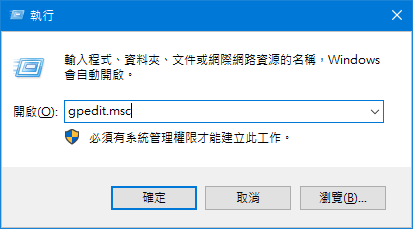
步驟 1. 按Win + R,輸入gpedit.msc,然後按Enter 鍵開啟本機群組原則編輯器。
步驟 2. 導航至電腦設定>系統管理範本>控制台。
步驟 3. 雙擊右側面板中的「設定頁面可見度」 ,並將其設定為「已停用」。


方法三:僅顯示指定的控制台項目
透過「僅顯示指定的控制面板項目」策略可以顯示指定的控制台項目。如果啟用此設置,可能會限制對 Windows 更新設定的存取。
步驟 1. 按Win + R,輸入gpedit.msc,然後按Enter 鍵開啟本機群組原則編輯器。

步驟 2. 導航至「使用者設定」>「系統管理範本」>「控制台」位置。
步驟 3. 在右側,找到「僅顯示指定的控制台項目」,將其設為「已停用」。

步驟 4. 按一下「確定」,關閉群組原則編輯器,然後重新啟動電腦。
結論
請按照這些步驟操作,您可以重新找回 Windows 更新選項卡,並確保系統保持最新狀態。如果問題仍然存在,請考慮執行 Windows 疑難排解程式或執行系統還原,將系統還原到先前的正常狀態。