



您是否苦惱於電腦時不時的運作速度變慢、資料過多、程式卡頓、意外藍屏或關機等?想知道如何才能讓電腦運作快速網路順暢嗎?下面提到的這些技巧,可以讓您感覺電腦煥然一新。
方法一、解除安裝不需要的程式
解除安裝不需要的程式可以釋放空間,並使您的電腦更有效率地運行其他一些重要的程式。在 Windows 中解除安裝不需要的程式,可以按照以下步驟進行:
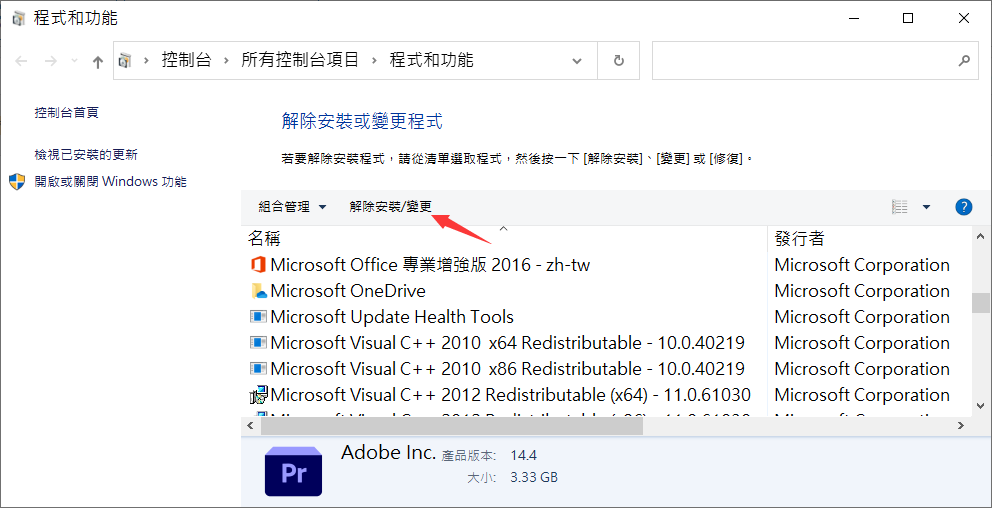
在控制台解除安裝程式:
步驟 1. 按下 Windows + R 鍵,輸入 control 並按 Enter開啟控制台。
步驟 2. 點擊「應用程式」,然後選擇「程式和功能」。
步驟 3. 在程式列表中找到您想要刪除的程式。
步驟 4. 右鍵點擊該程式,選擇「解除安裝」,並按照指示完成解除安裝。

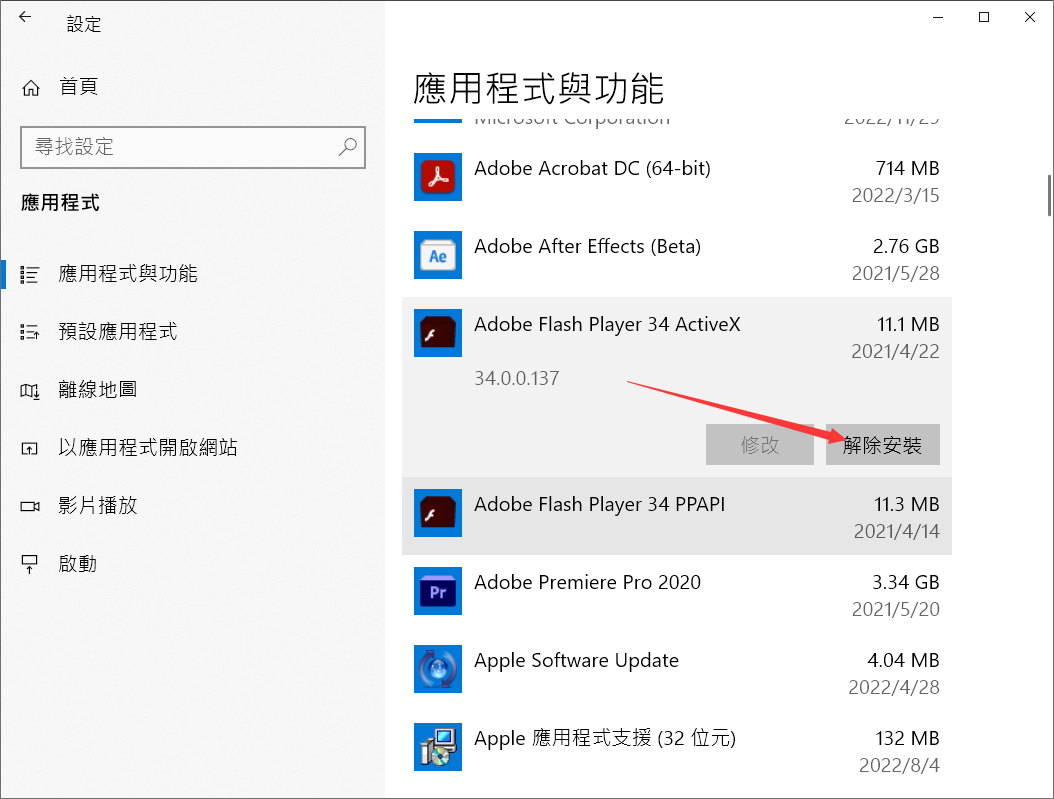
透過設定解除安裝應用:
步驟 1. 按下 Windows + I 鍵以開啟設定。
步驟 2. 在設定窗口中,選擇「應用」。
步驟 3. 在應用程式與功能列表中找到想要刪除的程式。
步驟 4. 點擊程式,然後選擇「解除安裝」,並按照指示進行。

在完成解除安裝後,建議重啟電腦以確保所有更改生效。
方法二、保持您的間諜軟體和防毒程式更新
要讓電腦免受病毒侵害,光是安裝防毒軟體是不夠的。你必須定期更新防毒軟體,並定期對電腦進行掃描。
1. 檢查和更新防毒軟體
- 進入您安裝的防毒軟體,通常在系統托盤或桌面上都有其圖示。
- 在防毒軟體的主介面上,找到「更新」或「檢查更新」的選項。
- 點擊更新選項,讓防毒軟體自動檢查並下載最新的病毒庫和軟體更新。
2. 設定自動更新
- 開啟防毒程式設定。
- 在防毒軟體的設置(設定)中,尋找「自動更新」或「計畫任務」。
- 啟用自動更新功能,確保防毒程式會自動下載和安裝最新的更新。
3. 定期掃描系統
- 在防毒軟體的主介面上選擇「快速掃描」,這通常會檢查最常用的檔案和程式。
- 定期進行完整掃描,以檢查所有檔案和資料夾。這通常可以在防毒軟體的掃描選項中找到。
- 在設定中,設置定期掃描任務(如每日或每週掃描),可以讓您的系統保持安全。
4. 使用間諜軟體防護工具
- 安裝並啟動一些常見的間諜軟體防護工具如Malwarebytes。
- 在主界面上,尋找「更新」或「檢查更新」的選項,確保您擁有最新的病毒庫和防護資料,以應對新的威脅。大多數間諜軟體防護工具允許設定定期掃描的計畫,建議設置每週或每月的掃描任務。
- 點擊「開始掃描」,該工具會開始檢查系統內的潛在間諜軟體和惡意程式。
- 掃描完成後,會顯示檢測到的威脅和建議的行動。
- 按照建議進行操作,可以選擇刪除或隔離檢測到的間諜軟體。
5. 定期檢查系統安全性
- 確保防火牆已開啟,並妥善配置。
- 定期檢查 Windows 更新並安裝所有可用的更新。
6. 注意網絡安全
- 不要隨意下載未知來源的檔案或點擊可疑鏈接。
- 使用強密碼,並定期更改所有帳戶的密碼。
透過這些步驟,您可以保持電腦安全,減少病毒和間諜軟體的風險!
方法三、清理電腦中的垃圾資料
系統中散落著大量非必要數據,例如臨時文件、瀏覽記錄、Cookie 等。它們不僅浪費空間,還會導致效能問題。解決此問題最簡單的方法之一是清理它們。在 Windows 中清理電腦中的垃圾資料,可以採取以下方法:
1. 使用內建的磁碟清理工具
- 按下 Windows + R 鍵,然後輸入 cleanmgr打開磁碟清理,並按 Enter。
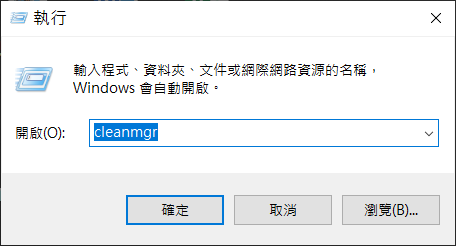
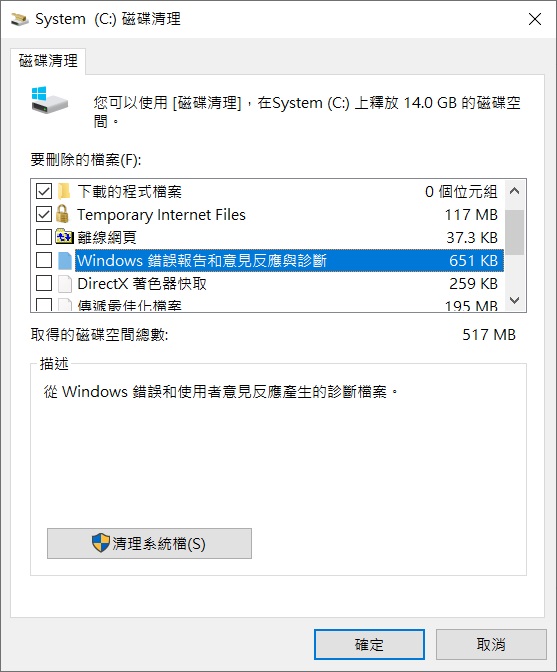
- 選擇要清理的磁碟(通常是 C: 磁碟),然後點擊「確定」。

- 磁碟清理將計算可用空間,然後顯示一個列表,您可以選擇要刪除的檔案類型,如「臨時檔案」、「回收桶」等。
- 點擊「確定」,然後確認刪除,以開始清理。


2. 使用設定中的存儲感知
- 按下 Windows + I 鍵來開啟設定。在設定中,選擇「系統」。
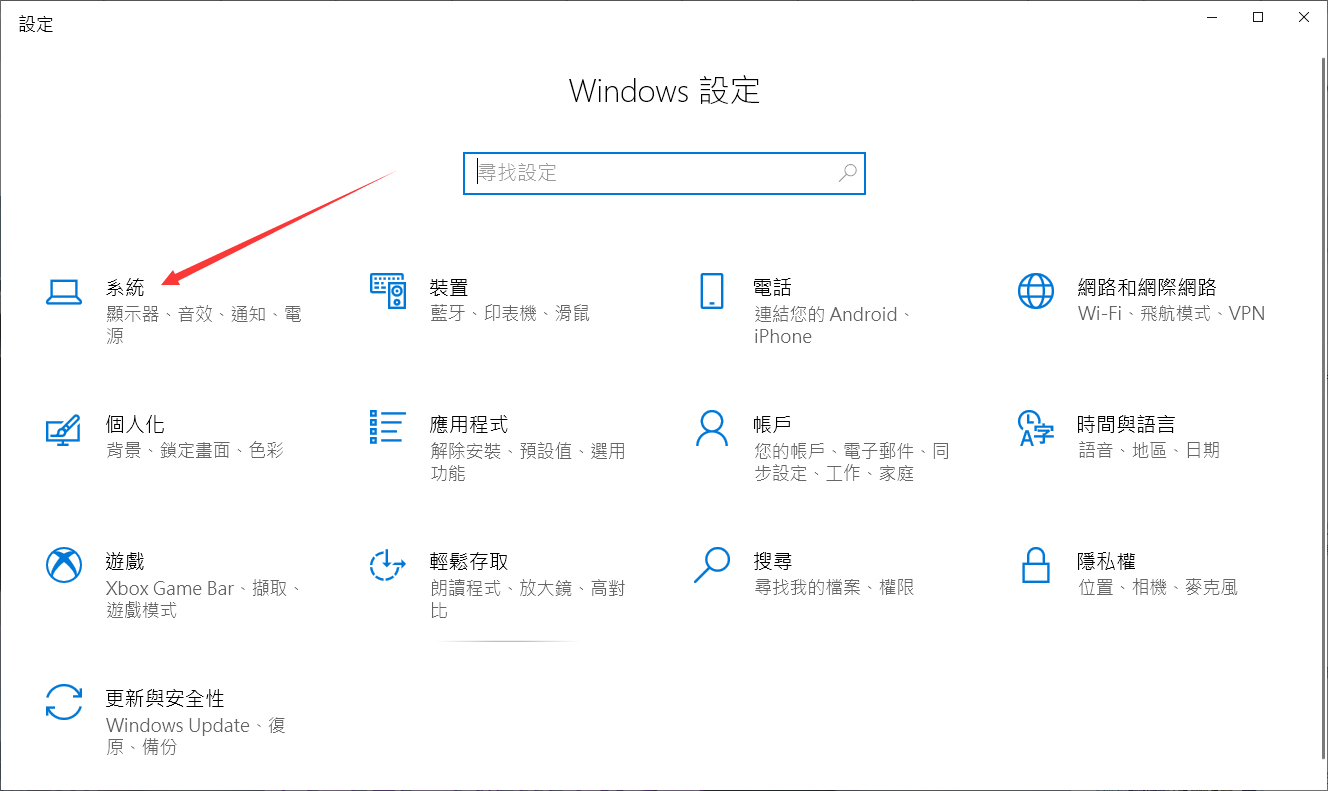
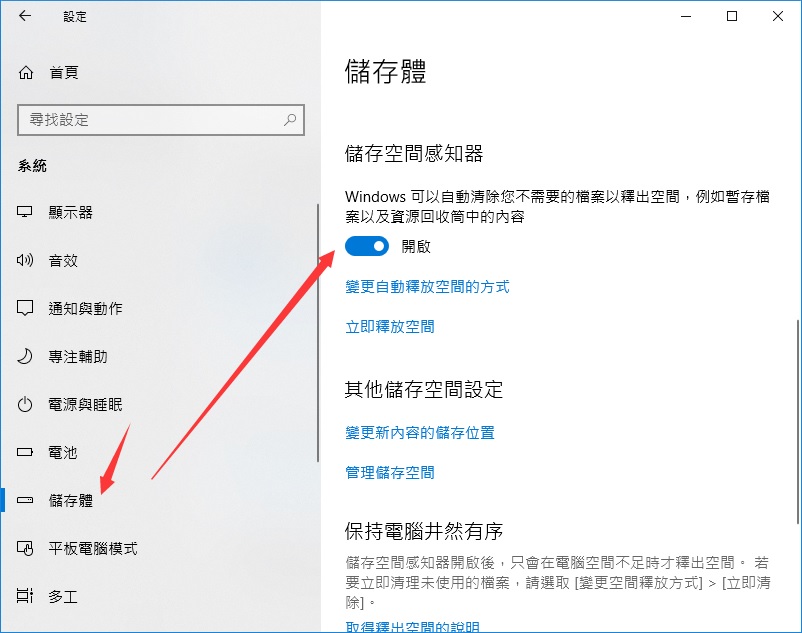
- 點擊左側的「儲存」選項。
- 在這裡,您可以開啟「存儲感知」,它會自動清理不需要的檔案。
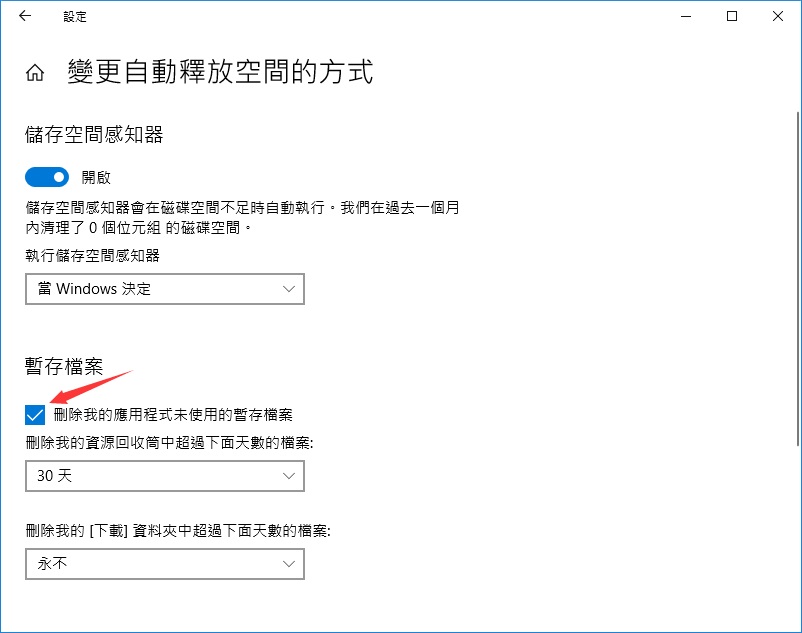
- 您還可以手動清理「暫存檔案」並選擇要刪除的檔案類型。


方法四、清理瀏覽器快取
無論是 Chrome、Edge 還是 Firefox都需要定期清理瀏覽器快取。清理瀏覽器快取的步驟因不同瀏覽器而異。以下是主要瀏覽器的清理方法:
1. Google Chrome
- 打開 Google Chrome。點擊右上角的三個點(更多選項)。
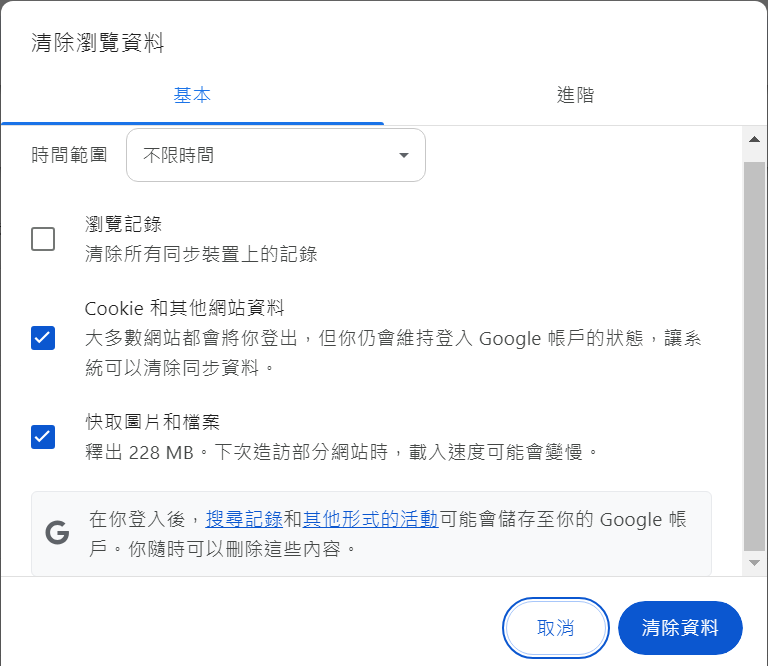
- 選擇 「更多工具」,然後點擊 「清除瀏覽數據」。
- 在彈出的窗口中,選擇時間範圍(如「過去一小時」、「過去一天」或「所有時間」)。
- 勾選 「快取的圖片和檔案」,可以選擇是否清除 Cookies 和其他網站數據。
- 點擊 「清除數據」 按鈕。

2. Mozilla Firefox
- 打開 Firefox。點擊右上角的三條橫線(菜單)。
- 選擇 「選項」 或 「設置」。
- 點擊 「隱私與安全」。
- 滾動到 「快取的網頁內容」 部分,點擊 「清除現在的快取」。
- 在「Cookies 和網站數據」部分,可以選擇清除相關數據。
3. Microsoft Edge
- 打開 Microsoft Edge。
- 點擊右上角的三個點(設定及更多)。
- 選擇 「設定」。
- 點擊 「隱私、搜索和服務」。
- 滾動到 「清除瀏覽數據」,點擊 「選擇要清除的內容」。
- 選擇時間範圍,勾選 「快取的圖片和檔案」,然後點擊 「立即清除」。
在所有瀏覽器中清理快取後,建議重新啟動瀏覽器,以確保變更生效。 我們建議每月或至少每季度進行一次清理,以保持系統性能。按照這些步驟,您應該能夠有效清理 Windows 電腦中的垃圾資料!
方法五、禁用電腦開機啟動程式
過多的啟動程式會佔用寶貴的記憶體和系統資源。如果不需要在啟動時運行它們,請將其關閉!禁用電腦開機時啟動的程式可以提升系統啟動速度並釋放資源。以下是如何在 Windows 中禁用開機啟動程式的步驟:
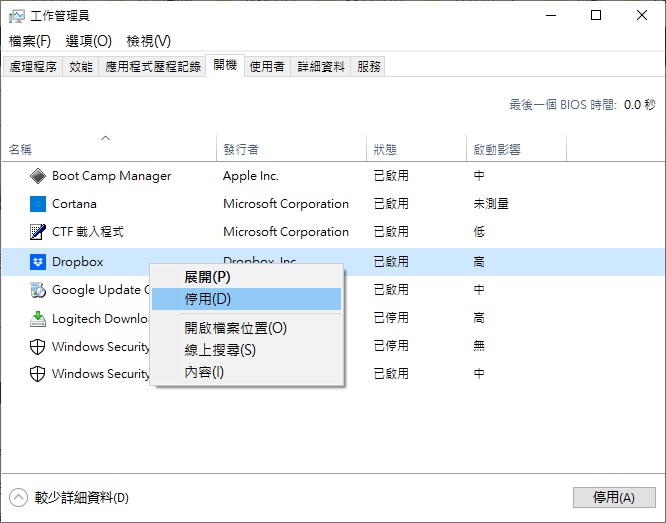
方法 1:按下 Ctrl + Shift + Esc 鍵,或者右鍵點擊任務欄並選擇「工作管理員」打開工作管理員。
方法 2:點擊上方的 「開機」 標籤。
方法 3:找到要禁用的開機自啟動程式。右鍵點擊該程式,選擇 「禁用」。
方法 4:禁用後,重啟電腦以使更改生效。

總結
本文講述了5種可以讓電腦年輕態的辦法。如果您使用的電腦運作緩慢、卡頓等,那麼現在就應該按照本文提供的辦法執行電腦維護了。