



通常情況下,我們在Windows系統可以輕鬆刪除檔案或資料夾。但有時,您會驚訝的發現,一些檔案或資料夾比較頑固,無法徹底刪除,或刪除後重啟電腦後它仍然存在。
Windows 系統中有些檔案和資料夾難以清理。這些檔案和資料夾大多是程式卸載後殘留在硬碟上的頑固檔案和資料夾。嘗試手動刪除這些檔案和資料夾時,總是會收到「檔案/資料夾正在使用中」或「需要管理員權限才能刪除」的提示。放著不管吧,它們就會永遠留在電腦中,佔用儲存空間並拖慢電腦運行速度,幹擾使用者操作。如何刪除這些頑固的檔案和資料夾呢?
本文將向您展示如何在Windows 11 系統中刪除這些難以刪除的檔案或資料夾。
為什麼會出現檔案和資料夾難以刪除的情況?
檔案和資料夾難以刪除可能由多種因素引起的:
- 檔案正在使用中:如果檔案或資料夾正在被某個程式使用,操作系統將不允許刪除它。
- 權限問題:使用者可能沒有足夠的權限來刪除該檔案或資料夾。
- 檔案損壞:檔案系統的錯誤或損壞可能導致檔案無法正常刪除。
- 長檔名或路徑問題:檔案或資料夾的名稱過長或包含特殊字符,可能導致作業系統無法識別。
- 隱藏或系統檔案:某些檔案標記為系統檔案或隱藏檔案,這使得它們不容易被刪除。
- 病毒或惡意軟體:某些惡意程式可能會鎖定檔案,阻止其被刪除。
- 同步問題:
你可以通過關閉相關程式、檢查檔案權限、使用檔案管理工具或在安全模式下刪除來嘗試解決這些問題。
如何徹底刪除頑固的檔案和資料夾?
確保檔案或資料夾不在任何應用程式中被使用。您可以檢查工作管理員,結束所有相關的進程。然後修復難以刪除的檔案和資料夾可以採取以下步驟:
方法 1. 使用Shift+Delete熱鍵
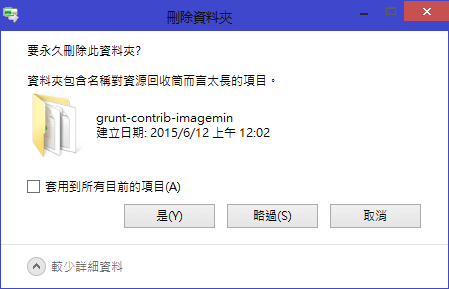
您可以使用快捷鍵 Shift+Delete 跳過永久刪除檔案。
步驟1. 選擇要刪除的檔案或資料夾,然後按住鍵盤上的Shift+Delete鍵。
步驟2. 當彈出視窗詢問您是否要刪除檔案時,請按一下「是」確認您的選擇。

方法 2. 使用終端應用程式
如果無法使用快捷鍵刪除檔案,則可以嘗試使用終端應用程式輸入命令執行刪除。
步驟1. 點選 Windows 開始按鈕,在搜尋框中輸入「終端」。右鍵單擊匹配項,選擇“以管理員身份執行”,然後按一下“是”。
步驟2. 輸入以下指令然後按回車鍵強制刪除檔案/資料夾。
del "C:\Users\documents\folder1 activity.pdf"


注意:您需要將引號內的內容替換為要刪除的檔案或資料夾的實際位置。具體操作為找到並點擊檔案,右鍵單擊要刪除的檔案或資料夾,選擇“複製為路徑”,然後將其貼上到命令的相應位置。
方法 3. 檢查權限
右鍵點擊檔案或資料夾,選擇“內容”,然後檢查“安全”選項卡以確保您擁有刪除的權限。


方法 4. 使用安全模式
重啟電腦,進入安全模式,然後嘗試刪除檔案或資料夾。安全模式下,會加載最少的驅動程式和程序,可能有助於解除對檔案的鎖定。
- 打開命令提示字元,並使用以下命令來刪除檔案或資料夾:
del 刪除檔案的完整路徑
rmdir /s /q 刪除資料夾的完整路徑 - 檢查硬碟錯誤:
嘗試運行磁碟檢查工具(chkdsk),以檢查並修復檔案系統錯誤:
chkdsk C: /f(將 “C:” 替換為相應的磁碟機字母)
方法 5. 執行防毒掃描
使用防毒軟體檢查電腦是否受到病毒或惡意軟體影響,並移除它們。
如果以上步驟都無法解決問題,可能需要進一步診斷,例如檢查系統日誌以獲取更多信息。