



如果你的電腦上正在執行一些重要的任務,例如作業系統更新,則電腦需要保持開機狀態。但是如果電腦長時間運作導致過熱,甚至可能造成硬體損壞。更或者是您僅僅忘記了給電腦關機。此時我們不得不考慮給長期運行的電腦自動關機。
那麼如何在不使用時給電腦自動關機呢?設定自動關機不僅能讓你安心,還能節省電池電量。如果您希望每週或每月在特定日期關閉電腦,本文將介紹幾種不同的Windows 10/11電腦自動關機方法。
在Windows電腦執行自動關機的辦法
您可能有時希望給孩子用時在1小時後自動關機、也可以希望每週六或週日定期關閉計算機,或每月特定日期關閉計算機。
方法一、直接執行命令關閉電腦
按 Win + R 開啟「執行」對話方塊。複製並貼上「shutdown -s -t 3600」命令,然後點擊“確定”按鈕。注意:您需要替換指定關機前的剩餘秒數。例如,3600 表示 1 小時(3600秒)後關機。您也可以設定在其他時間自動關機。


以下是參考時間:
10 分鐘=600秒
1 小時 = 3600 秒
2 小時 = 7200 秒
3 小時 = 10800 秒
如果您想要暫時調整關機時間或取消自動關機,可以將「shutdown –a」命令複製並貼上到「執行」文字方塊中,然後按一下「確定」按鈕。之後,輸入「shutdown -s -t XXX」的指令來調整關機時間。

方法二:使用cmd命令提示字元設定自動關機
步驟1:點選 Windows 開始功能表,在搜尋框中輸入「cmd」。找到命令提示字元右擊「以系統管理員身份執行」。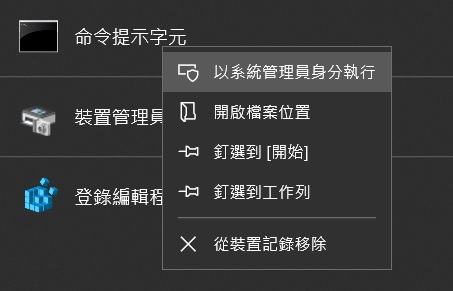

步驟2:貼上「shutdown -s -t 1200」命令執行20分鐘後自動關機,然後按Enter鍵執行。


方法三、透過任務計劃程序設定每週或每月關機計劃
Windows 10/11 透過其任務規劃程式功能實現了這一點。以下是設定步驟指南。
步驟 1. 按Windows 鍵+ S開啟搜尋欄,鍵入「工作排程器」,找到它並點擊「開啟」。

步驟 2. 在工作排程器程式庫中,按一下右側的「建立工作」 或者右擊「工作排程器程式庫」點擊「建立工作」。


步驟 3. 在「常規」標籤中為您的任務命名,例如,如果您習慣每週關閉計算機,則可以將其命名為「每周自動關機」 。您也可以將其命名為「每月自動關機」。您也可以選擇新增描述。

步驟 4. 點選「觸發程序」標籤,點選「新建…」按鈕,然後選擇「每週」或「每月」,再點選「下一步」。接下來,選擇您希望在一周中的哪幾天或一個月中的哪幾天進行關機。別忘了設定開始日期和時間。

步驟 5. 按一下「確定」返回「建立工作」視窗。選擇“動作”選項卡繼續。

步驟 6. 在「程式/腳本」欄位中,輸入「shutdown」,
在「新增引數(可省略)」欄位中,輸入:
/s /f /t 60
注釋:
/s: Shutdown the computer
/f: Force running applications to close
/t 60: Wait 60 seconds before shutting down

步驟 7. 按一下「確定」完成任務。
步驟 8. 再次按一下「確定」以確認並完成任務設定。
編輯或刪除任務:
如果將來需要修改或刪除計劃任務,您可以按照以下步驟輕鬆完成:
在左側窗格中選擇「任務規劃程式庫」,找到您的「每週自動關機」或「每月自動關機」任務。右鍵點選該任務以查看「執行」、「結束」、「停用」或「刪除」等選項。

方法四、使用快捷方式設定自動關機
步驟 1. 在桌面空白處按一下滑鼠右鍵,選擇“新增”,然後按一下“捷徑”。


步驟 2. 複製“shutdown -s -t xxxx”命令並貼上到文字方塊中。然後按一下“下一步”設定關機時間。注意:請將 xxxx 替換為實際關機等待時間。


步驟 3. 將捷徑命名為「關機」。點擊“完成”按鈕。

建立完成後,您可以在桌面上找到該捷徑並執行它來執行操作。
其他:在Windows設定自動關閉電腦螢幕與自動睡眠
在Windows設定自動關閉電腦螢幕與自動睡眠可以節省電力和延長螢幕的壽命。注意:自動關閉電腦螢幕與自動關機不同。螢幕關閉後,系統、程式和工作仍然在背景中運行,您可以簡單地移動鼠標或按任何鍵來喚醒螢幕,繼續工作。這個功能適合在長時間不使用電腦時,想要減少電力消耗而不影響工作的情況。
步驟 1:開啟開始功能表並選擇「設定」。在設定中,請前往「系統」選項。
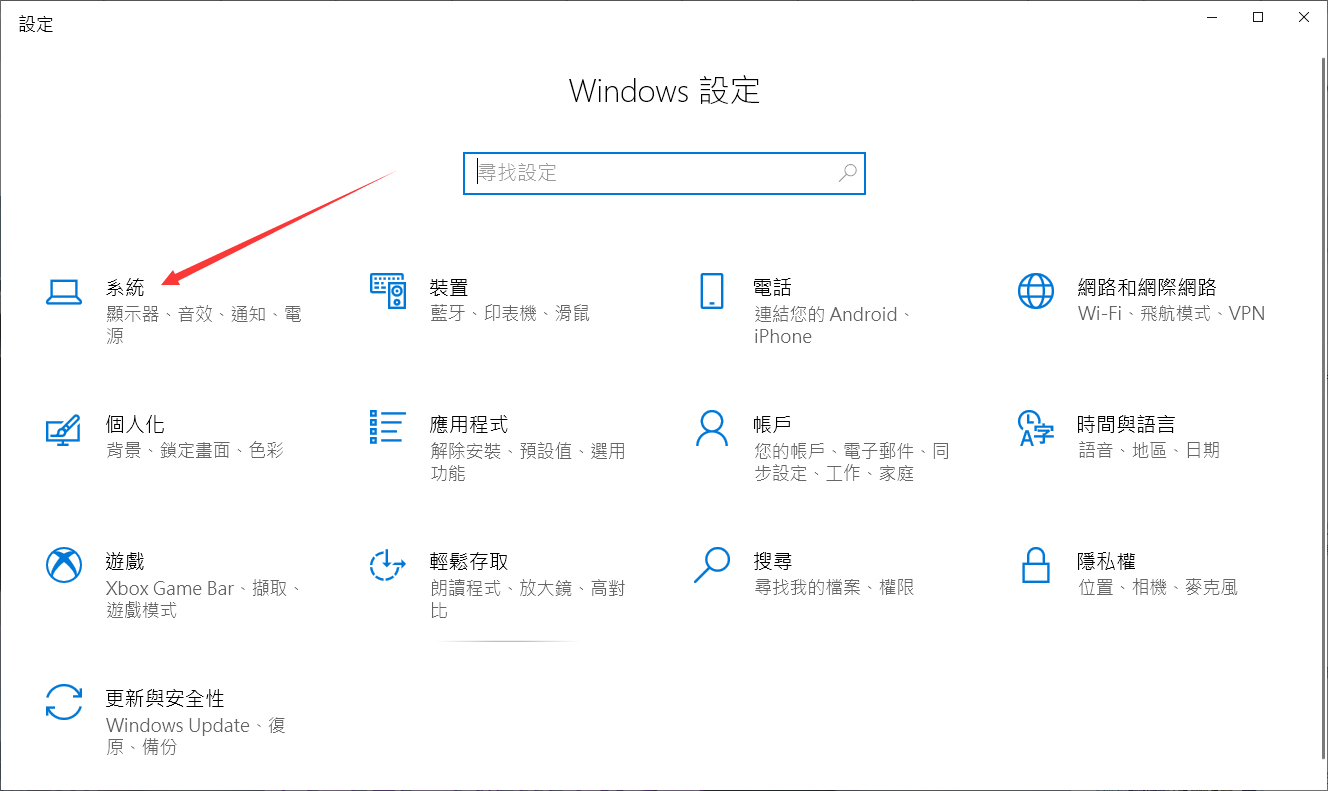

步驟 3:請在系統中選擇「電源和睡眠」。
步驟 4:點擊「電源與睡眠」後,您將看到一個新窗口,其中主要有兩個部分,分別稱為「螢幕」和「睡眠」。
- 螢幕選項:開啟「插入電源後自動關閉」的下拉式選單,依需求選擇時間,即可設定自動關閉電腦螢幕。
- 睡眠選項:開啟「插入電源後,電腦進入睡眠狀態」的下拉式選單,根據您的需求選擇時間,即可設定自動睡眠。


完成以上步驟後,您的電腦將自動關閉電腦螢幕或進入睡眠狀態。
結論
按照以上方法,您可以確保電腦定時、每週或每月自動關閉,以便更好地進行電源管理和系統維護。它不僅可以解放雙手,減少電腦硬體的磨損,還可以讓電腦在完成任務後安靜地休息。