


在現在這個講求效率的數位環境下,Windows 系統如果跑得慢,不只影響工作節奏,長期下來對硬體也是一種負擔。如果您的電腦也面臨多數效能問題而考慮重灌系統,那麼請先閱讀本文。因為透過一些基本但確實有效的最佳化設定也能明顯改善用戶的使用體驗。
以下整理幾個我自己常用、也最實際的 Windows 程式最佳化方法,照著做,大多數電腦都能感覺到差異。
1. 清理系統垃圾檔案
Windows 使用一段時間後,系統裡一定會堆積不少用不到的檔案,例如:
- 臨時檔案
- 舊的系統快取
- 下載後遺留下來的安裝殘檔
這些檔案不只佔空間,還可能拖慢系統反應。你可以直接使用 Windows 內建的「磁碟清理」工具進行基本清理。可以定期操作,例如一兩個月一次就很夠用了:
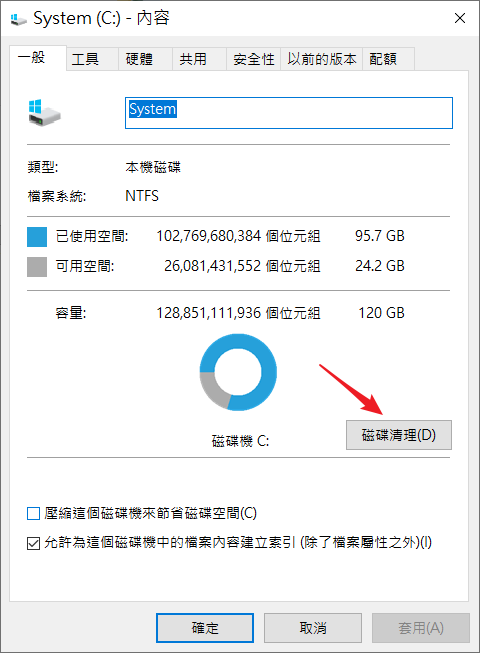
- 按下 Win+E 開啟檔案總管,右鍵點擊想要清理的分割區,選擇「內容」。
- 然後,點擊「一般」>「磁碟清理」。
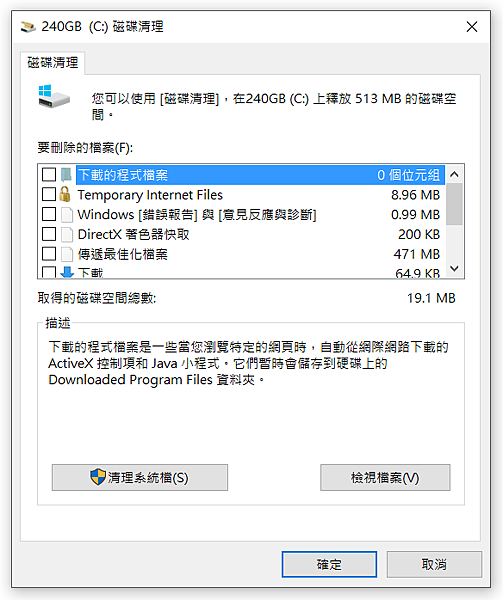
- 勾選想要刪除的項目後,點擊「確定」就可以開始清理了。此外,您還可以點擊「清理系統檔」按鈕,將會進入一個新的視窗,可以選擇更多的項目進行清理。


2. 管理開機啟動項目
很多程式在安裝時,會自動把自己設成開機啟動,久了之後,開機速度自然越來越慢。你可以通過以下步驟將不需要開啟啟動的程式禁用:
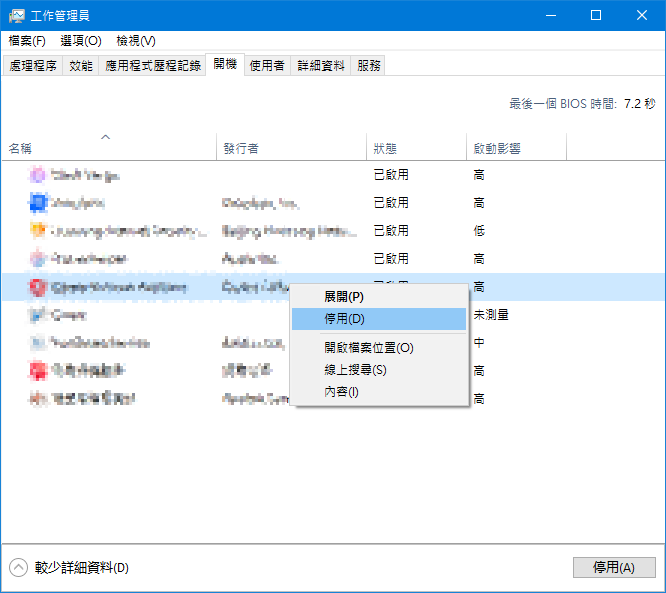
- 按 Ctrl + Shift + Esc 開啟「工作管理員」。
- 切換到「開機」分頁,此時你可以看到哪些程式會隨 Windows 開機啟動。
- 對於平常根本不需要一開機就跑的軟體,直接右鍵選擇「停用」 即可。

3. 保持系統與程式更新
Windows 更新不只修漏洞,也常包含效能優化與穩定性修正。所以建議定期檢查 Windows Update,把重要更新安裝完成。同時,常用的應用程式也記得更新到最新版。
注意:不是每次更新都會變快,但不更新,風險只會越來越高。
4. 調整程式本身的效能設定
不少程式在預設設定下,其實並不是跑在最適合你電腦的狀態。例如,對於圖形或效能需求高的程式(遊戲、繪圖軟體、影片剪輯或轉檔工具等等),設定太高可能會導致顯示卡跑得很吃力。可以通過調整畫質、特效或效能選項,讓整體操作更順。重點不是「全部開到最高」,而是穩定、流暢。
5. 定期進行磁碟碎片整理(限 HDD)
如果你使用的是 HDD 傳統硬碟,磁碟碎片整理仍然有實際幫助。Windows 內建的「碎片整理和最佳化磁碟機」工具,可以協助重新排列資料,提高讀寫效率。具體操作步驟請參考另一篇詳細的文章:重組與最佳化磁碟機到底有沒有必要?
補充說明:SSD 不需要手動碎片整理,Windows 會自動用適合 SSD 的方式進行最佳化。
6. 監控系統效能狀況
當你覺得電腦變慢,與其猜,不如直接看數據。用戶可以透過「工作管理員」與「資源監視器」即時查看 CPU、記憶體、磁碟、網路的使用狀況。如果發現某個程式長期吃資源,又不是必要工具,就可以考慮替換或移除。「工作管理員」可以通過 Ctrl + Shift + Esc 快捷鍵方式開啟,而「資源監視器」可以在「工作管理員」中的「效能」標籤下找到。

結論
其實 Windows 程式的最佳化,從來就不是「一次調完就沒事」的那種工作,而是會隨著你平常的使用方式慢慢微調。只要把幾個基本原則顧好就夠了,例如定期清理系統、管理開機啟動、保持更新。很多時候,根本不需要重灌系統,光是把這些地方整理一下,電腦的順暢度就能回到一個很舒服的水準。特別是如果你每天長時間用電腦工作,這些設定真的很值得花點時間處理,效果真的很明顯哦!