



同Windows 10一樣,Windows Defender在Windows 11中也是一款內建安全工具,可自動偵測並移除潛在的有害檔案,從而保護Windows 系統免受病毒、惡意軟體和潛在有害程式的侵害。然而,有時它會誤將我們的合法的程式、腳本、資料、訊息等檔案識別並標記為威脅、刪除或隔離。這讓我們防不勝防。如何阻止Windows Defender刪除檔案?
如果您發現 Windows Defender 自動刪除了重要文件,請不要擔心。本文提供了在Windows 11中阻止Windows Defender刪除重要檔案以及恢復已刪除的文件的辦法。
Windows Defender的特點
Windows Defender作為Windows電腦的內置防毒軟體,旨在保護 Windows 系統免受各種惡意軟體(如病毒、間諜軟體和木馬)的攻擊。它在Windows 11系統的電腦中通常會自動啟用並持續運行,提供實時保護和定期掃描功能。
主要特點包括:
- 使用者友好的介面:Windows 11 的安全性界面(Windows Security)整合了防毒、網路安全、應用程式及瀏覽器控制等功能,為用戶提供一個簡單易用的平台來管理和查看安全狀態。
- 即時保護:Windows Defender 在系統啟動時自動啟用,持續監測正在進行的操作和檔案下載,實時檢查是否存在任何潛在的惡意程式威脅。
- 定期掃描:用戶可以手動或定期進行全系統或部分分區的所有檔案和應用程序掃描,以檢查潛在威脅。
- 雲端保護:利用雲端資料庫來加強安全性,通過分析惡意程式的新特徵來提高防禦效率,識別最新的威脅。
- 自動更新:防毒程式會定期自動從微軟伺服器下載病毒定義和安全更新,以確保能夠識別最新的惡意軟體。
- 行為監控:除了靜態檢查,Windows Defender 還會監控應用程序的行為,若發現可疑行為,會即時警告用戶並封鎖相關進程。
- 隔離區域:若發現惡意軟體,Windows Defender 將其移至隔離區域,防止其對系統造成影響,並允許用戶檢查和刪除這些檔案。
總體來說,Windows Defender 提供了一個基本但有效的安全防護方案,適合一般用戶和家庭使用者。
阻止Windows Defender 在 Windows 11 中刪除文件的方法
您可以按照以下方法阻止Windows Defender 的即時保護行為或恢復已刪除的文件。
方法 1. Windows 安全性中心新增排除項
新增排除項可以讓 Windows Defender 在掃描期間跳過特定的檔案、資料夾、檔案類型或進程。
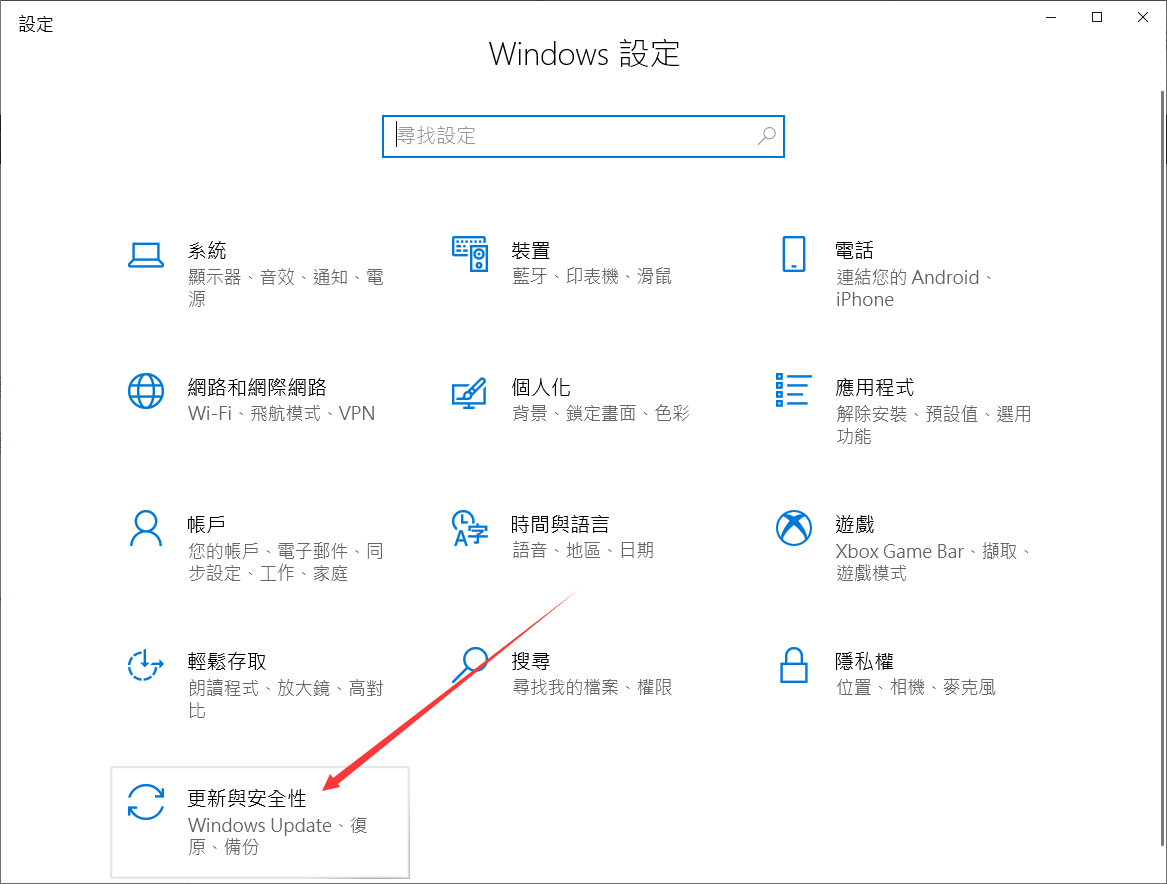
- 按下按Win + I開啟「Windows 設定」,點擊進入「更新與安全性」。
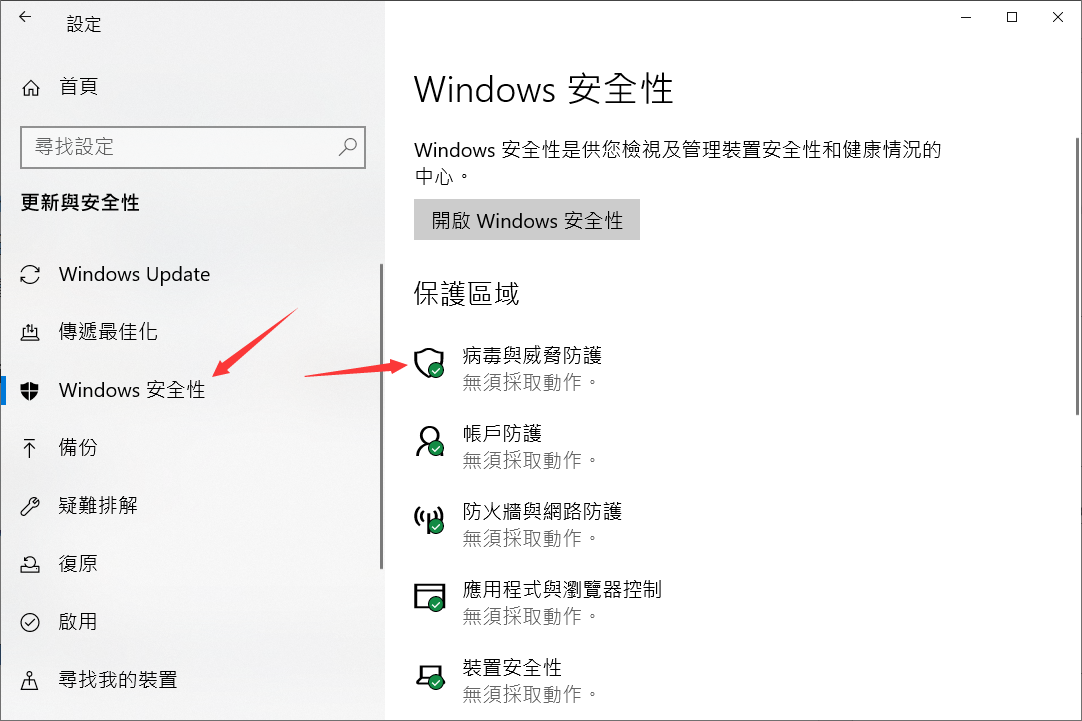
- 依次點擊「Windows 安全中心」和「病毒與威脅防護」。
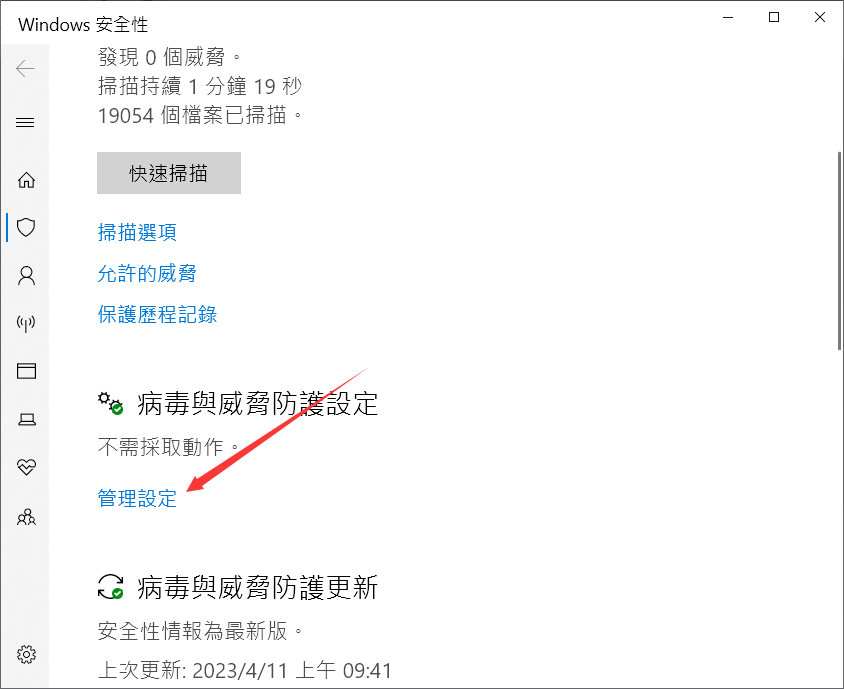
- 點擊「管理設定」。
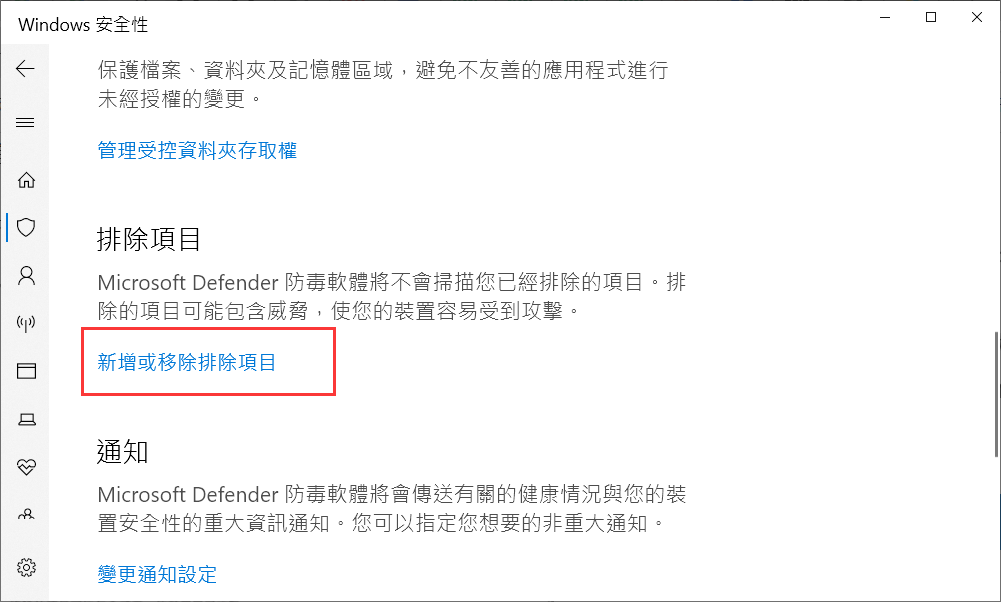
- 向下捲動,在「排除項目」部分下按一下「新增或移除排除項目」。
- 點擊「新增排除範圍」。然後選擇“檔案”、“資料夾”、“檔案類型”或“處理程序”。

- 選擇要排除的檔案或資料夾。


新增後,Windows Defender 將不再掃描或刪除這些排除的項目。
方法 2. 暫時停用即時保護
如果您需要安裝或執行 Defender 一直阻止的受信任程式,您可以暫時關閉即時保護。
- 依次點擊並前往「Windows 設定」>「更新與安全性」>「Windows 安全中心」>「病毒與威脅防護」>「管理設定」。
- 找到「即時保護」開關並將其關閉。
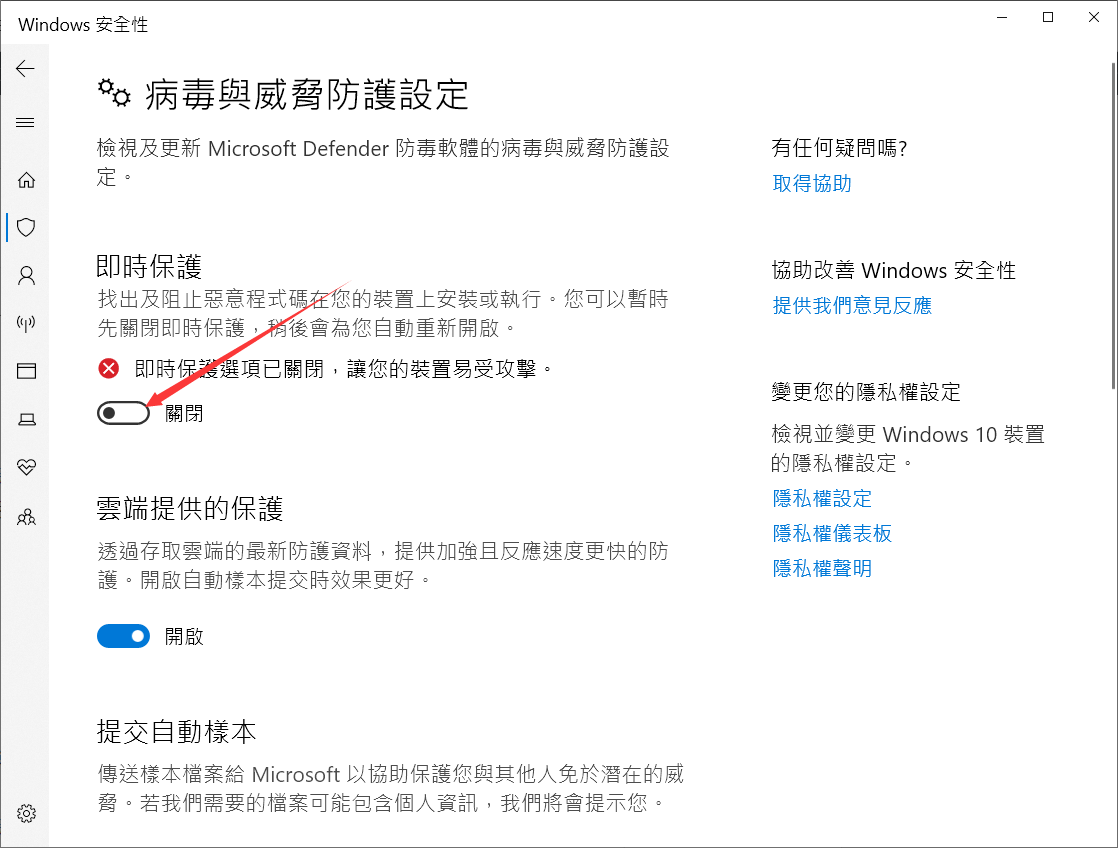
- 當使用者帳戶控制提示時,按一下「是」進行確認。
- 安裝或執行 Defender 一直阻止的受信任程式完成後,請重新開啟即時保護功能,以確保系統處於安全性保護中。

方法 3. 將文件提交到Microsoft中心判斷
如果一個檔案即使安全也反覆被標記和刪除,請向微軟報告,上傳文件並提供問題詳情。以便他們審查並修復檢測問題。
如何救援被 Windows Defender 刪除的文件
但是,如果有被您信任的文件在被 Windows Defender 刪除後,請不要驚慌。當 Windows Defender 偵測到威脅時,通常不會立即刪除,而是會將檔案移動到一個名為「隔離區」的特殊安全性資料夾中將其隔離,該在隔離區的檔案將變得無害又無用,但可以恢復它們。
復原Windows Defender 隔離區的文件的方法:
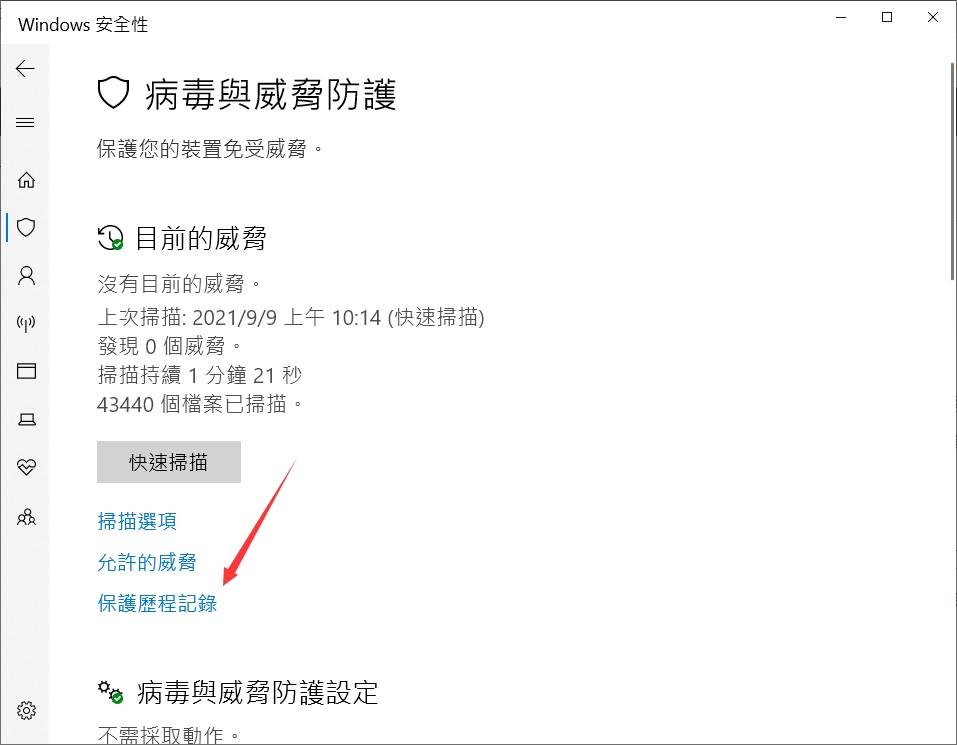
- 依次點擊並前往「Windows 設定」>「更新與安全性」>「Windows 安全中心」>「病毒與威脅防護」。
- 向下滾動並點選「目前的威脅」下的「保護歷程記錄」。
- 在篩選器中,找到隔離的項目。
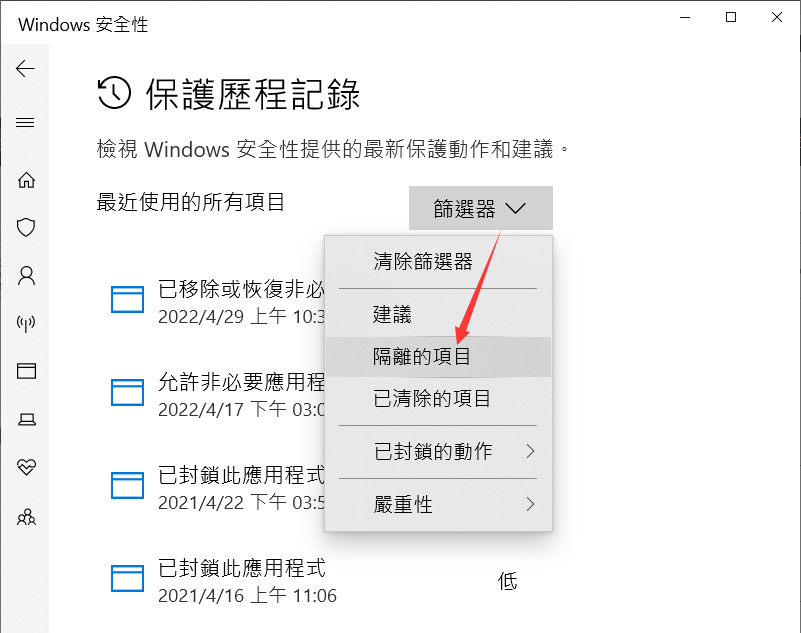


2. 檢查您想要恢復的已刪除檔案是否存在。如果存在,請點選「操作」>「復原」。
結論
Windows Defender雖說是提供可靠的保護的軟體,但誤報著實令人頭大。透過新增排除項、暫時停用即時保護或向 Microsoft報告等辦法可以有效的阻止 Defender不刪除我們需要的文件。但是如果在後台這些文件被無知無覺的刪除,我們也可以通過查找隔離區找到隔離的項目輕鬆復原。