


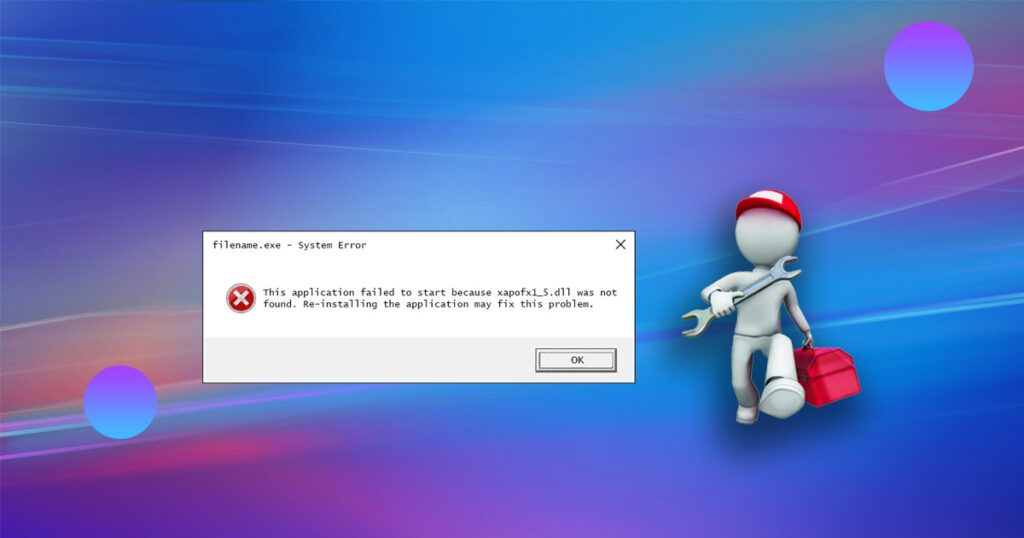
使用電腦時,您可能會被一些沒見過的錯誤訊息突襲,如缺少 xapofx1_5.dll。如果依賴此 DLL 檔案的某些軟體或應用程式無法正常啟動,程式可能會崩潰,從而影響使用者體驗。它甚至可能導致資料遺失和其他潛在問題。因此遇到這種故障我們都很慌張。為了解決此問題,本文講解了xapofx1_5.dll檔案的作用以及缺少該檔案可能出現的問題,幫助您快速恢復應用程式的正常運作。
什麼是 xapofx1_5.dll?
XAPOFX1_5.dll 是動態連結庫 (DLL) 檔案,它是 Microsoft DirectX 的一部分,專門用於 DirectX 音訊效果元件。 DirectX 是一組用於處理多媒體相關任務的 API(應用程式介面),特別用於 Microsoft 平台上的視訊遊戲開發和視訊處理。
XAPOFX1_5.dll 將即時音訊效果應用於需要進階音訊處理的遊戲和應用程序,提供更身臨其境和逼真的環境。具體效果包括混響、均衡器、3D 音場等,這些對於提供豐富的音訊體驗至關重要。
此 DLL 檔案通常與 DirectX 一起安裝,位於 32 位元系統上的 System32 目錄 (C:\Windows\System32) 或 64 位元系統上的 SysWow64 目錄 (C:\Windows\SysWow64)。
與 xapofx1_5.dll 相關的常見錯誤
有關 xapofx1_5.dll 的錯誤可能由於多種原因而發生。具體來說,此 DLL 可能已被刪除、移動到錯誤位置、被惡意軟體破壞或由損壞的 Windows 註冊表引起。以下是一些常見錯誤訊息提示:
- “無法啟動程式。您的電腦缺少 xapofx1_5.dll。請重新安裝程式以解決問題。”
- “啟動 xapofx1_5.dll 時出現問題。找不到指定的模組。”
- “載入 xapofx1_5.dll 時發生錯誤。找不到指定的模組。”
- 由於缺少 xapofx1_5.dll,程式碼無法繼續執行。重新安裝程式或許可以解決問題。
- “xapofx1_5.dll 不適合在 Windows 上運行或包含錯誤。請使用原始安裝媒體重新安裝,或聯絡您的系統管理員或軟體供應商尋求協助。”
這些錯誤通常是由 xapofx1_5.dll 的問題引起的,需要採取適當的措施。
丟失xapofx1_5.dll的原因
- 缺少或損壞的系統元件:xapofx1_5.dll 是 Microsoft DirectX 的一部分,具體與音訊處理有關。如果在安裝或更新作業系統時 DirectX 元件未完全安裝,則可能會出現檔案遺失的情況。
- 當軟體卸載不當:卸載軟體時,它可能會刪除相關的共用元件(例如 xapofx1_5.dll),這會阻止其他應用程式找到該檔案。
- 病毒感染或惡意軟體攻擊:當您的電腦感染病毒時,病毒或惡意軟體可能會刪除、變更或破壞系統檔案。
- 系統錯誤或故障:系統錯誤、意外關機或硬碟故障也可能導致系統檔案遺失或損壞。
- 檔案版本不符:某些應用程式需要特定版本的 xapofx1_5.dll。如果現有文件版本與此不匹配,則即使文件存在,也可能被視為「遺失」。
- 手動刪除或誤操作:有時使用者在清理磁碟空間或最佳化系統時可能會意外刪除重要的DLL檔案。
如何修復Xapofx1_5.dll錯誤
如果您因為與 Xapofx1_5.dll 相關的問題或錯誤而遇到遊戲或多媒體應用程式中的各種聲音問題,常見的故障排除步驟包括重新安裝 DirectX 套件、更新聲音驅動程式以及驗證有問題的遊戲或應用程式的完整性。您可以嘗試以下常見的解決方案:
方法 1. 重新安裝程式
卸載出現錯誤的程式並從其官方網站重新安裝最新版本。之後,重新啟動電腦並檢查錯誤是否已解決。
方法 2. 使用專業的 DLL 修復工具
如果您發現上述方法太繁瑣,您可以輕鬆使用 DLL 修復工具。一般情況下,使用Bitwar DLL修復工具即可輕鬆修復遺失的 各種DLL檔案、DirectX 錯誤、Runtime故障與常見的軟體和遊戲錯誤。例如,Bitwar DLL Fixer 允許您自動將 DLL 檔案放置在遺失的應用程式的資料夾中。該工具擁有豐富的DLL庫,可以一鍵解決相關問題,省去了手動將文件移動到正確資料夾的麻煩。
Bitwar DLL Fixer軟體官網:https://www.bitwarsoft.com/zh-tw/dll-fixer
免費下載安裝Bitwar DLL Fixer軟體:


請依照下列步驟使用 Bitwar DLL Fixer 修復 xapofx1_5.dll:
DirectX 修復:
- 下載並執行 Bitwar DLL Fixer。從左側選單中選擇“全面修復”或“DirectX修復”。
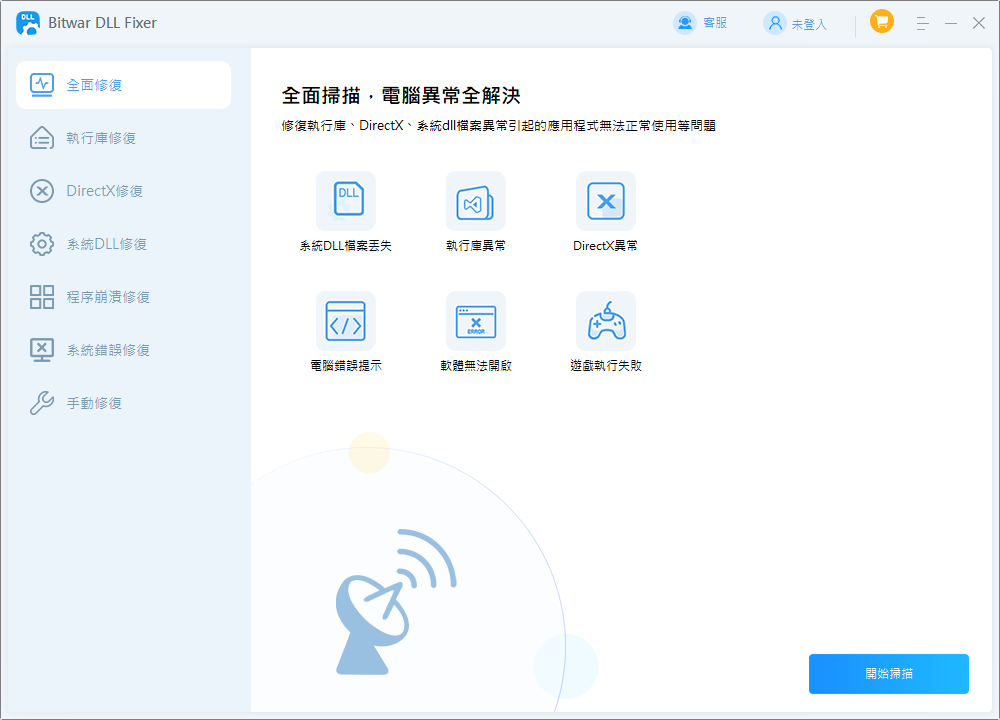
- 點擊“開始掃描”並等待掃描完成。查看清單中顯示的 DLL 檔案後,按一下「修復」按鈕修復有問題的 DLL 檔案。
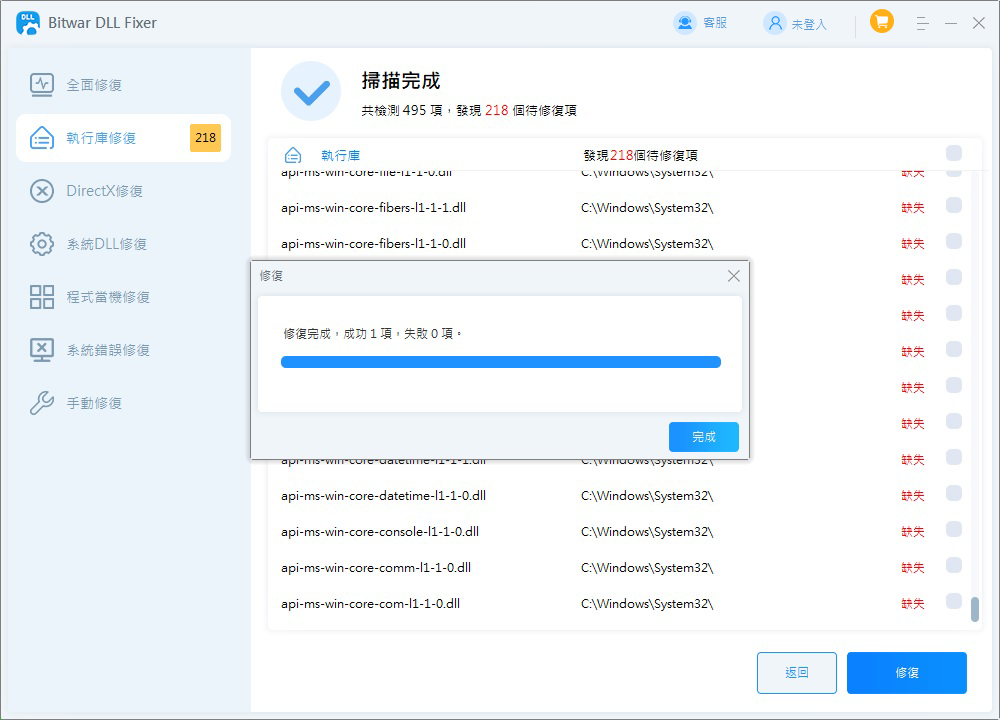
- 修復完成後,您將在螢幕上收到通知。之後,嘗試啟動相關程序,看看 xapofx1_5.dll 問題是否已解決。

如果您無法使用全面修復或 DirectX修復找到要修復的xapofx1_5.dll,您可以嘗試手動修復它。
手動修復:
- 點選“手動修復”,輸入DLL的名稱和DLL已儲存的路徑。然後點選「開始掃描」。

- 選擇適合您電腦的版本,然後按一下修復。
- 修復完成後,重新啟動電腦。

方法 3. 安裝或更新 DirectX
由於 xapofx1_5.dll 是 DirectX 軟體包的一部分,如果此檔案缺失或遺失,則可能是您的 DirectX 元件已過時或您的某些檔案已損壞或遺失。
- 若要取得最新的 DirectX Redistributable 包,請造訪 Microsoft 官方網站或可信任的下載來源。
- 官方 DirectX 最終使用者執行時 Web 安裝程式將協助您自動偵測並安裝所需的 DirectX 元件。
- 下載後,執行安裝程式並按照精靈完成安裝。
- 安裝程式將自動更新或新增所需的 DirectX 檔案。這也包括可能遺失的 xapofx1_5.dll 檔案。
安裝完成後,通常不需要手動配置,因為作業系統會自動識別並使用新安裝的組件。
方法 4. 更新驅動程式
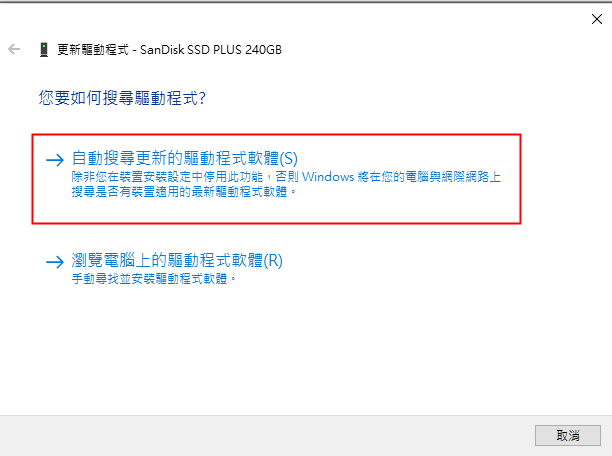
有時,未找到 xapofx15.dll 問題可能是由過時或不相容的驅動程式引起的。因此,更新相關驅動程式以確保其與作業系統和其他元件的相容性非常重要。您可以透過裝置管理員檢查並更新您的驅動程式。
- 右鍵單擊“電腦”或“此電腦”,然後選擇“管理”。
- 按一下“裝置管理員”。
- 在裝置管理員中,找到相關設備。
- 右鍵單擊有問題的裝置並選擇更新驅動程式。
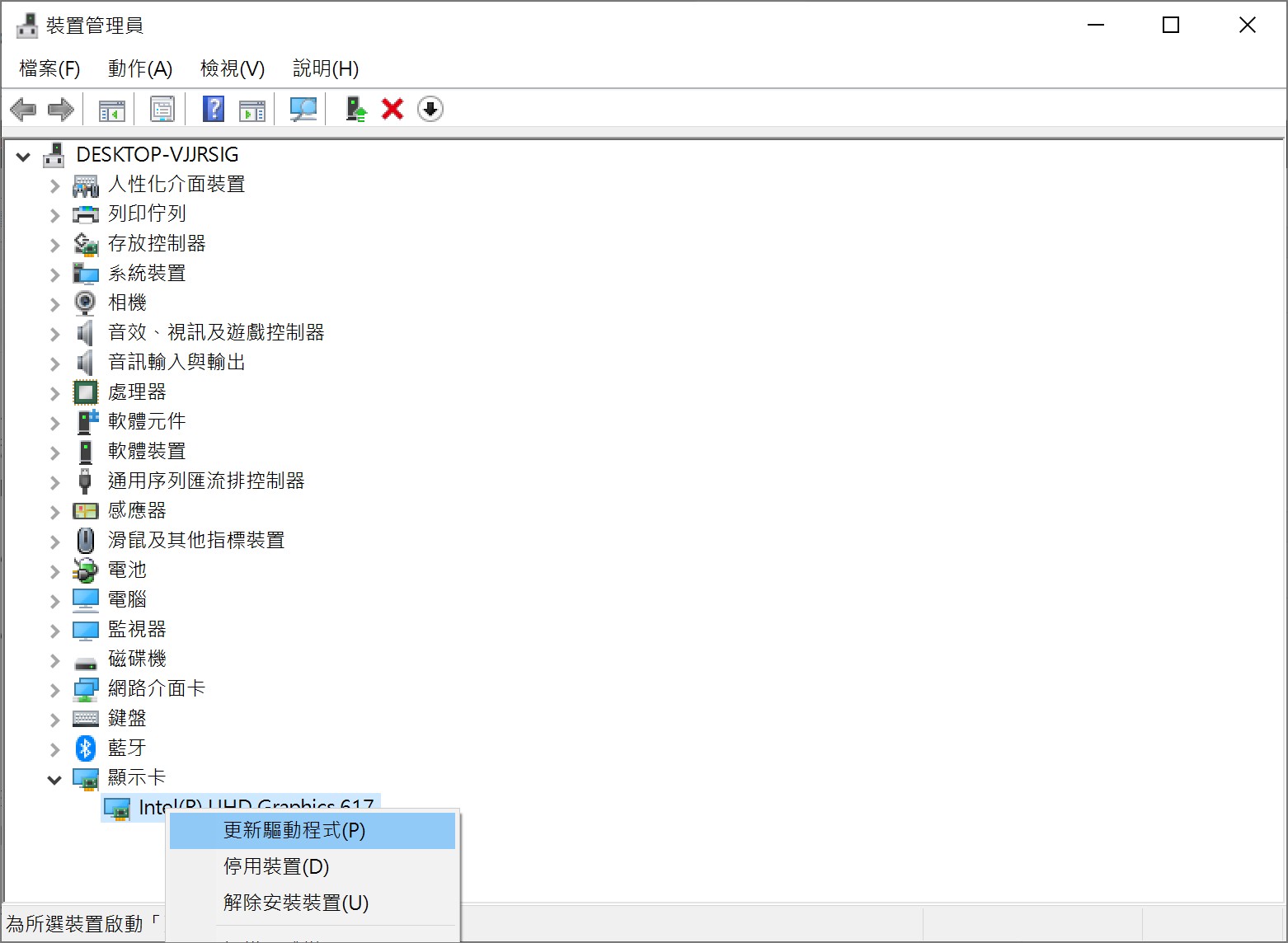
- 這將自動搜尋並安裝最新的驅動程式。


方法 5. 病毒掃描
使用電腦上安裝的防毒軟體執行全面掃描以刪除任何惡意軟體或病毒。檢查可能影響系統檔案的惡意軟體,包括 xapofx1_5.dll。
使用 Windows Defender(內建防毒軟體):
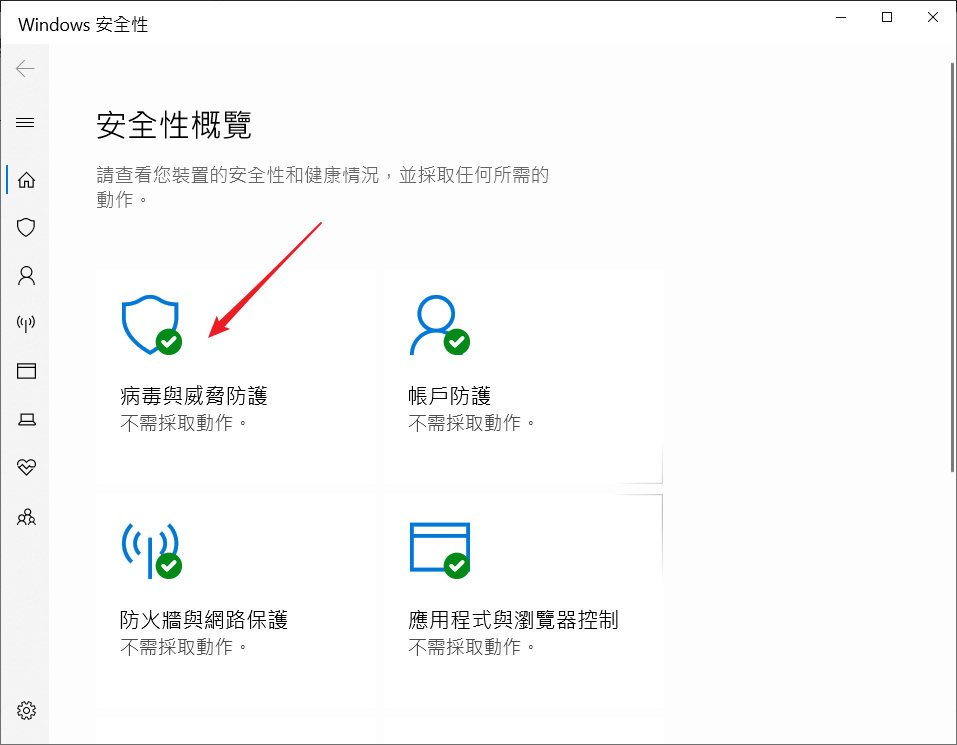
- 按一下“開始”功能表,在搜尋列中鍵入“Windows 安全中心”,然後按一下搜尋結果中的“Windows 安全中心”應用程式將其開啟。
- 在 Windows 安全性中,按一下病毒與威脅防護。
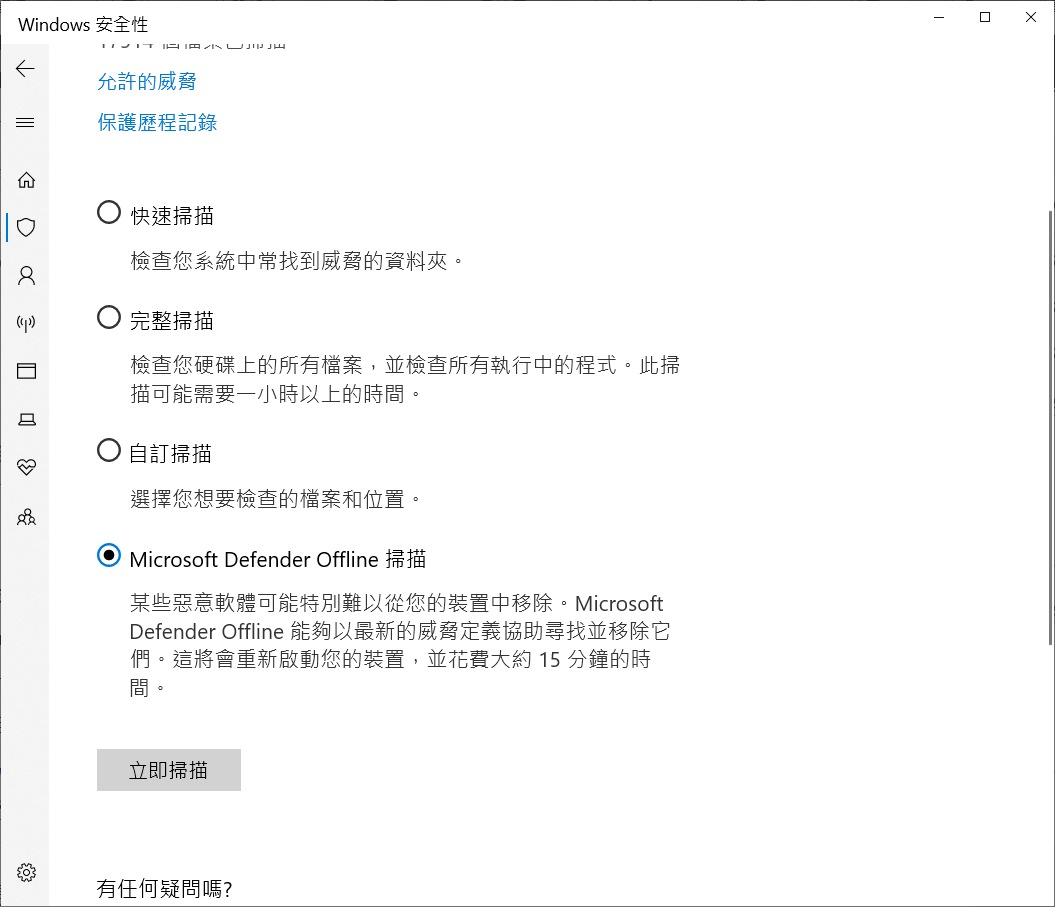
- 點擊「掃描選項」,選擇掃描方式:
- 快速掃描:按一下「快速掃描」按鈕檢查是否有直接威脅。等待掃描完成。如果發現任何威脅,將會顯示出來。
- 完整掃描:為了進行更徹底的檢查,請選擇完整掃描。此掃描需要更久的時間。
- 自訂掃描:精準掃描要檢查的檔案和資料夾。
- Windows Defender Office掃描:Microsoft Defender Offline能夠以最新的威脅定義協助尋找並移除它們並重新啟動您的裝置。


掃描完成後,查看結果。如果偵測到惡意軟體,請依照指示隔離或移除威脅。另外,您也可以使用第三方防毒軟體。選擇並安裝信譽良好的防毒程式(Norton、McAfee、Bitdefender、Kaspersky 等)。確保您擁有最新的病毒定義。一旦完成,軟體將通知您發現的任何威脅。按照提供的說明來處理威脅(隔離、刪除等)。
掃描惡意軟體後重新啟動電腦是一個好的做法。保持您的防毒和反惡意軟體為最新版本,以確保持續防禦新威脅。定期掃描您的系統將有助於確保您的電腦安全且平穩運作。
方法 6. 使用SFC / DISM工具掃描與修復
使用系統檔案檢查器 (SFC) 和或部署映像服務和管理工具 (DISM) 掃描並修復系統完整性:
- 以管理員身份開啟命令提示字元並輸入並執行 sfc /scannow。這將自動偵測並修復系統檔案中的任何錯誤,包括 xapofx1_5.dll。
- 在命令提示字元中,執行 DISM /Online /Cleanup-Image /RestoreHealth 來修復系統映像。
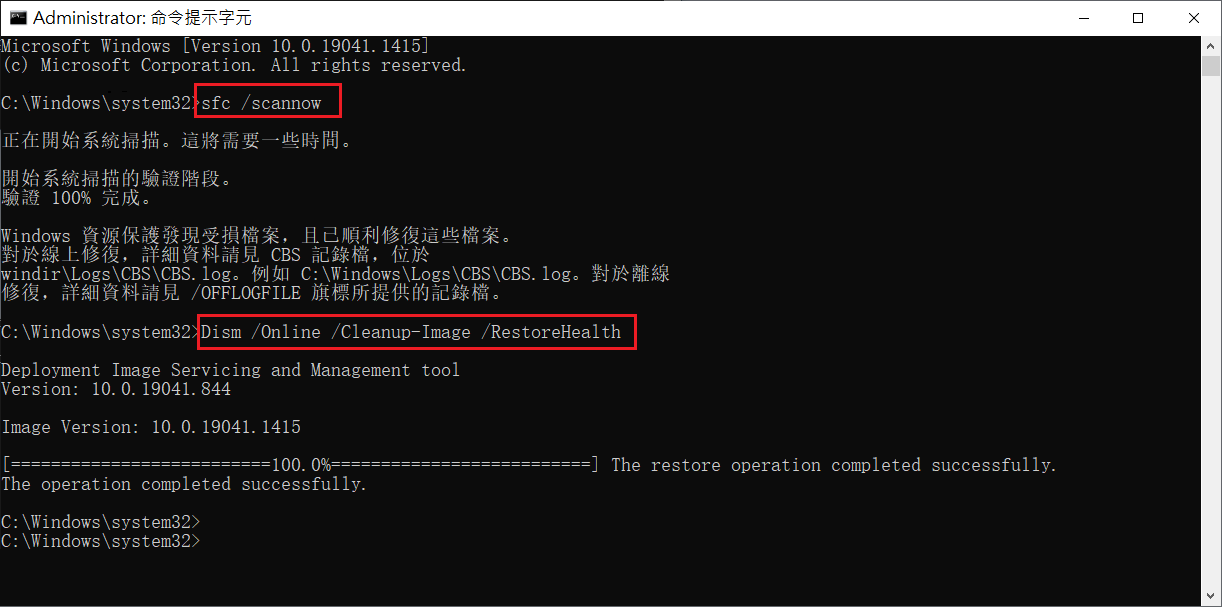

等待命令完成,然後關閉命令提示字元視窗並重新啟動系統。
方法 7. 替換並註冊xapofx1_5.dll
如果您確定您的電腦沒有被病毒感染或損壞,您可以從另一台具有相同作業系統版本的電腦複製 xapofx1_5.dll 並將其傳輸到您的電腦:
- 下載正確的 xapofx1_5.dll 檔案:首先,從可信任來源下載正確版本的 xapofx1_5.dll 檔案。該檔案必須與您的作業系統(32 位元或 64 位元)和應用程式相容。
- 將檔案複製到系統目錄:對於 32 位元作業系統,將下載的 xapofx1_5.dll 檔案C:\Windows\System32貼到資料夾中。對於 64 位元作業系統,C:\Windows\SysWOW64請將其放在資料夾中。
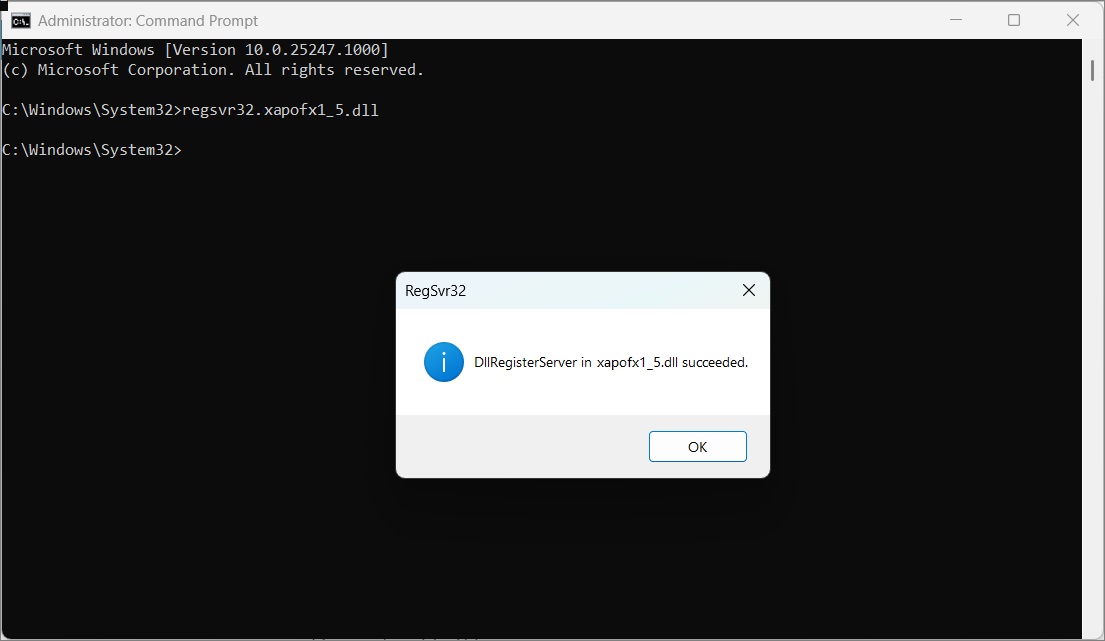
- 註冊 DLL 檔案:開啟命令提示字元 (cmd) 並以管理員權限執行它。可以透過右鍵單擊“開始”功能表中的“命令提示字元”圖示並選擇“以管理員身份運行”來完成此操作。在命令提示字元視窗中,regsvr32 xapofx1_5.dll鍵入並按 Enter 執行命令。

方法 8. 執行系統還原
如果上述方法無法解決您的問題,您也可以考慮執行系統還原。系統還原可以透過將您的電腦還原到先前的狀態來幫助解決 xapofx1_5.dll 遺失的問題。您可以按照以下步驟執行此操作。
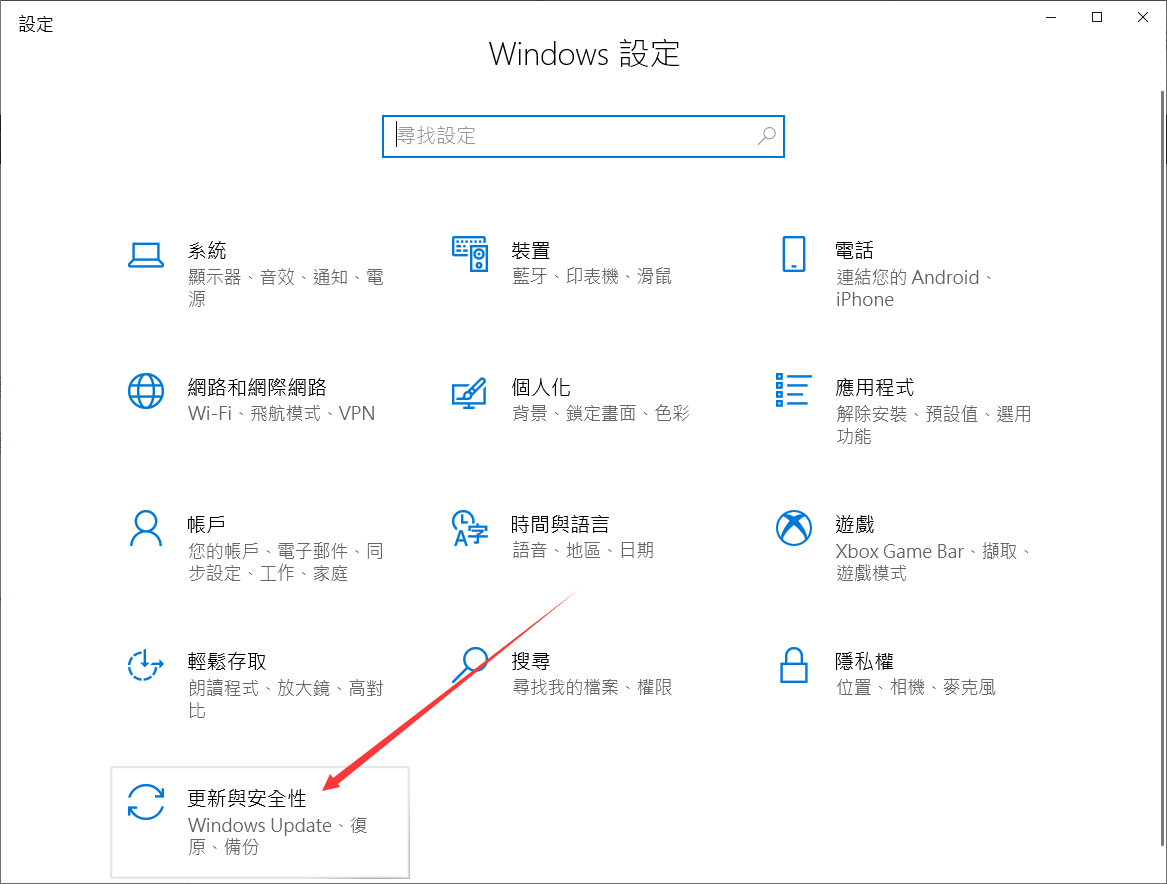
- 點擊螢幕左下方的“開始”按鈕。點擊齒輪圖示打開設定選單。
- 從“設定”選單中,按一下“更新與安全性”。
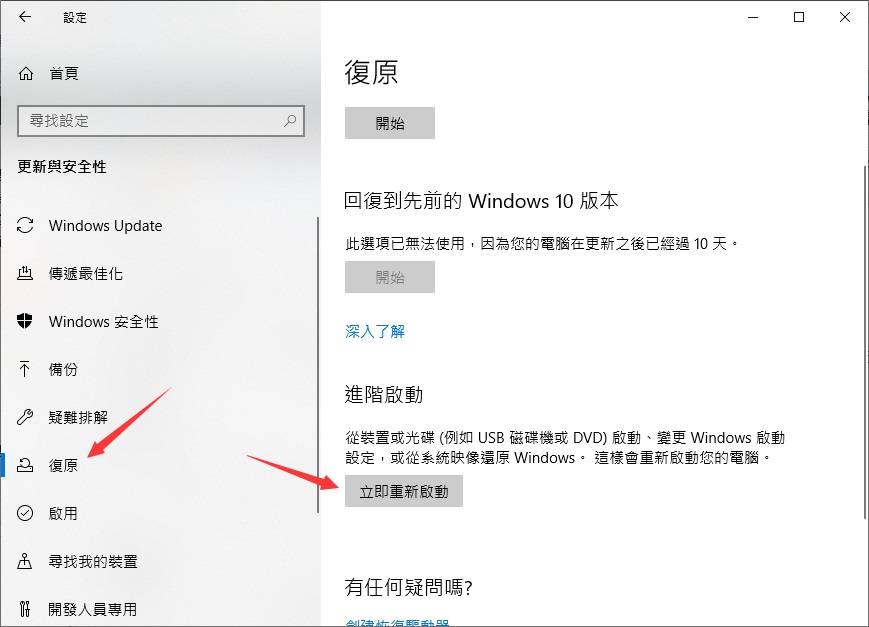
- 從左側選單中選擇“復原”。
- 點選系統還原部分中的立即重新啟動。
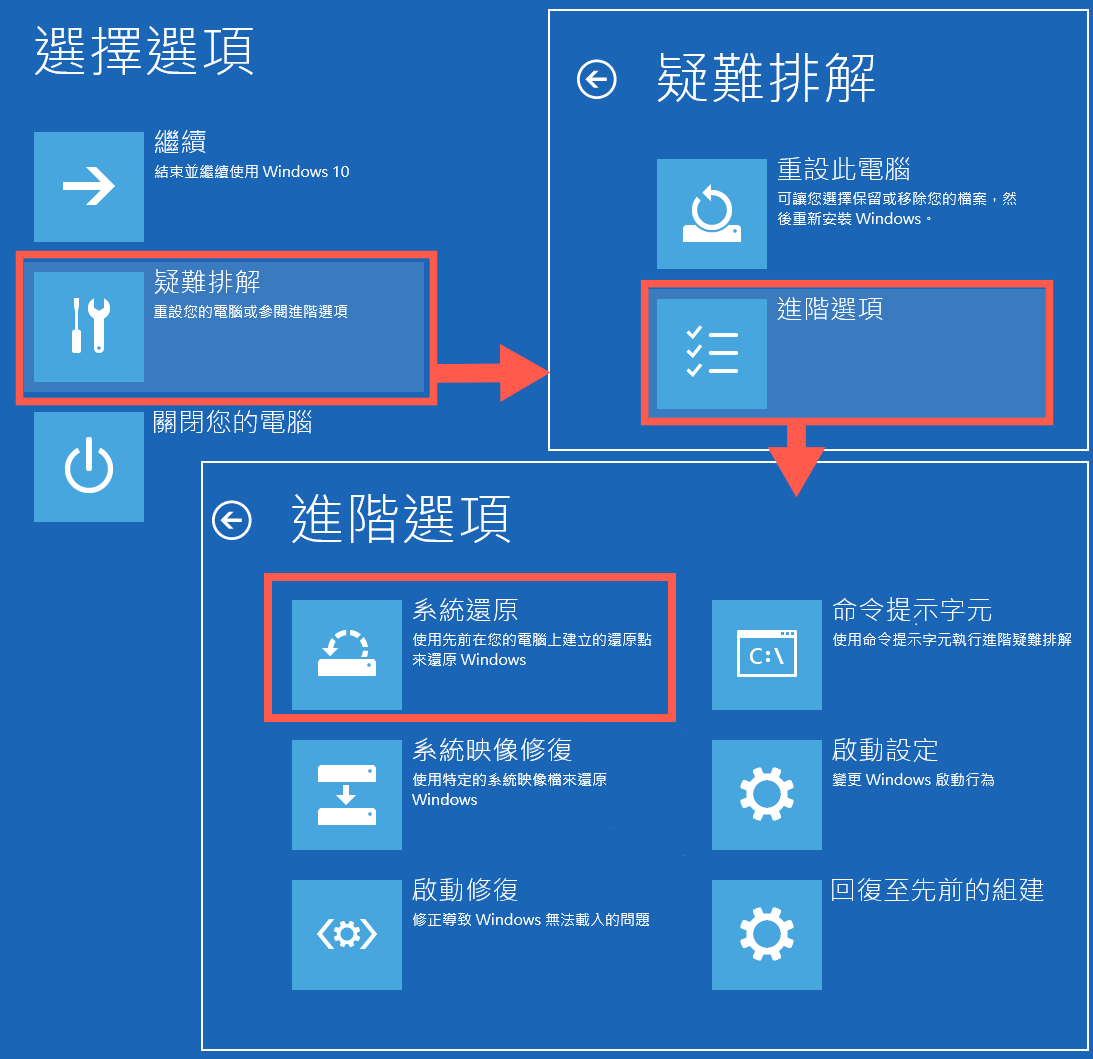
- 重新啟動後,您將看到選項,選擇“疑難排解”,然後選擇“進階選項”。
- 從顯示的選項中選擇系統還原。
- 將出現系統還原精靈,因此請選擇要還原的點並按一下「下一步」。
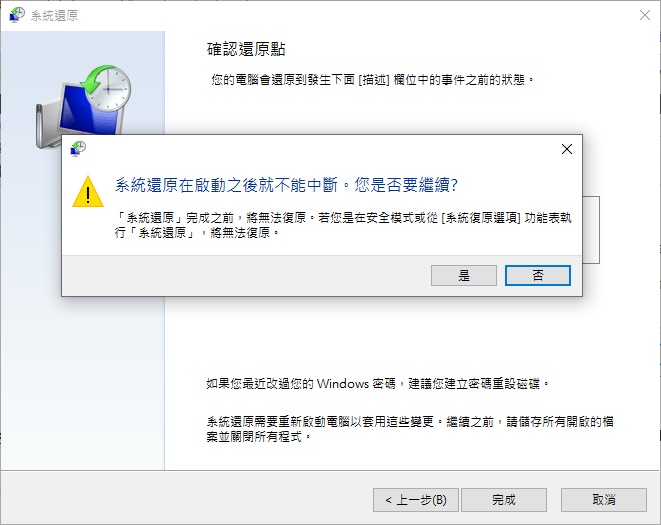
- 驗證您選擇的還原點並按一下「完成」。
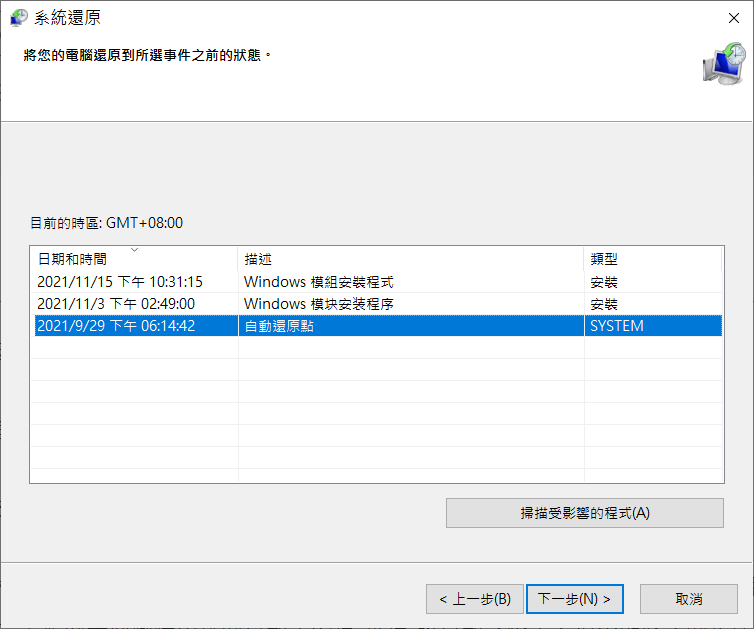
- 系統還原將開始,完成後將重新啟動您的電腦。


如何防止xapofx1_5.dll 被刪除?
- 定期備份重要檔案:定期備份您的作業系統、應用程式和重要數據,以防止意外遺失或損壞。
- 安裝反惡意軟體:使用可靠的防毒軟體和防火牆,防止惡意病毒和木馬破壞您的系統檔案。
- 謹慎解除安裝軟體:卸載應用程式時,請使用正確的卸載方法,避免意外刪除系統檔案。
- 硬碟錯誤修復:定期檢查硬碟的健康狀況並修復錯誤以防止檔案遺失。
- 更新系統:及時更新您的作業系統和驅動程式,以修復潛在的系統問題並避免檔案遺失。
概括
缺少 xapofx1_5.dll 檔案可能會導致程式停止正常運作,但您可以透過上述方法有效地解決該問題。我們建議長期使用Bitwar DLL Fixer等工具來防止 DLL 問題再次發生。憑藉其自動修復功能和廣泛的 DLL 檔案庫,該工具可輕鬆解決由損壞或遺失的 DLL 檔案引起的問題,並確保您的系統和程式正常運作。